Slovenčina
Ako automaticky klikať určitý počet krát na Macu a potom zastaviť
 Táto aplikácia je úplne zadarmo. Nemusíte si zakladať účet. Žiadne predplatné, žiadne zložité sťahovanie a nič nie je zamknuté. Optimalizované pre Apple Silicon.
Áno, automatický klikač na Macu dokáže klikať určitý počet krát a potom sa zastaviť sám. V InputConfig nastavte Stop after na opakujúcom sa riadku kliknutia na počet, ktorý chcete, až do 100 000, a beh sa skončí, keď ho dosiahne. Vstavaný predvolený profil Auto Clicker má horné tlačidlo na čele, ktoré klikne 100-krát, 10 za sekundu, a potom sa zastaví.
Pre pár kliknutí z každého stlačenia, napríklad 3 alebo 10, je pole Repeat na obyčajnom riadku jednoduchší nástroj. Obe sú zadarmo a obe sú popísané nižšie.
Verzia 1.7 aplikácie InputConfig, očakávaná v októbri 2026, bude plne dostupná v slovenčine.
Postup
- Nainštalujte InputConfig z Mac App Store a povoľte prístup Prístupnosť.
- Aktivujte vstavaný predvolený profil Auto Clicker a na ovládači stlačte Y pre 100 kliknutí.
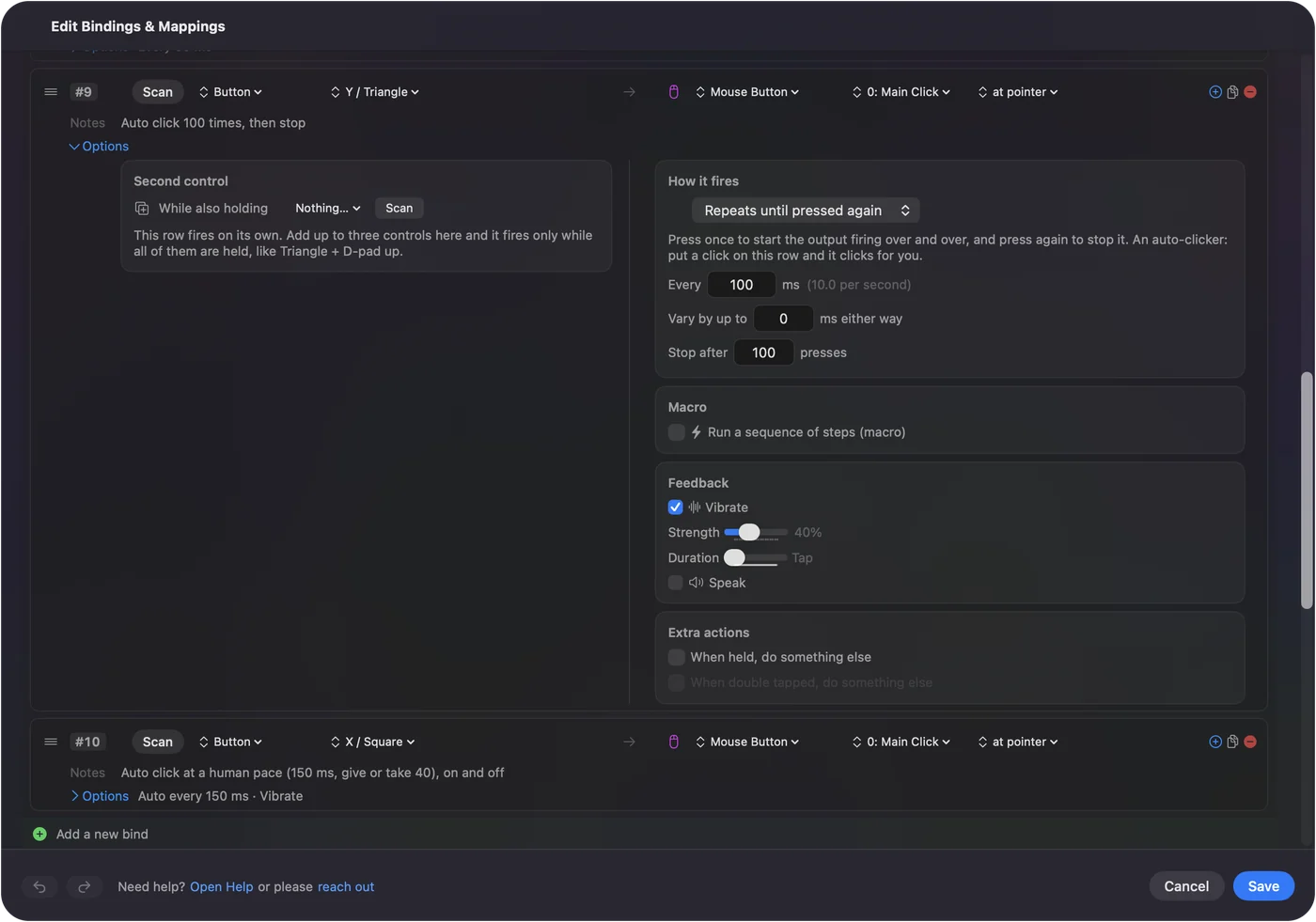
- Pre vlastný počet otvorte možnosti riadku kliknutia a nastavte How it fires na Repeats until pressed again.
- Nastavte Every na medzeru medzi kliknutiami a Stop after na počet kliknutí.
- Zatvorte editor a stlačte ovládací prvok riadku raz, beh sa zastaví pri počte.
Nastavte Stop after na opakujúcom sa riadku
- Vy: V možnostiach riadku vyberte Repeats until pressed again a napíšte počet do poľa Stop after.
- InputConfig: Počíta každé kliknutie, ktoré pošle, a beh ukončí pri tomto čísle. Štítok vedľa poľa číta presses, alebo presses (0 keeps going), keď je hodnota 0.
- Kontrola: Spustite beh na niečom neškodnom. Zastaví sa sám a ďalšie jedno stlačenie ovládacieho prvku spustí nový beh od nuly.
- Zastavte skôr. Kedykoľvek znova stlačte ovládací prvok. Počítanie pri ďalšom behu začína odznova.
- S režimom Repeats while held. Stop after funguje aj tam: kliky sa zastavia pri počte, aj keď stále držíte, a pustenie ho vynuluje.
- Rozsah. 0 až 100 000, kde 0 znamená žiadny limit.
Stop after z každého automatického klikača spraví klikač, ktorý sa ukončí sám.
Vypočítajte, ako dlho beh trvá
Beh trvá zhruba počet krát medzera. Jedna zádrha je rýchlosť: InputConfig pošle najviac jeden klik pri každej kontrole ovládaní, predvolene 120-krát za sekundu na napájacom adaptéri a 60 na batérii, takže medzera kratšia ako to bude bežať na strope.
| Stop after | Every | Zhruba koľko trvá |
|---|---|---|
| 100 | 100 ms | 10 sekúnd (riadok so 100 kliknutiami predvoleného profilu) |
| 500 | 50 ms | 25 sekúnd |
| 1 000 | 100 ms | 1 minúta 40 sekúnd |
| 3 600 | 1 000 ms | 1 hodina |
| 10 000 | 200 ms | 33 minút |
| 100 000 | 5 ms | Asi 14 minút na napájacom adaptéri a 28 na batérii pri predvolených frekvenciách dotazov, a 8 len pri 240 Hz |
Posledný riadok je aritmetika z toho, ako aplikácia plánuje kliky, nie časovaný beh. Kalkulačka CPS spočíta súčet pre ľubovoľný počet a medzeru. Počet krát medzera je dĺžka behu, takže počet nastavte podľa času, ktorý chcete.
Použite Repeat na pár kliknutí z každého stlačenia
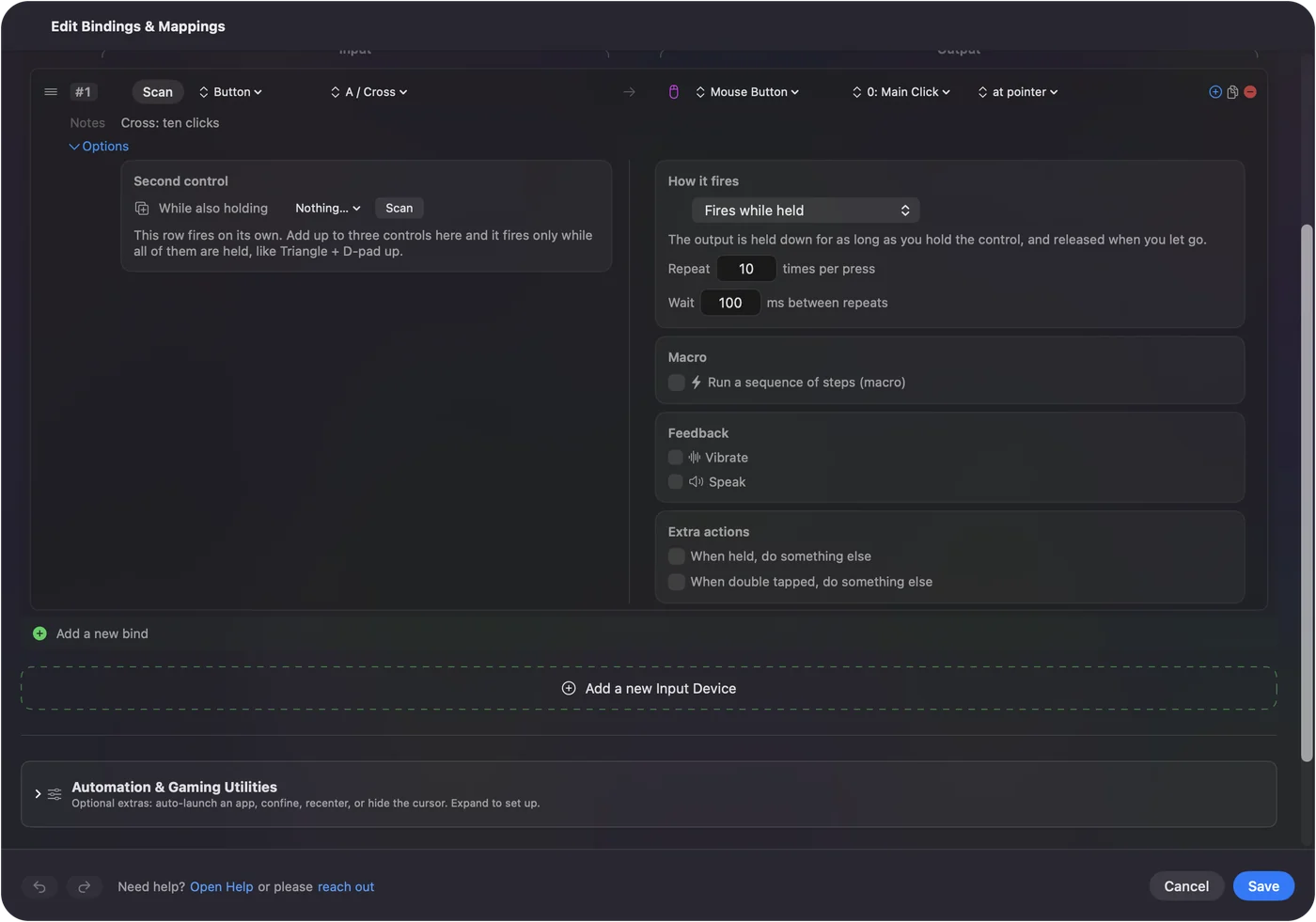
Repeat je iný nástroj pre inú úlohu. Je na riadku nastavenom na Fires while held a každé stlačenie ovládacieho prvku pošle kliknutie niekoľkokrát a potom sa zastaví.
- Vy: Na riadku kliknutia nastavenom na Fires while held napíšte číslo do poľa Repeat. Keď je nad 1, objaví sa pole Wait pre milisekundy medzi opakovaniami.
- InputConfig: Stlačí a pustí kliknutie toľkokrát pri každom stlačení, každé držané 50 ms, s medzerou Wait medzi nimi.
- Kontrola: Jedno stlačenie ovládacieho prvku dá presne toľko kliknutí. Druhé stlačenie počas bežiaceho behu nerobí nič, kým sa beh neskončí.
- Rozsah. 1 až 100 krát na stlačenie, s Wait 10 až 5 000 ms. Začína na 100 ms.
- 2 alebo 3 je špeciálne. Repeat 2 alebo 3 na kliknutí ide ako skutočný dvojklik alebo trojklik, takže otvára súbory a označuje slová. 4 a viac je reťazec jednoduchých kliknutí. Pozrite dvojkliky a automatické klikače.
- Ako dlho to trvá. Zhruba počet krát 50 ms plus Wait, takže desať opakovaní s Wait 100 ms trvá asi sekundu a pol.
Repeat použite na pár kliknutí pri každom stlačení a Stop after na jeden dlhý beh.
Vyberte medzi Stop after a Repeat
| Stop after | Repeat | |
|---|---|---|
| Kde je | Riadok na Repeats until pressed again alebo Repeats while held | Riadok na Fires while held |
| Koľko | Až 100 000 na beh | Až 100 na stlačenie |
| Medzera | Every, 5 až 60 000 ms, s Vary by up to | Wait, 10 až 5 000 ms |
| Zastavenie skôr | Znova stlačte ovládací prvok | Núdzové zastavenie, alebo deaktivovanie profilu |
| Dvojkliky | Nikdy: každý klik je jednoduchý | 2 alebo 3 je skutočný dvojklik alebo trojklik |
Urobte z Stop after návyk
Počet je najlacnejšia bezpečnostná sieť, akú má automatický klikač. Ak odídete, zaspíte nad idle hrou alebo ukážete na nesprávne okno, beh sa aj tak skončí.
- Dlhé behy. Nastavte počet, ktorý zodpovedá času, ktorý myslíte, z tabuľky vyššie.
- Behy s pevným bodom. Ukazovateľ je obsadený, kým beh neskončí, takže počet ho vráti. Pozrite klikanie na to isté miesto.
- Všetko ostatné. Znova stlačte ovládací prvok alebo použite núdzové zastavenie, Control Option Command period. Každý spôsob, ako zastaviť beh, je na vlastnej stránke.
Beh s počtom vám nikdy nemôže ujsť.
Ak počet vyjde zle
Zlezte tento rebrík, od najmenšieho kroku:
- Skontrolujte, že ste ho nezastavili. Druhé stlačenie ovládacieho prvku skončí beh predčasne a ďalší beh začne od nuly.
- Držte, alebo prepnite režim. Na riadku Repeats while held pustenie ukončí beh a vynuluje počet. Ak chcete mať voľné ruky, zvoľte Repeats until pressed again.
- Nechajte Mac hore a editor zatvorený. Zamknutie Macu, spánok, otvorenie editora profilu alebo prepnutie profilov ukončí beh a nepokračuje tam, kde skončil.
- Skontrolujte displej. Kliknutie namierené na pevný bod na odpojenom displeji sa preskočí, ale stále sa počíta, takže aplikácia dostane menej kliknutí, než je počet.
- Spomaľte. Ak aplikácia v popredí nestíha veľmi rýchle kliky, môže ich spracovať menej. Skúste dlhšiu Every.
Počet je to, čo InputConfig poslal, nie to, čo si aplikácia všimla.
Čo nedokáže
- Bežať určitý čas. Nie je tu pole minút. Nastavte počet z počtu krát medzera.
- Počítať naprieč riadkami. Každý riadok má vlastný počet.
- Pamätať si počet medzi behmi. Každý nový beh začína od nuly.
- Prekročiť limity. Stop after končí na 100 000 a Repeat na 100 na stlačenie.
Stručne
- Jeden dlhý beh. Repeats until pressed again, Every pre tempo, Stop after pre počet.
- Pár kliknutí z každého stlačenia. Vyberte Fires while held, s Repeat a Wait.
- Pripravené. Horné tlačidlo na čele v profile Auto Clicker pošle 100 kliknutí rýchlosťou 10 za sekundu.
Rozhodnite, ako dlho má bežať, vydeľte medzerou a napíšte ten počet.
Stop after je krok 6 v sprievodcovi automatickým klikačom, spolu s každým iným nastavením.
Otázky
Ako spravím, aby automatický klikač na Macu klikol 100-krát?
V InputConfig nastavte riadok kliknutia na Repeats until pressed again a do Stop after napíšte 100. Horné tlačidlo na čele predvoleného profilu Auto Clicker už robí 100 kliknutí rýchlosťou 10 za sekundu.
Môžem ho nechať bežať určený počet minút?
Nie priamo. Beh trvá zhruba Stop after krát Every, takže 600 kliknutí pri 100 ms je jedna minúta.
Koľko kliknutí dokáže spočítať najviac?
Stop after ide až do 100 000 kliknutí na beh. Repeat pošle až 100 kliknutí na stlačenie.
Vynuluje stlačenie ovládacieho prvku počítadlo?
Áno. Opätovné stlačenie beh zastaví a ďalší beh začína od nuly.
Aký je rozdiel medzi Repeat a Stop after?
Repeat pošle niekoľko kliknutí z každého stlačenia na bežnom riadku. Stop after ukončí dlhý opakujúci sa beh pri počte.
Viac po slovensky
Podrobné návody, v angličtine
Kto píše. Ryleigh Newman vyvíja InputConfig a svoj Mac každý deň ovláda ovládačom, pretože ruky nefungujú dobre. Táto stránka je preložená z angličtiny. Rozhranie aplikácie a zvyšok webu sú v angličtine.
Táto stránka v iných jazykoch: English, العربية, Čeština, Dansk, Deutsch, Español, Suomi, Français, עברית, Magyar, Bahasa Indonesia, Italiano, 日本語, 한국어, Norsk, Nederlands, Polski, Português, Русский, Svenska, ไทย, Türkçe, Українська, Tiếng Việt, 繁體中文, 简体中文
Zadarmo. macOS 14 alebo novší. Bez účtu, nič neopúšťa váš Mac. Open source na GitHube.