Slovenčina
Ako prinútiť Mac čítať text nahlas
 Táto aplikácia je úplne zadarmo. Nemusíte si zakladať účet. Žiadne predplatné, žiadne zložité sťahovanie a nič nie je zamknuté. Optimalizované pre Apple Silicon.
Každý Mac dokáže čítať text nahlas bez ďalšej aplikácie. Zapnite Speak selection v Systémových nastaveniach, Prístupnosť, Spoken Content, označte nejaký text a stlačte Option Esc. Opäť stlačte Option Esc na zastavenie. Ak je pre vás táto kombinácia klávesov ťažká, tá istá funkcia môže byť na tlačidle myši, ovládači, spínači alebo klepnutí na MacBook.
Verzia 1.7 aplikácie InputConfig, očakávaná v októbri 2026, bude plne dostupná v slovenčine.
Postup
- Zapnite Speak selection v Systémových nastaveniach, Prístupnosť, Spoken Content.
- Označte text.
- Stlačte Option Esc alebo tlačidlo naviazané na Speak Selection v InputConfig.
Zapnite Speak selection
- Otvorte Systémové nastavenia, potom Prístupnosť, potom Spoken Content.
- Zapnite Speak selection.
- Na tej istej stránke vyberte System voice a Speaking rate. Lepšie hlasy sa dajú stiahnuť z ponuky hlasov.
- Vy: Označte text v ľubovoľnej aplikácii a stlačte Option Esc.
- macOS: Prečíta výber nahlas hlasom, ktorý ste zvolili.
- Kontrola: Stlačte Option Esc znova a prestane.
Skratku môžete zmeniť tlačidlom info vedľa Speak selection na tej istej stránke.
Ak sa namiesto reči otvorí Force Quit
Force Quit je Command Option Esc. Speak selection je Option Esc samotné, bez Command. Ak sa namiesto reči otvorí okno Force Quit, držal sa Command.
Čítajte nahlas z tlačidla namiesto klávesnice
Option Esc potrebuje dva klávesy naraz v hornom rohu klávesnice. Pri jednej ruke, tremore alebo bez klávesnice vôbec InputConfig ho stlačí za vás:
- Nainštalujte InputConfig z Mac App Store a pri výzve povoľte prístup k Prístupnosti.
- Pridajte riadok, stlačte Scan a stlačte tlačidlo: bočné tlačidlo myši, tlačidlo ovládača, spínač, MIDI pad alebo kláves, ktorý nič nepoužíva.
- Nastavte výstup na System Function, potom Accessibility, Speak Selection.
- Aktivujte predvoľbu.
- Vy: Označte text a stlačte tlačidlo.
- InputConfig: Stlačí Option Esc za vás.
- Kontrola: Mac text prečíta. Tlačidlo stlačte znova na zastavenie.
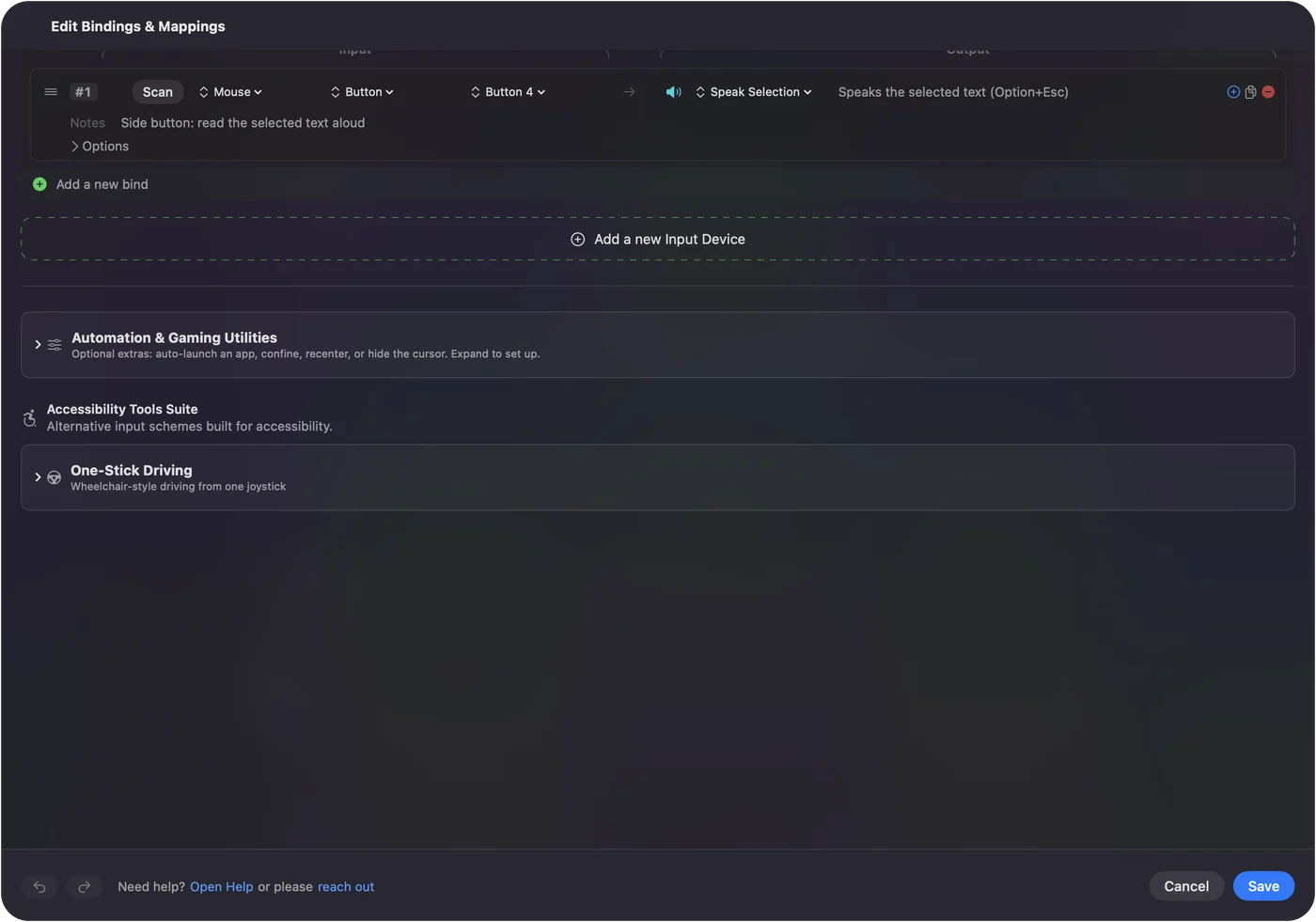
Ak chcete počuť celú stránku alebo dokument bez označovania rukou, urobte z riadku makro: Command A, potom Speak Selection.
Ak nič nepočuť
Vystúpte po tomto rebríčku, najmenší krok prvý:
- Skontrolujte prepínač. Speak selection musí byť zapnuté v Spoken Content.
- Skontrolujte výber. Musí byť označený nejaký text a musí to byť skutočný text: naskenované PDF alebo obrázok textu nemá nič, čo by sa dalo označiť.
- Skontrolujte zvuk. Hlasitosť Macu a výstupné zariadenie.
- Skontrolujte skratku. Výstup Speak Selection v InputConfig vždy posiela Option Esc. Ak ste zmenili skratku v macOS, vráťte ju späť alebo naviažte novú kombináciu ako výstup kláves.
Odlíšte ju od hlasovej spätnej väzby a VoiceOveru
- Hlasová spätná väzba. Hlasová spätná väzba v InputConfig vysloví frázu, ktorú si zvolíte, keď sa tlačidlo spustí, užitočné na učenie rozloženia sluchom. To hovorí InputConfig, nie Mac, ktorý číta váš text.
- VoiceOver. Čítačka obrazovky Macu opisuje všetko na obrazovke a rozloženie navigácie VoiceOver ju ovláda z ovládača.
Krátka verzia
- Zapnite to. Systémové nastavenia, Prístupnosť, Spoken Content, zapnite Speak selection.
- Použite to. Označte text, stlačte Option Esc a znova stlačte na zastavenie.
- Jedno stlačenie. Dajte Speak Selection na ľubovoľné tlačidlo cez InputConfig.
Skratka je Option Esc, nie Command Option Esc.
Otázky
Aká je skratka na čítanie textu nahlas na Macu?
Option Esc, keď je Speak selection zapnuté v Systémových nastaveniach, Prístupnosť, Spoken Content. Opäť stlačte na zastavenie.
Dokáže Mac prečítať PDF nahlas?
Áno, ak PDF obsahuje text, ktorý sa dá označiť. Otvorte ho v Preview, označte text a stlačte Option Esc.
Môžem zmeniť hlas?
Áno. Systémový hlas v Spoken Content ho nastaví a ponuka hlasov tam stiahne ďalšie.
Je tlačidlo na čítanie nahlas zadarmo?
Áno. Speak selection je súčasťou macOS a InputConfig je zadarmo a open source, bez čohokoľvek uzamknutého.
Viac po slovensky
Podrobné návody, v angličtine
Kto píše. Ryleigh Newman vyvíja InputConfig a svoj Mac každý deň ovláda ovládačom, pretože ruky nefungujú dobre. Táto stránka je preložená z angličtiny. Rozhranie aplikácie a zvyšok webu sú v angličtine.
Táto stránka v iných jazykoch: English, العربية, Čeština, Dansk, Deutsch, Español, Suomi, Français, עברית, Magyar, Bahasa Indonesia, Italiano, 日本語, 한국어, Norsk, Nederlands, Polski, Português, Русский, Svenska, ไทย, Türkçe, Українська, Tiếng Việt, 繁體中文, 简体中文
Zadarmo. macOS 14 alebo novší. Bez účtu, nič neopúšťa váš Mac. Open source na GitHube.