Slovenčina
Ovládač PS5 na Macu nevibruje
DualSense, ktorý sa k Macu pripojí a v hre funguje, ale nikdy nevibruje, je takmer vždy v poriadku. macOS jeho motory vibrácií podporuje, no hra ovládač rozvibruje, len ak o to vývojár macOS požiadal, a mnohé hry a porty pre Mac to nikdy neurobili. Najprv otestujte motory, aby ste vedeli, ktorý z dvoch prípadov riešite.
 InputConfig je zadarmo v Mac App Store. macOS 14 alebo novší, bez účtu, bez sledovania, open source.
Postup
- Otvorte Systémové nastavenia, Game Controllers, vyberte DualSense a kliknite na Identify.
- Alebo aktivujte preset Haptic Feedback v InputConfig a stlačte štyri tlačidlá na prednej strane.
- Ak nič nezabzučí, zapojte kábel USB-C a skúste to znova.
- Ak zabzučí iba na kábli, ovládač zabudnite a znova spárujte cez Bluetooth.
Otestujte motory
Dva spôsoby, oba za minútu:
- Systémové nastavenia. V bočnom paneli otvorte Game Controllers, vyberte DualSense a kliknite na Identify. Na ovládači, ktorý to podporuje, sa prehrá haptický vzor.
- Štyri sily. Nainštalujte InputConfig, zadarmo v Mac App Store, aktivujte jeho preset Haptic Feedback, kliknite do textového poľa a stlačte Cross, Circle, Square a Triangle. Každé napíše písmeno a zavibruje, od 30 percent pri Cross po 100 pri Triangle.
Potom si prečítajte výsledok:
- Zabzučí. Ovládač, pripojenie aj Mac sú v poriadku a dôvodom je hra.
- Nezabzučí. Pripojte ovládač káblom USB-C a skúste to znova.
- Ani na kábli nič. Chyba je v ovládači.
Každý prípad, ovládač po ovládači, je na stránke ako otestovať vibrácie ovládača na Macu.
Zistite, prečo hra mlčí
Vibrácie musí hra poslať. Na Macu idú cez ovládačový framework od Apple a hra, ktorá ten kód nikdy nenapísala, dostane tlačidlá a páčky, ale žiadne vibrácie.
- Hry pre Windows vo vrstve kompatibility. Z rovnakého dôvodu sú nevyspytateľné. Tento prípad rieši stránka o CrossOver.
- Hry zo Steamu. Steam Input stojí medzi hrou a ovládačom, takže sa oplatí vyskúšať zapnúť aj vypnúť Steam Input pre túto jednu hru v jej nastaveniach ovládača.
Nič z toho nevie opraviť aplikácia pre ovládače zvonku hry.
Ak bzučí na kábli, ale nie cez Bluetooth
Potom je problém v bezdrôtovom spojení, nie v motoroch.
- Vy: V Systémových nastaveniach, Bluetooth, ovládač zabudnite, potom podržte PS a Create, kým svetelná lišta nezabliká, a pripojte ho znova.
- macOS: Spáruje ho odznova.
- Kontrola: Spustite test motorov znova cez Bluetooth.
Ak sa navyše občas odpojí, riešenia má stránka ovládač PS5 sa stále odpája.
Čo Mac nerobí
Na Macu dostanete vibrácie: motory, silnejšie alebo slabšie. Textúrované haptické efekty z hier pre PS5 a odpor adaptívnych spúští sú mimo nich a InputConfig ich nepridáva. Ak sa hra na Macu zdá plochšia ako tá istá hra na PS5, je to ten rozdiel.
Pridajte vibrácie k tomu, čo stlačíte
InputConfig vie nechať ovládač zavibrovať, keď sa spustí niektorá z vašich vlastných väzieb.
- Vy: V Options riadku, v časti Feedback, zaškrtnite Vibrate a nastavte Strength, 10 až 100 percent, a Duration, od ťuknutia po dve sekundy.
- InputConfig: Ovládač zavibruje pri každom spustení tohto riadku.
- Kontrola: Stlačte ovládací prvok a pocíťte zabzučanie.
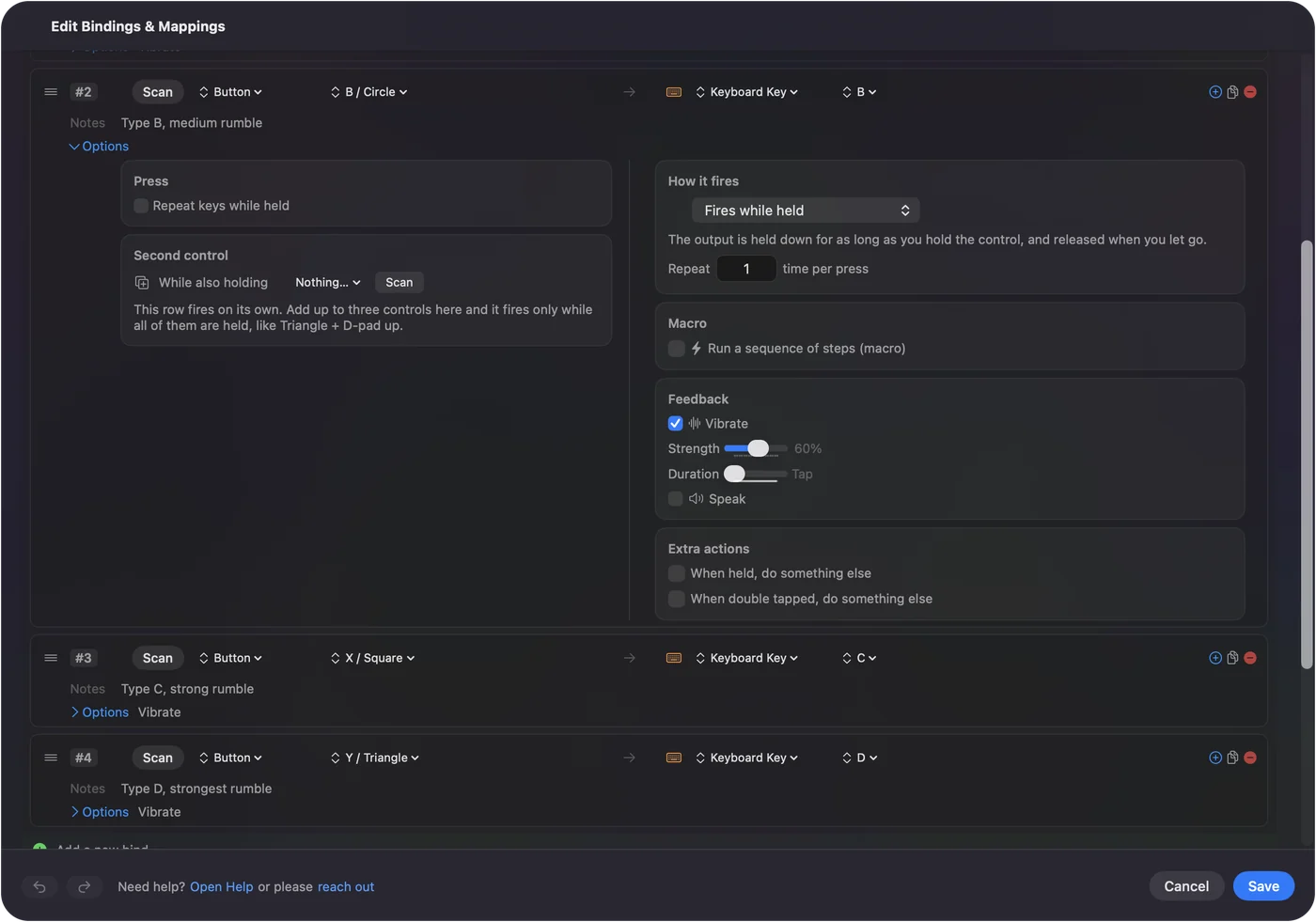
Hodí sa to na riadky, ktorých výsledok nevidno, ako makro alebo skrytá skratka, aby ste cítili, že prešli. Funguje na DualSense, DualSense Edge a DualShock 4 cez Bluetooth aj USB a na ovládačoch Xbox cez macOS. Neprepúšťa vlastné vibrácie hry ani nepridáva vibrácie k výbuchom v hre. Krok za krokom: ako rozvibrovať ovládač na Macu.
Skrátená verzia
- Najprv otestujte. Použite Identify v Game Controllers alebo preset Haptic Feedback.
- Bzučí. Hra jednoducho vibrácie neposiela.
- Bzučí iba na kábli. Znova ho spárujte cez Bluetooth.
Nehybný ovládač v hre pre Mac je zvyčajne tichá hra, nie pokazený pad.
Otázky
Vibruje ovládač PS5 na Macu?
Áno. Motory na Macu fungujú, v hrách, ktoré vibrácie posielajú, aj v aplikáciách ako InputConfig. Mnohé hry pre Mac ich neposielajú, a preto môže ovládač pôsobiť mŕtvo.
Fungujú vibrácie na Macu cez Bluetooth?
Áno. Hry, ktoré vibrácie používajú, ich môžu používať cez Bluetooth a InputConfig rozvibruje DualSense, DualSense Edge a DualShock 4 cez Bluetooth aj cez USB.
Môžem na Macu otestovať vibrácie DualSense bez PS5?
Áno. Kliknite na Identify pre ovládač v Systémových nastaveniach, Game Controllers, alebo aktivujte preset Haptic Feedback v InputConfig a stlačte štyri tlačidlá na prednej strane. Každé zavibruje inou silou.
Fungujú adaptívne spúšte na Macu?
Nie cez InputConfig, ktorý číta spúšte ako analógové vstupy a ich odpor nechá na pokoji. Odpor by si musela nastaviť sama hra pre Mac.
Viac po slovensky
Podrobné návody, v angličtine
Kto píše. Ryleigh Newman vyvíja InputConfig a svoj Mac každý deň ovláda ovládačom, pretože ruky nefungujú dobre. Táto stránka je preložená z angličtiny. Rozhranie aplikácie a zvyšok webu sú v angličtine.
Táto stránka v iných jazykoch: English, العربية, Čeština, Dansk, Deutsch, Español, Suomi, Français, עברית, Magyar, Bahasa Indonesia, Italiano, 日本語, 한국어, Norsk, Nederlands, Polski, Português, Русский, Svenska, ไทย, Türkçe, Українська, Tiếng Việt, 繁體中文, 简体中文
Zadarmo. macOS 14 alebo novší. Bez účtu, nič neopúšťa váš Mac. Open source na GitHube.