Magyar
A PS5-kontroller nem rezeg Macen
A DualSense, amely csatlakozik a Machez és működik a játékban, de sosem rezeg, szinte mindig rendben van. A macOS támogatja a rezgőmotorjait, de a játék csak akkor rezegteti a kontrollert, ha a fejlesztője kérte ezt a macOS-től, és sok Mac-játék és portolt játék sosem kérte. Előbb teszteld a motorokat, hogy tudd, melyik esettel van dolgod.
 Az InputConfig ingyenes a Mac App Store-ban. macOS 14 vagy újabb, fiók és követés nélkül, nyílt forráskódú.
Lépések
- Nyisd meg a Rendszerbeállítások, Játékvezérlő oldalát, válaszd ki a DualSense-t, és kattints az Identify gombra.
- Vagy aktiváld az InputConfig Haptic Feedback presetjét, és nyomd meg a négy előlapi gombot.
- Ha semmi sem zizeg, csatlakoztass USB-C kábelt, és teszteld újra.
- Ha csak kábellel zizeg, felejtsd el a kontrollert, és párosítsd újra Bluetooth-on.
Teszteld a motorokat
Két módon, mindkettő egy perc:
- Rendszerbeállítások. Nyisd meg az oldalsávban a Játékvezérlőt, válaszd ki a DualSense-t, és kattints az Identify gombra. A támogató padon ez egy haptikus mintát játszik le.
- Négy erősség. Telepítsd az InputConfig appot, amely ingyenes a Mac App Store-ban, aktiváld a Haptic Feedback presetjét, kattints egy szövegmezőbe, és nyomd meg a Cross, Circle, Square és Triangle gombot. Mindegyik begépel egy betűt és rezeg, a Cross 30 százalékától a Triangle 100 százalékáig.
Aztán olvasd le az eredményt:
- Zizeg. A kontroller, a kapcsolat és a Mac rendben van, a játék az oka.
- Nem zizeg. Csatlakoztasd a kontrollert USB-C kábellel, és próbáld újra.
- Kábellel sem történik semmi. A hiba a kontrollerben van.
Minden esetet, kontrollerenként, a kontroller rezgésének tesztelése Macen oldalon találsz.
Értsd meg, miért marad csendben egy játék
A rezgést a játéknak kell elküldenie. Macen ez az Apple kontroller-keretrendszerén megy át, és az a játék, amely sosem írta meg ezt a kódot, gombokat és karokat kap, rezgést nem.
- Windowsos játékok kompatibilitási rétegben. Ugyanezért esetlegesek. A CrossOver oldal ezt az esetet tárgyalja.
- Steam-játékok. A Steam Input a játék és a kontroller között ül, ezért megér egy próbát, hogy az adott játék kontrollerbeállításaiban bekapcsolod, majd kikapcsolod a Steam Inputot.
Ezen egy kontrollerapp a játékon kívülről nem tud segíteni.
Ha kábellel zizeg, de Bluetooth-on nem
Akkor a vezeték nélküli kapcsolat a gond, nem a motorok.
- Te: Felejtsd el a kontrollert a Rendszerbeállítások, Bluetooth oldalán, aztán tartsd nyomva a PS és a Create gombot, amíg a fénysáv villog, és csatlakoztasd újra.
- macOS: Újonnan párosítja.
- Ellenőrzés: Futtasd le újra a motorvizsgálatot Bluetooth-on.
Ha emellett időnként megszakad a kapcsolat, a PS5-kontroller folyton lecsatlakozik oldalon találsz megoldásokat.
Amit a Mac nem tud
Macen rezgést kapsz: a motorok erősebben vagy gyengébben mennek. A PS5-játékok textúrázott haptikus hatásai és az adaptív ravaszok ellenállása nem része ennek, és az InputConfig sem teszi hozzá őket. Ha egy Mac-játék laposabbnak érződik, mint ugyanaz a játék PS5-ön, ez a különbség.
Adj rezgést ahhoz, amit megnyomsz
Az InputConfig azt tudja, hogy rezegteti a kontrollert, amikor a saját hozzárendeléseid egyike működésbe lép.
- Te: Egy sor Options részében, a Feedback alatt jelöld be a Vibrate lehetőséget, és állítsd be az Strength értékét, 10-től 100 százalékig, és a Duration értékét, az érintéstől két másodpercig.
- InputConfig: Rezegteti a kontrollert minden alkalommal, amikor az a sor működésbe lép.
- Ellenőrzés: Nyomd meg a vezérlőt, és érezd a zizegést.
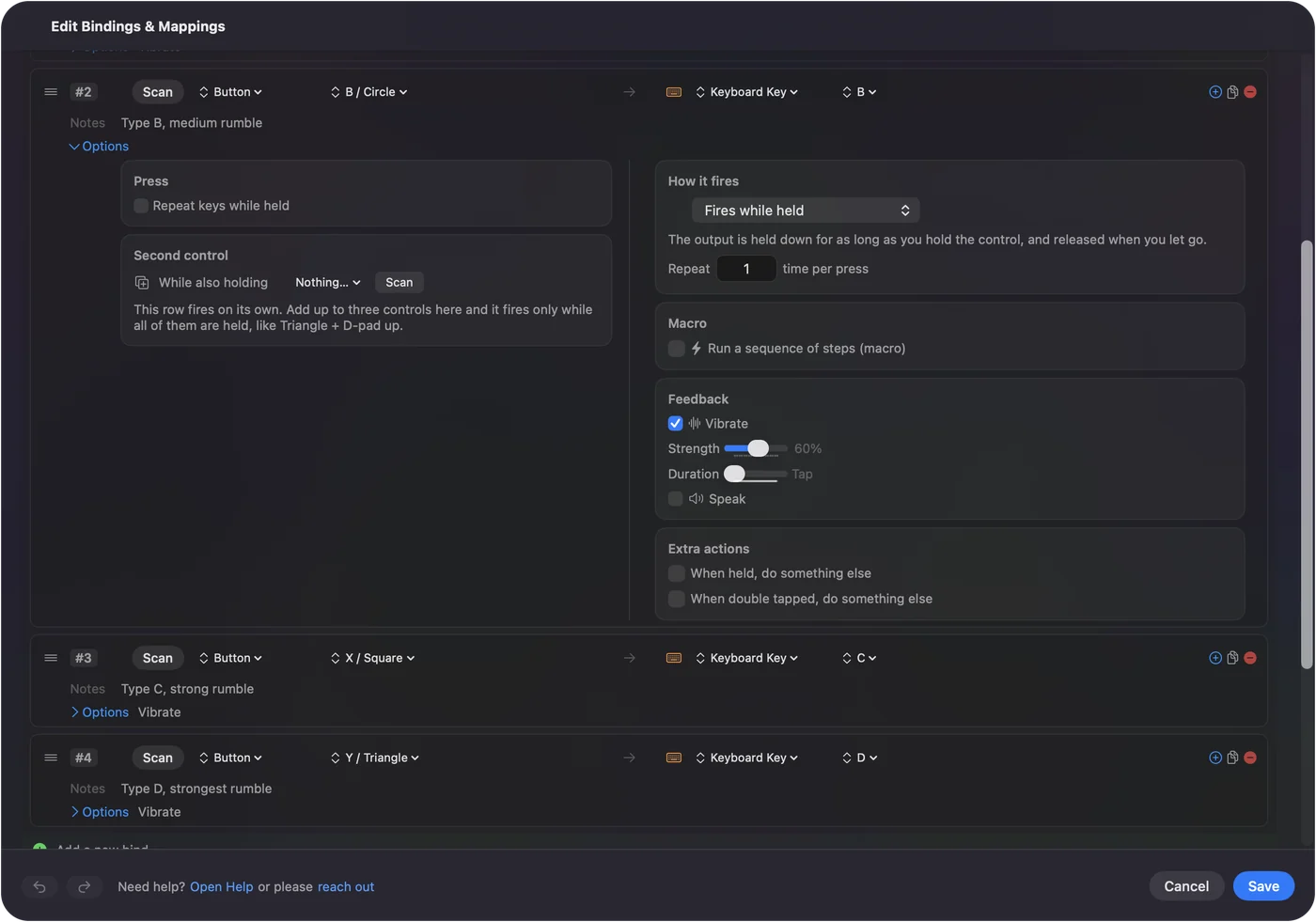
Olyan soroknál használnám, amelyek eredményét nem látod, például makróknál vagy rejtett parancsoknál, hogy érezd, átment. Működik a DualSense, a DualSense Edge és a DualShock 4 kontrolleren Bluetooth-on és USB-n, valamint az Xbox-kontrollereken a macOS-en keresztül. Nem adja át a játék saját rezgését, és nem tesz rezgést a játék robbanásaihoz. Lépésről lépésre: hogyan rezegtess kontrollert Macen.
A rövid változat
- Előbb teszteld. Használd az Identify gombot a Játékvezérlőben, vagy a Haptic Feedback presetet.
- Zizeg. A játék egyszerűen nem küld rezgést.
- Csak kábellel zizeg. Párosítsd újra Bluetooth-on.
A mozdulatlan kontroller egy Mac-játékban többnyire csendes játékot jelent, nem elromlott padot.
Kérdések
Rezeg a PS5-kontroller Macen?
Igen. A motorok Macen működnek, azokban a játékokban, amelyek rezgést küldenek, és olyan appokban, mint az InputConfig. Sok Mac-játék nem küld rezgést, ezért érződhet a kontroller élettelennek.
Működik a rezgés Bluetooth-on Macen?
Igen. A rezgést használó játékok Bluetooth-on is használhatják, és az InputConfig rezegteti a DualSense, a DualSense Edge és a DualShock 4 kontrollert Bluetooth-on és USB-n is.
Tesztelhetem a DualSense rezgését Macen PS5 nélkül?
Igen. Kattints az Identify gombra a kontrollernél a Rendszerbeállítások, Játékvezérlő oldalán, vagy aktiváld az InputConfig Haptic Feedback presetjét, és nyomd meg a négy előlapi gombot. Mindegyik más erősséggel rezeg.
Működnek az adaptív ravaszok Macen?
Az InputConfigon keresztül nem, mert az a ravaszokat analóg bemenetként olvassa, és az ellenállásukat békén hagyja. Az ellenállást egy Mac-játéknak kellene magának beállítania.
Továbbiak magyarul
Részletes útmutatók, angolul
Ki írja. Ryleigh Newman fejleszti az InputConfigot, és a saját Macjét minden nap kontrollerrel kezeli, mert a kezei nem működnek jól. Ez az oldal angolból fordított. Az alkalmazás felülete és a webhely többi része angol.
Ez az oldal más nyelveken: English, العربية, Čeština, Dansk, Deutsch, Español, Suomi, Français, עברית, Bahasa Indonesia, Italiano, 日本語, 한국어, Norsk, Nederlands, Polski, Português, Русский, Slovenčina, Svenska, ไทย, Türkçe, Українська, Tiếng Việt, 繁體中文, 简体中文
Ingyenes. macOS 14 vagy újabb. Fiók nélkül, semmi sem hagyja el a Macet. Nyílt forráskód a GitHubon.