Русский
Как заставить Mac читать текст вслух
 Это приложение полностью бесплатное. Создавать учётную запись не нужно. Нет подписок, нет сложных загрузок, и ничего не заблокировано. Оптимизировано для Apple Silicon.
Любой Mac может читать текст вслух без дополнительной программы. Включите Speak selection в «Системных настройках», «Универсальный доступ», Spoken Content, выделите текст и нажмите Option Esc. Чтобы остановить, нажмите Option Esc ещё раз. Если это сочетание неудобно, та же функция может сидеть на кнопке мыши, контроллере, переключателе или стуке по MacBook.
Версия InputConfig 1.7, ожидаемая в октябре 2026 года, будет полностью доступна на русском языке.
Шаги
- Включите Speak selection в «Системных настройках», «Универсальный доступ», Spoken Content.
- Выделите текст.
- Нажмите Option Esc или кнопку, назначенную на Speak Selection в InputConfig.
Включите Speak selection
- Откройте «Системные настройки», затем «Универсальный доступ», затем Spoken Content.
- Включите Speak selection.
- На той же странице выберите системный голос и Speaking rate. Лучшие голоса можно скачать из меню голосов.
- Вы: Выделите текст в любом приложении и нажмите Option Esc.
- macOS: Читает выделенное вслух выбранным голосом.
- Проверка: Нажмите Option Esc ещё раз, и чтение остановится.
Сочетание можно поменять кнопкой «информация» рядом с Speak selection на той же странице.
Если вместо речи открывается Force Quit
Force Quit это Command Option Esc. Speak selection это Option Esc сама по себе, без Command. Если вместо речи открылось окно Force Quit, значит, Command был зажат.
Читайте вслух кнопкой вместо клавиатуры
Option Esc требует двух клавиш сразу в верхнем углу клавиатуры. Если одна рука, тремор или клавиатуры нет вовсе, InputConfig может нажать её за вас:
- Установите InputConfig из Mac App Store и разрешите доступ в «Универсальном доступе».
- Добавьте строку, нажмите Сканировать (Scan) и нажмите кнопку: боковую кнопку мыши, кнопку контроллера, переключатель, MIDI-пад или клавишу, которой ничего не нужно.
- Задайте выход System Function, затем Accessibility, Speak Selection.
- Включите пресет (Activate).
- Вы: Выделите текст и нажмите кнопку.
- InputConfig: Нажимает Option Esc за вас.
- Проверка: Mac читает текст. Нажмите кнопку ещё раз, чтобы остановить.
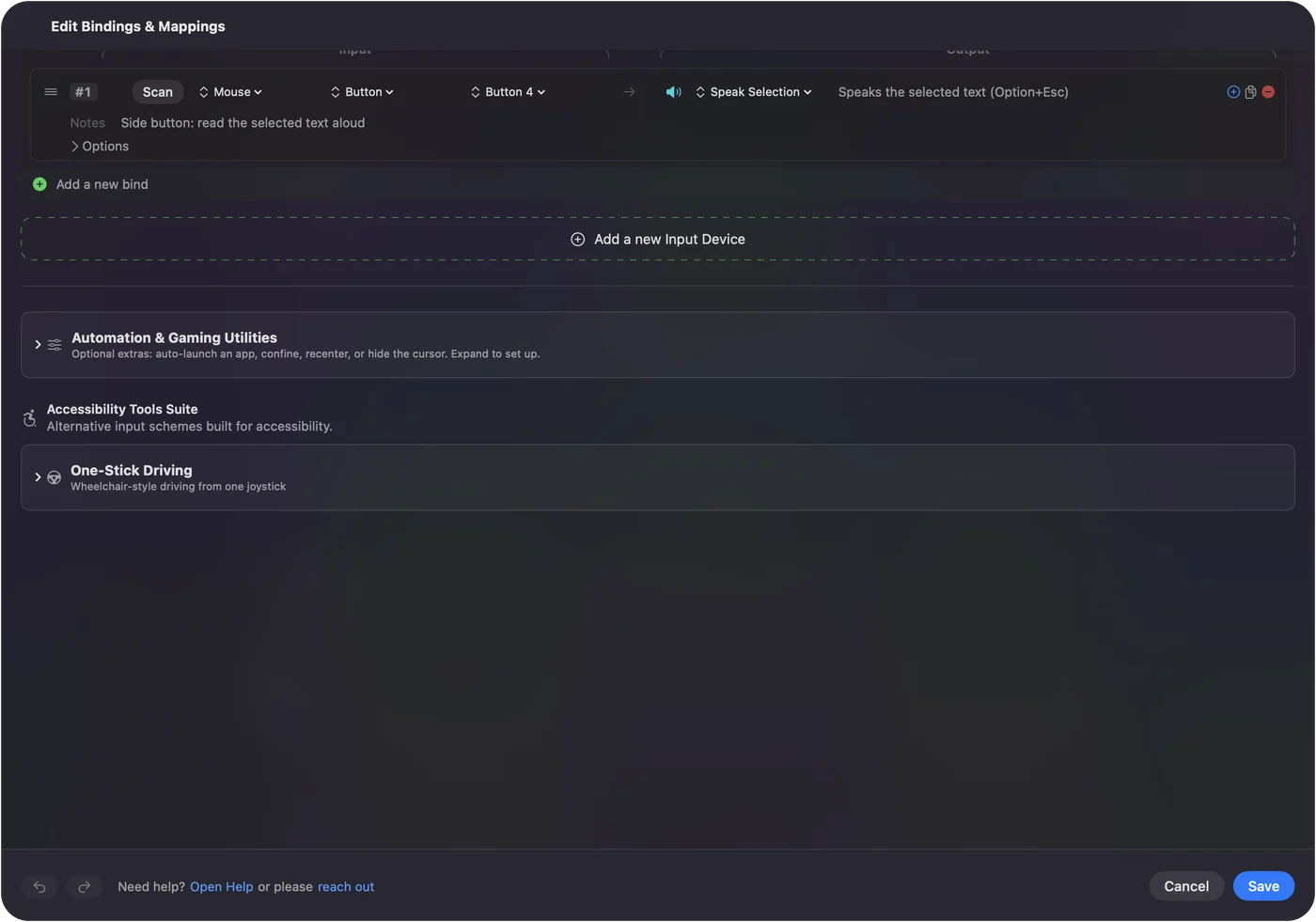
Чтобы слушать всю страницу или документ без выделения вручную, сделайте из строки макрос: Command A, затем Speak Selection.
Если ничего не произносится
Поднимайтесь по этой лестнице, начиная с самого маленького шага:
- Проверьте переключатель. Speak selection должен быть включён в Spoken Content.
- Проверьте выделение. Должен быть выделен текст, и это должен быть настоящий текст: сканированный PDF или картинка с текстом выделить нечего.
- Проверьте звук. Громкость Mac и устройство вывода.
- Проверьте сочетание. Выход Speak Selection в InputConfig всегда отправляет Option Esc. Если вы поменяли сочетание в macOS, верните его или назначьте новое сочетание как выход клавиши.
Отличите от озвучивания и VoiceOver
- Голосовая обратная связь. Голосовая обратная связь InputConfig произносит фразу, которую вы выбрали, когда срабатывает кнопка, и это полезно, чтобы учить раскладку на слух. Это InputConfig говорит, а не Mac читает ваш текст.
- VoiceOver. Экранный диктор Mac описывает всё на экране, а раскладка навигация VoiceOver управляет им с контроллера.
Коротко
- Включите. «Системные настройки», «Универсальный доступ», Spoken Content, включите Speak selection.
- Пользуйтесь. Выделите текст, нажмите Option Esc и нажмите ещё раз, чтобы остановить.
- Сделайте одним нажатием. Поставьте Speak Selection на любую кнопку с помощью InputConfig.
Сочетание это Option Esc, а не Command Option Esc.
Вопросы
Какое сочетание для чтения текста вслух на Mac?
Option Esc, если Speak selection включён в «Системных настройках», «Универсальный доступ», Spoken Content. Нажмите ещё раз, чтобы остановить.
Может ли Mac читать PDF вслух?
Да, если в PDF есть текст, который можно выделить. Откройте его в Preview, выделите текст и нажмите Option Esc.
Можно ли поменять голос?
Да. Системный голос в Spoken Content задаёт его, а меню голосов там скачивает другие.
Кнопка чтения вслух бесплатна?
Да. Speak selection входит в macOS, а InputConfig бесплатен и с открытым кодом, без закрытых функций.
Ещё на русском
Подробные руководства на английском
Кто это пишет. Ryleigh Newman разрабатывает InputConfig и каждый день управляет своим Mac с помощью геймпада, потому что руки плохо слушаются. Эта страница переведена с английского. Если на Mac выбран русский язык, основные кнопки и меню приложения показываются по-русски; на этой странице они названы так же, с английским названием в скобках. Остальная часть приложения и сайта на английском языке.
Эта страница на других языках: English, العربية, Čeština, Dansk, Deutsch, Español, Suomi, Français, עברית, Magyar, Bahasa Indonesia, Italiano, 日本語, Norsk, Nederlands, Polski, Português, Slovenčina, Svenska, ไทย, Türkçe, Українська, Tiếng Việt, 繁體中文, 简体中文
Бесплатно. macOS 14 или новее. Без учётной записи, ничего не покидает ваш Mac. Исходный код на GitHub.