العربية
كيف تجعل الـ Mac يقرأ النص بصوت عالٍ
 هذا التطبيق مجاني بالكامل. لا تحتاج إلى إنشاء حساب. لا اشتراكات ولا تنزيلات معقدة، ولا شيء مقفل. محسّن لشرائح Apple.
يستطيع كل Mac قراءة النص بصوت عالٍ دون تطبيق إضافي. شغّل Speak selection في إعدادات النظام ثم تسهيلات الاستخدام ثم Spoken Content، وحدد بعض النص، واضغط Option Esc. اضغط Option Esc من جديد ليتوقف. وإن كانت تركيبة المفاتيح هذه صعبة عليك، يمكن أن توضع الميزة نفسها على زر ماوس أو ذراع أو مفتاح تبديل أو طرقة على MacBook.
الإصدار 1.7 من InputConfig، المتوقع في أكتوبر 2026، سيدعم اللغة العربية بالكامل.
الخطوات
- شغّل Speak selection في إعدادات النظام ثم تسهيلات الاستخدام ثم Spoken Content.
- حدد نصًّا.
- اضغط Option Esc، أو زرًّا مربوطًا بـ Speak Selection في InputConfig.
شغّل Speak selection
- افتح إعدادات النظام، ثم تسهيلات الاستخدام، ثم Spoken Content.
- شغّل Speak selection.
- اختر System voice وSpeaking rate في الصفحة نفسها. ويمكن تنزيل أصوات أفضل من قائمة الأصوات.
- أنت: حدد نصًّا في أي تطبيق واضغط Option Esc.
- macOS: يقرأ المحدد بصوت عالٍ بالصوت الذي اخترته.
- تحقق: اضغط Option Esc من جديد فيتوقف.
تستطيع تغيير الاختصار بزر المعلومات بجانب Speak selection في الصفحة نفسها.
إن انفتح Force Quit بدلًا من ذلك
Force Quit هو Command Option Esc. أما Speak selection فهو Option Esc وحده، دون Command. إن انفتحت نافذة Force Quit بدل الكلام فقد كان Command مضغوطًا.
اقرأ بصوت عالٍ من زر بدل لوحة المفاتيح
يحتاج Option Esc إلى مفتاحين معًا في الركن العلوي من لوحة المفاتيح. ليد واحدة، أو رعشة، أو بلا لوحة مفاتيح أصلًا، يستطيع InputConfig ضغطه عنك:
- ثبّت InputConfig من Mac App Store واسمح بالوصول عبر تسهيلات الاستخدام.
- أضف صفًا، واضغط Scan، واضغط الزر: زر ماوس جانبي، أو زر ذراع، أو مفتاح تبديل، أو وسادة MIDI، أو مفتاح لا يستعمله شيء.
- اضبط المخرج على System Function ثم Accessibility ثم Speak Selection.
- فعّل الإعداد المسبق.
- أنت: حدد نصًّا واضغط الزر.
- InputConfig: يضغط Option Esc عنك.
- تحقق: يقرأ الـ Mac النص. اضغط الزر من جديد ليتوقف.
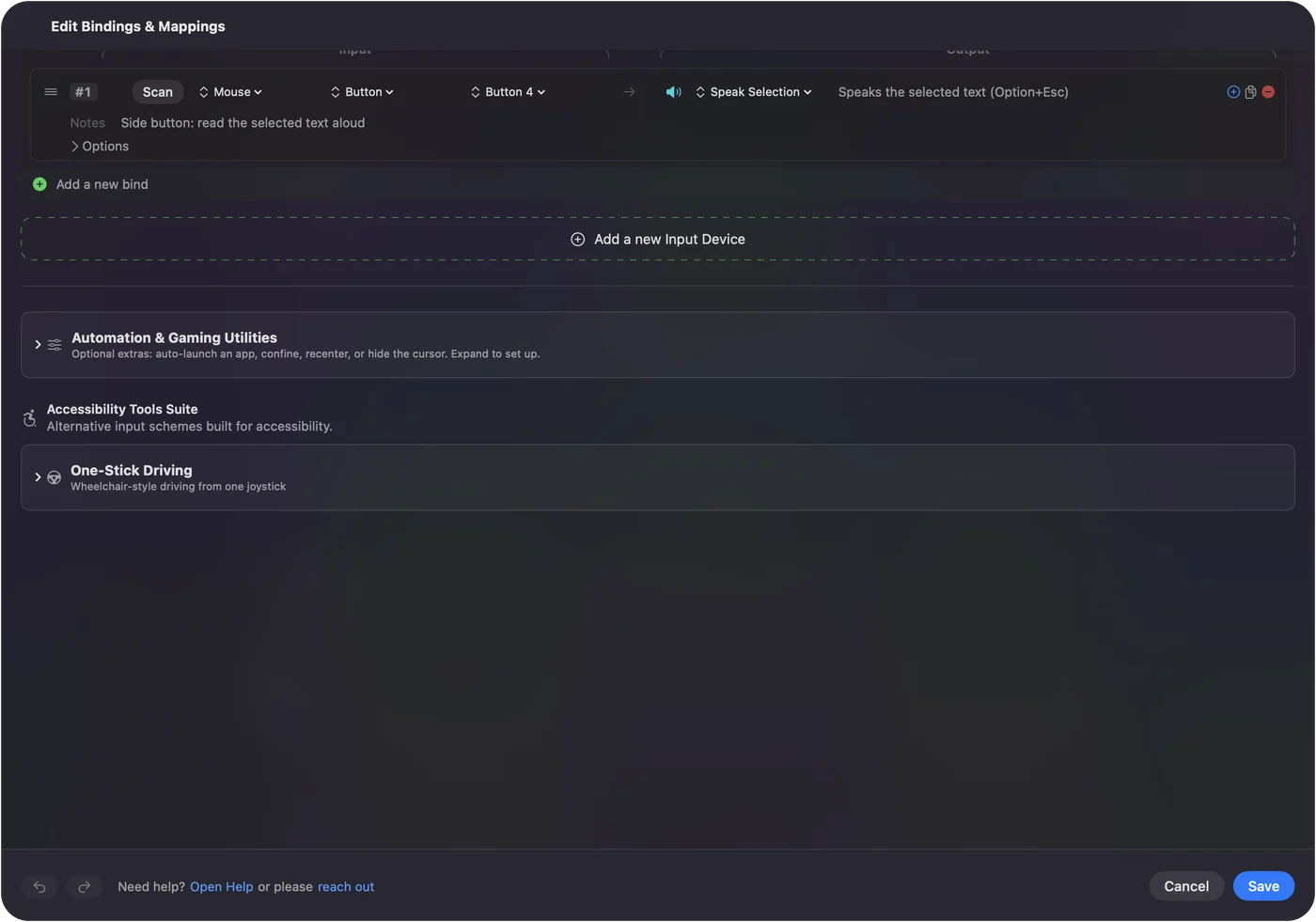
ولتسمع صفحة أو مستندًا كاملًا دون تحديد بيدك، اجعل الصف ماكرو: Command A، ثم Speak Selection.
إن لم يُنطق شيء
اصعد هذا السلم، بأصغر خطوة أولًا:
- افحص المفتاح. يجب أن يكون Speak selection مشغّلًا في Spoken Content.
- افحص التحديد. يجب أن يكون بعض النص محددًا، ويجب أن يكون نصًّا حقيقيًّا: ملف PDF ممسوح ضوئيًّا أو صورة نص لا شيء فيها يُحدَّد.
- افحص الصوت. مستوى صوت الـ Mac وجهاز الإخراج.
- افحص الاختصار. يرسل مخرج Speak Selection في InputConfig دائمًا Option Esc. فإن غيّرت اختصار macOS فأعده كما كان، أو اربط تركيبتك الجديدة مخرج مفتاح بدل ذلك.
ميّزه عن الردّ الصوتي وVoiceOver
- الردّ الصوتي. يقول الردّ الصوتي في InputConfig عبارة تختارها حين يعمل زر، ومفيد لتعلّم تخطيط بالأذن. هذا InputConfig يتكلم، لا الـ Mac يقرأ نصك.
- VoiceOver. قارئ الشاشة في الـ Mac يصف كل ما على الشاشة، ويقوده تخطيط VoiceOver navigation من ذراع.
الخلاصة
- شغّله. اذهب إلى إعدادات النظام ثم تسهيلات الاستخدام ثم Spoken Content، وشغّل Speak selection.
- استعمله. حدد نصًّا، واضغط Option Esc، واضغطه من جديد ليتوقف.
- اجعله ضغطة واحدة. ضع Speak Selection على أي زر بـ InputConfig.
الاختصار هو Option Esc، لا Command Option Esc.
أسئلة
ما اختصار تحويل النص إلى كلام على Mac؟
Option Esc، بعد تشغيل Speak selection في إعدادات النظام ثم تسهيلات الاستخدام ثم Spoken Content. اضغطه من جديد ليتوقف.
هل يستطيع الـ Mac قراءة PDF بصوت عالٍ؟
نعم، إن كان في الملف نص يمكن تحديده. افتحه في Preview وحدد النص واضغط Option Esc.
هل أستطيع تغيير الصوت؟
نعم. يضبطه System voice في Spoken Content، وتنزّل قائمة الأصوات هناك أصواتًا أخرى.
هل زر القراءة بصوت عالٍ مجاني؟
نعم. Speak selection جزء من macOS، وInputConfig مجاني ومفتوح المصدر، دون شيء مقفل.
المزيد بالعربية
أدلة مفصلة، بالإنجليزية
من يكتب. InputConfig من تطوير Ryleigh Newman، ويُستخدم كل يوم لتشغيل جهاز Mac بيد تحكم، لأن يدي Ryleigh لا تعملان جيدًا. هذه الصفحة مترجمة من الإنجليزية. واجهة التطبيق وبقية الموقع بالإنجليزية.
هذه الصفحة بلغات أخرى: English, Čeština, Dansk, Deutsch, Español, Suomi, Français, עברית, Magyar, Bahasa Indonesia, Italiano, 日本語, 한국어, Norsk, Nederlands, Polski, Português, Русский, Slovenčina, Svenska, ไทย, Türkçe, Українська, Tiếng Việt, 繁體中文, 简体中文
مجاني. macOS 14 أو أحدث. بلا حساب، ولا شيء يغادر جهاز Mac. مفتوح المصدر على GitHub.