العربية
يد Xbox لا تتصل بجهاز Mac
أربعة أسباب تفسر تقريبًا كل يد Xbox لا تعمل مع Mac: اليد ليس فيها Bluetooth، أو برنامجها الثابت قديم، أو ما زالت مقترنة بجهاز Xbox، أو هي على كابل مع macOS لا يقرأ أيدي Xbox السلكية. افحصها بهذا الترتيب. ويد Xbox 360 السلكية حالة منفصلة: لا يقرؤها أي جهاز Mac، وهذا ما يشرحه أيدي Xbox 360 على Mac. وإذا عرضها الـ Mac متصلة وما زالت اللعبة تتجاهلها، فانتقل إلى القسم الخاص بالألعاب.
 تطبيق InputConfig مجاني على Mac App Store. يتطلب macOS 14 أو أحدث، بلا حساب وبلا تتبع، ومفتوح المصدر.
تحقق من أن فيها Bluetooth
انظر إلى البلاستيك حول زر Xbox.
- بلون الوجه نفسه، مع مقبس سماعة. يد Xbox One من 2016 أو أحدث، أو يد Series. فيها Bluetooth.
- لامعة، تطابق الأزرار العلوية، بلا مقبس. يد Xbox One من الجيل الأول: لا Bluetooth فيها، وكابل فقط.
- أيدي Elite. ليس في Elite Series 1 أي Bluetooth. أما Elite Series 2 ففيها.
حدّث البرنامج الثابت
تأتي أيدي Xbox ببرنامج ثابت يقترن بشكل سيئ مع كل ما ليس جهاز Xbox، والحل تحديث، يعمل على جهاز Xbox أو على Windows عبر تطبيق Xbox Accessories، ولا يمكن إجراؤه على Mac. وإذا عرض الـ Mac رسالة بأن اليد تحتاج إلى تحديث البرنامج الثابت، فهذه هي المشكلة نفسها. وتسرد تحديث البرنامج الثابت لـ Xbox دون Windows على Mac كل طريقة للالتفاف عليها. إذا لم يكن لديك جهاز Xbox ولا كمبيوتر، فيكفي صديق لديه أحدهما، لأن التحديث يستغرق دقيقتين ويثبت.
ألغِ إقرانها من Xbox
اليد المرتبطة بجهاز Xbox تظل تحاول الوصول إليه. أطفئ الجهاز تمامًا، أو أقرن اليد بالـ Mac وهي خارج نطاق الجهاز، فتبقى مع الـ Mac.
أقرنها من جديد
- أنت: احذف أي إدخال قديم في إعدادات النظام ثم Bluetooth. شغّل اليد، ثم اضغط مع الاستمرار على زر الإقران في الحافة العلوية لثلاث ثوانٍ كاملة.
- macOS: يعرض Xbox Wireless Controller. انقر على Connect.
- التحقق: وَمَض زر Xbox بسرعة قبل أن تتصل. الضغطة القصيرة تشغّل اليد فقط. والضغط حتى الوميض السريع هو الذي ينسى الإقران القديم.
وإذا لم يقبلها Bluetooth، فالكابل يعمل على macOS 15 Sequoia وما بعده: USB-C في أيدي Series، وmicro-USB في Xbox One.
إذا لم تظهر في قائمة Bluetooth
الضغطة القصيرة على زر Xbox تشغّل اليد فقط، فتذهب تبحث عن آخر شيء أُقرنت به: جهاز Xbox أو هاتف أو كمبيوتر. ويومض زر Xbox ببطء وهي تبحث. اصعد هذا السلم، بدءًا بأصغر خطوة:
- انتظر الوميض السريع. الوميض السريع وحده يعني وضع الإقران.
- أعد تشغيل Bluetooth. أطفئه وشغّله في مركز التحكم.
- انسَ الإدخال القديم. أزل أي Xbox Wireless Controller قديمة في إعدادات النظام ثم Bluetooth.
- ضع بطاريات جديدة. تعمل أيدي Series وXbox One ببطاريات AA، والبطاريات الضعيفة تفشل الإقران قبل أن تطفئ اليد.
إذا كانت على كابل ولم يحدث شيء
تقرأ أجهزة Mac أيدي Xbox السلكية من macOS 15 Sequoia فصاعدًا. اصعد هذا السلم، بدءًا بأصغر خطوة:
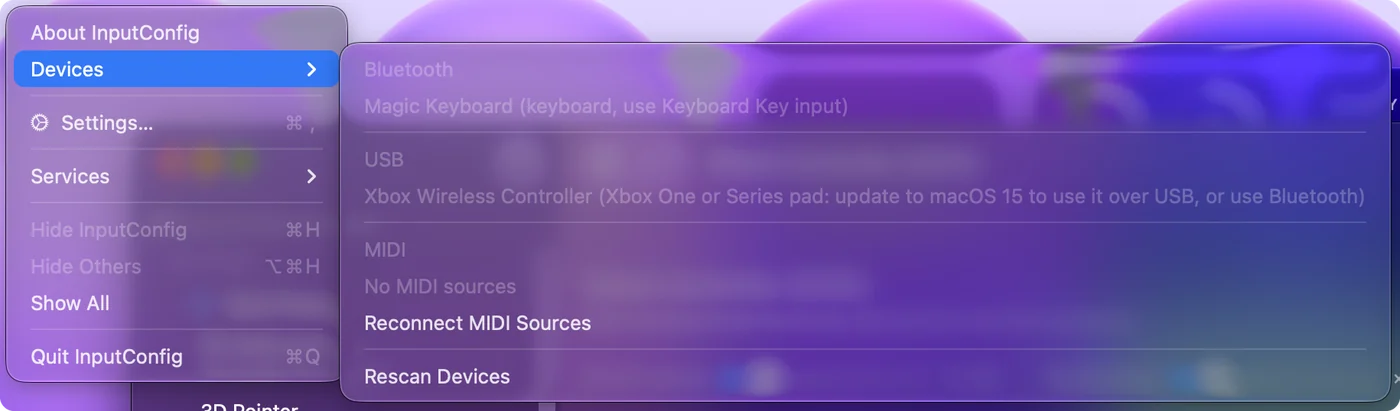
- افحص إصدار macOS. على macOS 14 Sonoma لا يجعلها الكابل يد تحكم. أقرنها عبر Bluetooth بدلًا من ذلك. وإذا كان InputConfig مثبتًا، فإن قائمة Devices فيه تعرض اليد رمادية مع الملاحظة Xbox One or Series pad: update to macOS 15 to use it over USB, or use Bluetooth.
- اسمح بالملحق. على Sequoia وما بعده، في أول مرة توصّل فيها، قد يسأل الـ Mac هل يُسمح بها. وإذا فاتك ذلك الطلب أو رفضته، فافصل الكابل ووصّله مرة أخرى وانقر على Allow.
- بدّل الكابل. كثير من كابلات USB-C للشحن فقط.
- تجاوز الموزع. وصّل بالـ Mac مباشرة، وليس بموزع أو شاشة، أثناء الاختبار.
إذا اتصل الـ Mac وتجاهلتها اللعبة
افتح Game Controllers في الشريط الجانبي لإعدادات النظام واضغط بعض الأزرار. إذا أضاءت هناك، فجانب الـ Mac يعمل والمشكلة في اللعبة: لا تدعم أيدي التحكم، أو تعمل عبر Steam Input أو CrossOver، أو هي بث سحابي. وتغطي يد التحكم متصلة لكنها لا تعمل كل حالة. ولأي لعبة لا تدعم أيدي التحكم أصلًا، يربط InputConfig، المجاني على Mac App Store، يد Xbox بالمفاتيح والماوس اللذين تفهمهما اللعبة أصلًا.
النسخة المختصرة
- طراز فيه Bluetooth. مقبس السماعة أو شارة Series يعنيان أنها تستطيع الإقران.
- البرنامج الثابت ثم الإقران. حدّثه على جهاز Xbox أو Windows، وألغِ إقرانها من الجهاز، واضغط زر الإقران حتى الوميض السريع.
- الكابل على Sequoia فقط. على macOS 14 يكون Bluetooth هو الطريقة الوحيدة.
البرنامج الثابت القديم هو السبب الذي يفحصه الناس أخيرًا وينبغي أن يفحصوه أولًا.
أسئلة
أي أيدي Xbox تعمل مع Mac عبر Bluetooth؟
أيدي Xbox Series X|S، وElite Series 2، وأيدي Xbox One المصنوعة من 2016 فصاعدًا، أي التي فيها مقبس سماعة. أما أيدي Xbox One الأقدم وElite Series 1 فكابل فقط.
كيف أحدّث البرنامج الثابت ليد Xbox دون جهاز Xbox؟
عبر تطبيق Xbox Accessories على كمبيوتر Windows. لا توجد نسخة لـ Mac.
لماذا لا تظهر يد Xbox على جهاز Mac؟
لأنها ليست في وضع الإقران. اضغط مع الاستمرار على زر الإقران في الحافة العلوية حتى يومض زر Xbox بسرعة، وليس ببطء، ثم انظر في إعدادات النظام ثم Bluetooth. وإذا لم تظهر بعد، فتحقق من أن فيها Bluetooth وبطاريات جديدة وبرنامجًا ثابتًا حديثًا.
يد Xbox متصلة بجهاز Mac لكنها لا تعمل في الألعاب. لماذا؟
اللعبة لا تقرأ أيدي التحكم، أو لا تقرؤها عبر الطبقة التي تعمل فيها. افحص اليد في Game Controllers في إعدادات النظام. فإذا استجابت هناك، فاربطها بالمفاتيح والماوس باستخدام InputConfig، أو فعّل Steam Input لألعاب Steam.
توقفت يد Xbox السلكية عن العمل بعد تحديث macOS. لماذا؟
كسر macOS 15.4 الأيدي السلكية في تطبيقات كثيرة، ومنها Steam، بينما استمر Bluetooth في العمل. أقرنها عبر Bluetooth، أو حدّث macOS وSteam، أو فعّل Increase controller compatibility للتطبيق في إعدادات النظام ثم Game Controllers.
هل تعمل يد Xbox 360 السلكية على Mac؟
لا. بروتوكول USB فيها لا يستطيع macOS قراءته، في أي إصدار. ويعرضها InputConfig 1.6 في قائمة Devices، رمادية، مع السبب.
المزيد بالعربية
أدلة مفصلة، بالإنجليزية
من يكتب. InputConfig من تطوير Ryleigh Newman، ويُستخدم كل يوم لتشغيل جهاز Mac بيد تحكم، لأن يدي Ryleigh لا تعملان جيدًا. هذه الصفحة مترجمة من الإنجليزية. واجهة التطبيق وبقية الموقع بالإنجليزية.
هذه الصفحة بلغات أخرى: English, Čeština, Dansk, Deutsch, Español, Suomi, Français, עברית, Magyar, Bahasa Indonesia, Italiano, 日本語, 한국어, Norsk, Nederlands, Polski, Português, Русский, Slovenčina, Svenska, ไทย, Türkçe, Українська, Tiếng Việt, 繁體中文, 简体中文
مجاني. macOS 14 أو أحدث. بلا حساب، ولا شيء يغادر جهاز Mac. مفتوح المصدر على GitHub.