العربية
بديل الماوس لمتلازمة النفق الرسغي وإصابات الإجهاد المتكرر على Mac
 هذا التطبيق مجاني بالكامل. لا تحتاج إلى إنشاء حساب. لا اشتراكات ولا تنزيلات معقدة، ولا شيء مقفل. محسّن لشرائح Apple.
غيّر شكل العمل: عضلات مختلفة، ونقرات أقل، واستراحات أكثر. وعلى Mac يعني ذلك عتادًا مريحًا، أو ميزات الصوت وDwell الموجودة في macOS أصلًا، أو ذراع ألعاب بدل الماوس. لست طبيبًا، وإن كان يؤلمك فراجع طبيبًا. ما أستطيع قوله هو ما يستطيعه الـ Mac، بدءًا مما لا يحتاج إلى برنامج، ثم موضع الذراع.
الإصدار 1.7 من InputConfig، المتوقع في أكتوبر 2026، سيدعم اللغة العربية بالكامل.
جرّب عتادًا مختلفًا أولًا
الفأرات العمودية وكرات التتبع ومعظم فأرات عصا التحكم ولوحة Magic Trackpad كلها تعمل على Mac أجهزة تأشير عادية دون أي تطبيق. وهي تغيّر وضع اليد لا مقدار النقر. إن ناسبك أحدها فتوقف هنا.
دع macOS يحمل عن يديك بعض العمل
- Voice Control. في إعدادات النظام ثم تسهيلات الاستخدام: انقر وافتح القوائم واكتب بصوتك.
- Dictation. لكل ما هو أطول من جملة.
- Dwell. في تسهيلات الاستخدام ثم لوحة المفاتيح: شغّل لوحة المفاتيح لتسهيلات الاستخدام ثم خيارات Dwell فيها. اترك المؤشر ساكنًا فينقر، فلا يفعل ذلك السبابة.
- Sticky Keys. في تسهيلات الاستخدام ثم لوحة المفاتيح: الاختصارات مفتاحًا مفتاحًا بدل مدّ الأصابع.
استعمل ذراع ألعاب بدل الماوس
يحرك الذراع المؤشر بإبهام على عصا وينقر بالزر الذي تختاره، واليدان في الحضن لا مثبتتان على المكتب. وهذا تغيير مرحّب به في الحِمل عند بعض الناس. وهو عند آخرين أسوأ، خصوصًا مع ألم الإبهام.
- أنت: ثبّت InputConfig، ووصّل ذراع PS5 أو Xbox أو Switch أو 8BitDo، وفعّل الإعداد المسبق المدمج Desktop Navigation.
- InputConfig: يجعل الذراع ماوس ولوحة مفاتيح كاملين منذ الدقيقة الأولى.
- تحقق: استعمله في جلسات قصيرة، ولاحظ أي يد وأي إصبع تشعر به.
ثم شكّله:
- ضع النقرات حيث تؤلم أقل. يمكن لأي زر أو زناد أن يكون النقرة اليسرى، ولأكثر من واحد.
- اسحب دون إبقاء الضغط. خيار التبديل في صف النقر يجعل السحب ضغطة ثم ضغطة أخرى.
- انقل الاختصارات عن الأصابع. النسخ واللصق والتراجع والتبديل بين التطبيقات تذهب إلى أزرار، والتركيبة تعطي كل زر مهمة ثانية.
- بدّل الجانبين خلال اليوم. انقل المؤشر إلى العصا الأخرى، أو بدّل بين الذراع والماوس. إنهما يعملان معًا.
جرّبه في جلسات قصيرة قبل أن تعتمد عليه.

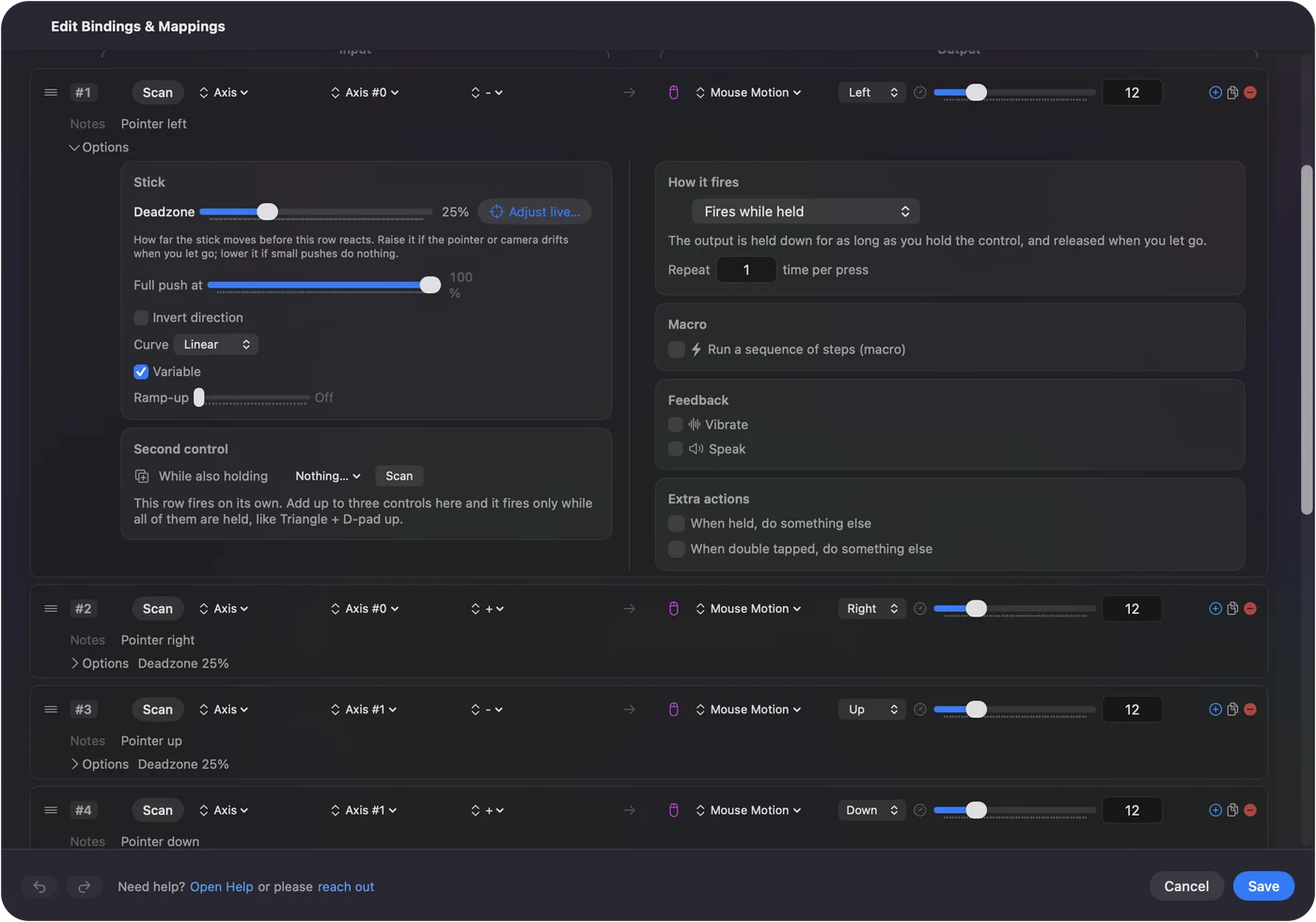
أبقِ الماوس وأعطِه نقرات أقل
إن أبقيت الماوس، فأعطِ أزراره الاحتياطية الاختصارات التي تضغطها أصابعك أكثر: زر جانبي للنسخ ونقر مزدوج عليه للصق، أو الزر الأوسط لـ Return. يبيّن أزرار الماوس الجانبية على Mac كيف.
وفي بعض أجهزة MacBook تستطيع طرقة على مسند الكف أن تشغّل اختصارًا أيضًا. جُربت ميزة Tap the Mac على أجهزة M4 MacBook. ولم تعمل على M1 Pro في اختباراتنا. وتخبرك شارة الحالة في أداة المعايرة هل يستمع جهازك. انظر Tap the Mac.
العب بإجهاد أقل
الذراع ليس أسهل من الماوس تلقائيًّا في الألعاب. إن كان إبقاء الأزرار مضغوطة يؤلمك، يستطيع InputConfig تغيير طريقة سلوكها:
- التبديل. يحوّل الزر المضغوط مطوّلًا، مثل الركض أو التصويب، إلى ضغطة ثم ضغطة أخرى.
- التوربو. يكرر ضغطة كنت ستظل تطرقها.
- منطقة ميتة خارجية أصغر. تضييق المنطقة الميتة الخارجية للعصا يجعل الدفعة القصيرة تُحسب كاملة.
وفي لعبة لها دعم ذراع خاص بها، تحقق من إعداداتها أيضًا، ويعيد Steam Input ربط الأذرع للألعاب في Steam.
ما لا أستطيع وعده به
- أن الذراع يساعد. إنه يستعمل الإبهامين بدل المعصم والسبابة، وهذا راحة لبعض الأيدي وإجهاد لغيرها.
- نصيحة طبية. لست طبيبًا. إن كان يؤلمك فراجع طبيبًا.
الخلاصة
- العتاد. جرّب ماوس عموديًّا أو كرة تتبع أو لوحة تعقب، ولا يحتاج أي منها إلى تطبيق.
- macOS. فيه Voice Control وDictation وDwell وSticky Keys مدمجة.
- ذراع. استعمل Desktop Navigation في InputConfig، في جلسات قصيرة أولًا.
وزّع العمل على عضلات مختلفة، وخذ الاستراحات.
أسئلة
هل ذراع الألعاب أفضل من الماوس للنفق الرسغي؟
ليس للجميع، ولا أستطيع أن أعد بأنه يساعد. إنه يستعمل الإبهامين بدل المعصم والسبابة، وهذا راحة لبعض الأيدي وإجهاد لغيرها. جرّبه في جلسات قصيرة أولًا.
هل أحتاج إلى برنامج لماوس عمودي أو كرة تتبع على Mac؟
لا. إنهما يعملان كماوس عادي. لا حاجة إلى InputConfig إلا لإعطاء أزرارهما الإضافية مهامّ، أو لاستعمال ذراع ألعاب بدل الماوس.
هل InputConfig مجاني؟
نعم. إنه مجاني ومفتوح المصدر على Mac App Store، دون حساب ودون وصول إلى الشبكة. وصندوق الإكراميات اختياري ولا يضيف ميزات.
المزيد بالعربية
أدلة مفصلة، بالإنجليزية
من يكتب. InputConfig من تطوير Ryleigh Newman، ويُستخدم كل يوم لتشغيل جهاز Mac بيد تحكم، لأن يدي Ryleigh لا تعملان جيدًا. هذه الصفحة مترجمة من الإنجليزية. واجهة التطبيق وبقية الموقع بالإنجليزية.
هذه الصفحة بلغات أخرى: English, Čeština, Dansk, Deutsch, Español, Suomi, Français, עברית, Magyar, Bahasa Indonesia, Italiano, 日本語, 한국어, Norsk, Nederlands, Polski, Português, Русский, Slovenčina, Svenska, ไทย, Türkçe, Українська, Tiếng Việt, 繁體中文, 简体中文
مجاني. macOS 14 أو أحدث. بلا حساب، ولا شيء يغادر جهاز Mac. مفتوح المصدر على GitHub.