Suomi
Hiiren vaihtoehto karpaalitunnelille ja RSI:lle Macilla
 Tämä sovellus on täysin ilmainen. Tiliä ei tarvitse luoda. Ei tilauksia, ei hankalia latauksia, eikä mitään ole lukittu. Optimoitu Apple siliconille.
Muuta työn muotoa: eri lihaksia, vähemmän napsautuksia, enemmän taukoja. Macilla se tarkoittaa ergonomista laitteistoa, Voice Control- ja Dwell-ominaisuuksia, jotka macOS jo tarjoaa, tai pelipadia hiirenä. En ole lääkäri, ja jos sattuu, käy lääkärissä. Voin kertoa, mitä Mac osaa tehdä, aloittaen siitä, mikä ei vaadi ohjelmistoa, ja missä ohjain sopii.
InputConfigin versio 1.7, jonka odotetaan ilmestyvän lokakuussa 2026, on kokonaan saatavilla suomeksi.
Kokeile ensin eri laitteistoa
Pystyhiiret, trackballit, useimmat joystick-hiiret ja Magic Trackpad toimivat Macilla tavallisina osoituslaitteina ilman sovellusta. Ne muuttavat käden asentoa eivätkä napsautusten määrää. Jos jokin niistä sopii sinulle, lopeta tähän.
Anna macOS:n ottaa työ hoitaakseen
- Voice Control. Kohdassa System Settings, Accessibility: napsauta, avaa valikoita ja kirjoita äänellä.
- Dictation. Mihin tahansa, mikä on pidempi kuin yksi lause.
- Dwell. Kohdassa Accessibility, Keyboard: ota käyttöön Accessibility Keyboard ja sen Dwell-asetukset. Lepäytä osoitin, ja se napsauttaa, joten etusormen ei tarvitse.
- Sticky Keys. Kohdassa Accessibility, Keyboard: pikanäppäimet yksi näppäin kerrallaan sen sijaan, että venytät sormia.
Käytä pelipadia hiirenä
Ohjain liikuttaa osoitinta peukalolla tikulla ja napsauttaa valitsemallasi napilla, ja kädet lepäävät sylissä eivätkä ole kiinni pöydällä. Joillekin se on tervetullut kuormituksen muutos. Toisille, erityisesti peukalokivun kanssa, se on huonompi.
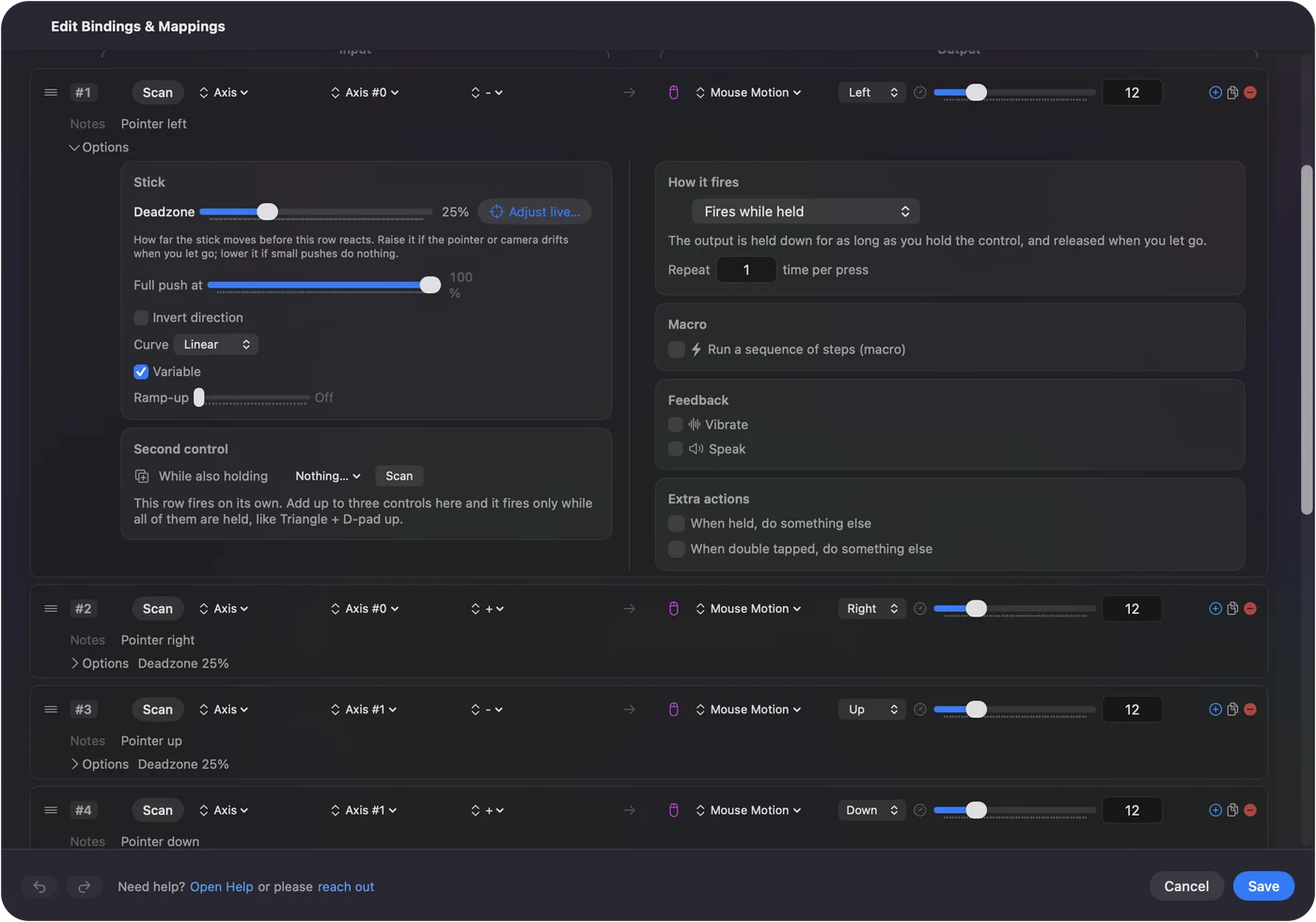
- Sinä: Asenna InputConfig, yhdistä PS5-, Xbox-, Switch- tai 8BitDo-ohjain ja aktivoi sisäänrakennettu Desktop Navigation -esiasetus.
- InputConfig: Tekee ohjaimesta täydellisen hiiren ja näppäimistön ensimmäisestä minuutista lähtien.
- Tarkista: Käytä sitä lyhyissä jaksoissa ja huomaa, mikä käsi ja mikä sormi tuntuu siitä.
Sen jälkeen muokkaa sitä:
- Sijoita napsautukset siihen, missä ne sattuvat vähiten. Mikä tahansa nappi tai liipaisin voi olla vasen napsautus, ja useampi kuin yksi voi olla.
- Vedä ilman, että pidät painettuna. Napsautusrivin Toggle tekee vedon yhdellä painalluksella, ja uusi painallus päättää sen.
- Siirrä pikanäppäimet pois sormilta. Kopiointi, liittäminen, kumoaminen ja sovelluksen vaihto menevät napeille, ja yhdistelmä antaa jokaiselle napille toisen tehtävän.
- Vaihda puolta päivän mittaan. Siirrä osoitin toiselle tikulle tai vaihtele ohjaimen ja hiiren välillä. Ne toimivat yhdessä.
Kokeile lyhyissä jaksoissa ennen kuin luotat siihen.

Pidä hiiri ja anna sille vähemmän napsautuksia
Jos pidät hiiren, anna sen ylimääräisille napeille näppäilyt, joita sormesi painavat useimmin: sivunappi Copy-toimintoon ja sen kaksoisnapautus Paste-toimintoon, tai keskinappi Return-näppäimeen. Hiiren sivunapit Macilla näyttää, miten.
Joissakin MacBookeissa ranteen tuki reagoi koputukseen ja voi suorittaa pikanäppäimen. Tap the Mac testattiin M4-MacBookeilla. Se ei toiminut M1 Pro -koneessa meidän testauksessamme. Kalibroijan tilapiste kertoo, kuunteleeko oma koneesi. Katso Tap the Mac.
Pelaa vähemmällä rasituksella
Ohjain ei ole automaattisesti pelaamiseen helpompi kuin hiiri. Jos nappien pitäminen sattuu, InputConfig voi muuttaa, miten ne toimivat:
- Toggle. Muuttaa pidetyn napin, kuten juoksun tai tähtäyksen, painalluksesta toiseen painallukseen.
- Turbo. Toistaa painalluksen, jota muuten painaisit toistuvasti.
- Pienempi ulkoinen deadzone. Tikun ulkoisen deadzonen pienentäminen tekee lyhyestä työnnöstä täyden.
Pelissä, jolla on oma ohjaintuki, tarkista myös sen asetukset, ja Steam Input kartoittaa ohjaimia peleille Steamissa.
Mitä en voi luvata
- Että ohjain auttaa. Se käyttää peukaloita ranteen ja etusormen sijaan, mikä on helpotus joillekin käsille ja rasitus toisille.
- Lääketieteellistä neuvoa. En ole lääkäri. Jos sattuu, käy lääkärissä.
Lyhyt versio
- Laitteisto. Kokeile pystyhiirtä, trackballia tai ohjauslevyä, joista mikään ei vaadi sovellusta.
- macOS. Siinä on Voice Control, Dictation, Dwell ja Sticky Keys valmiina.
- Ohjain. Käytä InputConfigin Desktop Navigation -esiasetusta, aluksi lyhyissä jaksoissa.
Jaa työ eri lihaksille ja pidä tauot.
Kysymykset
Onko pelipadi parempi hiiri karpaalitunnelille?
Ei kaikille, eikä voi luvata, että se auttaa. Se käyttää peukaloita ranteen ja etusormen sijaan, mikä on helpotus joillekin käsille ja rasitus toisille. Kokeile ensin lyhyissä jaksoissa.
Tarvitsenko ohjelmistoa pystyhiirelle tai trackballille Macilla?
Et. Ne toimivat tavallisena hiirenä. InputConfigia tarvitaan vain, jos haluat antaa niiden ylimääräisille napeille tehtävän tai käyttää pelipadia hiirenä.
Onko InputConfig ilmainen?
Kyllä. Se on ilmainen ja avoimen lähdekoodin Mac App Storessa, ilman tiliä ja ilman verkkoyhteyttä. Vapaaehtoinen tip jar ei lisää ominaisuuksia.
Lisää suomeksi
Tarkemmat oppaat, englanniksi
Kuka kirjoittaa. Ryleigh Newman kehittää InputConfigia ja ohjaa omaa Maciaan joka päivä peliohjaimella, koska kädet eivät toimi hyvin. Tämä sivu on käännetty englannista. Sovelluksen käyttöliittymä ja muu sivusto ovat englanniksi.
Tämä sivu muilla kielillä: English, العربية, Čeština, Dansk, Deutsch, Español, Français, עברית, Magyar, Bahasa Indonesia, Italiano, 日本語, 한국어, Norsk, Nederlands, Polski, Português, Русский, Slovenčina, Svenska, ไทย, Türkçe, Українська, Tiếng Việt, 繁體中文, 简体中文
Ilmainen. macOS 14 tai uudempi. Ei tiliä, mikään ei lähde Macistasi. Avoin lähdekoodi GitHubissa.