Suomi
Peliohjain 3D-hiirenä Macilla
 Tämä sovellus on täysin ilmainen. Tiliä ei tarvitse luoda. Ei tilauksia, ei hankalia latauksia, eikä mitään ole lukittu. Optimoitu Apple siliconille.
Kyllä, kiertoon, siirtoon ja zoomiin yksi kerrallaan: ohjain voi pitää keskimmäisen hiiren painikkeen alhaalla, kun sen tikku siirtää osoitinta, ja se on se raahaus, jolla 3D-sovellukset navigoivat. Se ei voi liikuttaa mallia kuutta suuntaa yhtä aikaa, kuten 3Dconnexion SpaceMouse tekee omalla ajurillaan. Se hoitaa kuitenkin työn, jota useimmat ostavat 3D-hiiren tehdäkseen, eikä se vaadi kolmen painikkeen hiiren raahauksia, jotka kuluttavat ranteen.
Teen InputConfigin, ilmaisen Mac-sovelluksen, ja tämä sivu kertoo, miten asettaisin ohjaimen siihen Blenderissä, Fusionissa, SketchUpissa, Mayassa ja Cinema 4D:ssä, rajoitukset mainittuina.
InputConfigin versio 1.7, jonka odotetaan ilmestyvän lokakuussa 2026, on kokonaan saatavilla suomeksi.
Vaiheet
- Tee vasemmasta tikusta osoitin tai aloita kohdasta Desktop Navigation.
- Lisää rivi napille, jonka tuloste on Mouse Button: Middle click.
- Lisää toinen rivi, jossa muokkausnäppäin ja Middle click ovat yhdessä, siirtoa tai kiertoa varten.
- Aseta oikea tikku ylös ja alas Mouse Wheel -tulosteeksi zoomausta varten.
- Pidä nappia alhaalla ja työnnä tikkua 3D-sovelluksessa.
Pidä nappia alhaalla ja liikuta tikkua
3D-sovellukset kiertävät ja siirtävät, kun raahaat keskimmäisellä hiiren painikkeella, joskus Shift tai Option pidettynä. InputConfig voi pitää hiiren painiketta alhaalla niin kauan kuin pidät ohjaimen nappia, ja vasen tikku siirtää osoitinta.
Vaihe 1: Osoitin vasemmalla tikulla
- Sinä: Aloita sisäänrakennetusta Desktop Navigation -esiasetuksesta tai Blenderin ja SketchUpin asetteluista Smart Preset Makerissa, jotka tekevät jo vasemmasta tikusta osoittimen.
- InputConfig: Siirtää osoitinta tikulla.
- Tarkista: Osoitin seuraa tikkua.
Vaihe 2: Keskipainike pidettynä
- Sinä: Lisää rivi napille, esimerkiksi B tai Circle, tulosteella Mouse Button: Middle click. Siirtoa tai kiertoa muokkausnäppäimellä varten lisää toinen rivi toiselle napille, jossa on kaksi tulostetta: muokkausnäppäin ja Middle click.
- InputConfig: Pitää keskipainiketta alhaalla samalla kun peukalo pitää nappia, koska tavallinen rivi toimii pidettäessä. Yhdellä rivillä olevat tulosteet toimivat yhdessä ja pidetään yhdessä alhaalla.
- Tarkista: Pidä nappia alhaalla, työnnä tikkua, ja malli kääntyy.

Vaihe 3: Zoomaus oikealla tikulla
- Sinä: Aseta oikea tikku kohtaan Mouse Wheel, ylös ja alas.
- InputConfig: Vierittää, mikä on zoomaus näissä sovelluksissa.
- Tarkista: Työnnä oikea tikku ylös, ja näkymä zoomaa.
Pidä nappia alhaalla, työnnä tikkua, ja sovellus näkee keskipainikkeen raahauksen.
Sovita napit omaan sovellukseesi
| Sovellus | Kierto | Siirto | Zoomaus |
|---|---|---|---|
| Blender | Keskiraahaus | Shift ja keskiraahaus | Vieritys tai Control ja keskiraahaus |
| Autodesk Fusion | Shift ja keskiraahaus | Keskiraahaus | Vieritys |
| SketchUp | Keskiraahaus | Shift ja keskiraahaus | Vieritys |
| Autodesk Maya | Option ja vasen raahaus | Option ja keskiraahaus | Option ja oikea raahaus tai vieritys |
| Cinema 4D | Option ja vasen raahaus | Option ja keskiraahaus | Option ja oikea raahaus tai vieritys |
Nämä ovat kunkin sovelluksen oletusnavigointi. Fusion, Blender ja SketchUp antavat vaihtaa sen asetuksissaan, joten jos valitsit toisen tyylin, kopioi hiiren painikkeet, joita todella käytät. Blenderissä on myös asetus Emulate 3 Button Mouse kohdassa Preferences, Input, mutta pidetty keskipainikerivi on yksinkertaisempi.
Tee näkymän liikkeestä sujuva
- Nopeus. Esiasetuksen sivun liukusäädin Pointer speed skaalaa kaikki osoitinrivit kerralla. Hitaampi tekee kiertämisestä tarkkaa.
- Pehmeä alku. Osoitinrivin asetuksissa oleva Ramp-up aloittaa osoittimen hitaasti ja nostaa sen vauhtiin asettamasi ajan kuluessa, mikä pitää pienet korjaukset pieninä.
- Kuollut alue. Jos näkymä liikkuu tikun ollessa paikallaan, aseta kuollut alue kohdassa Adjust live rivin Stick tai Trigger -asetuksissa tikkua tarkkaillen.
- Kallistus tikun sijaan. DualSensessä tai DualShock 4:ssä gyro-tähtäys liikuttaa myös osoitinta, joten pitämällä kiertonappia alhaalla ja kallistamalla ohjainta malli kiertyy.
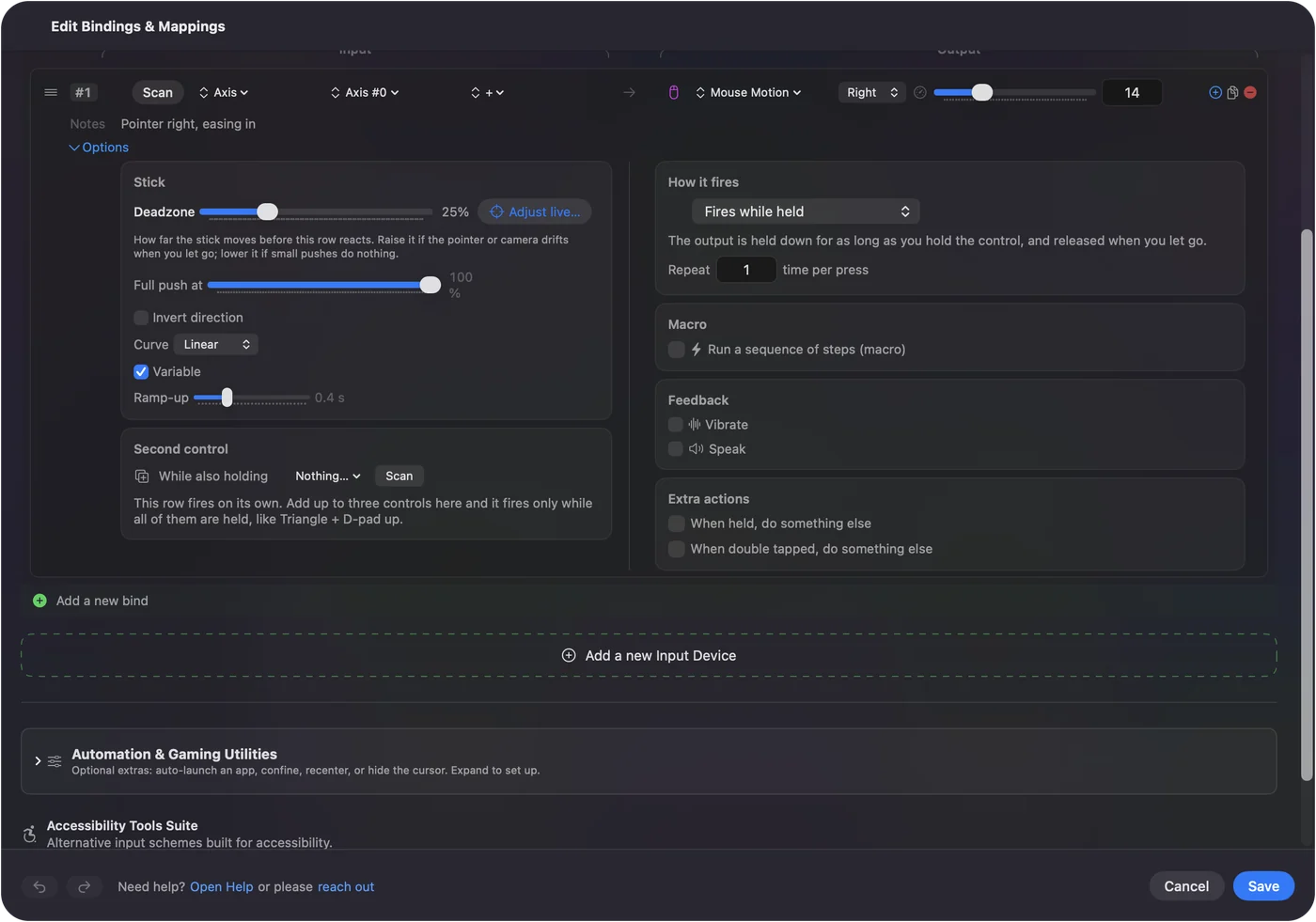
Hidasta osoitinta ja lisää Ramp-up, niin kiertäminen tuntuu harkitulta eikä hermostuneelta.
Jos kierto pysähtyy kesken
Raahaus päättyy, kun osoitin saavuttaa ruudun reunan. Päästä irti, siirrä osoitin takaisin kohti keskustaa ja pidä taas alhaalla. Mallin kääntäminen pitkälle vie kaksi tai kolme vetoa, mitä oikea 3D-hiiri ei tarvitse.
Tiedä, missä oikea 3D-hiiri on yhä parempi
3D-hiiri kiertää, siirtää ja zoomaa yhtä aikaa sovelluksen omalla tuella eikä koskaan törmää ruudun reunaan. Ohjain tekee yhden liikkeen kerrallaan tavallisten hiirentapahtumien kautta.
- Mallintaminen koko päivän. 3D-hiiri on rahansa arvoinen.
- Hiirikäden lepuuttaminen tai pad, joka on jo pöydällä. Tämä ei maksa mitään, ja sama pad kantaa myös sovelluksen pikanäppäimet: Blenderin G, R ja S, Fusionin työkalut ja SketchUpin työkalunäppäimet.
Blender ja Fusion tukevat 3Dconnexion-laitteita suoraan, joten voit lisätä sellaisen myöhemmin muuttamatta mitään tässä.
Lyhyesti
- Kierto ja siirto. Pidetty keskipainikerivi, ja muokkausnäppäin siellä, missä sovellus sitä haluaa.
- Zoomaus. Aseta Mouse Wheel oikealle tikulle.
- Tuntuma. Laske Pointer speed ja lisää Ramp-up.
Ei SpaceMouse, mutta ilmainen tapa antaa ranteelle lepoa.
Kysymykset
Voiko PS5- tai Xbox-ohjain korvata SpaceMousen?
Kiertoon, siirtoon ja zoomiin yksi kerrallaan kyllä. Se lähettää tavallisia keskipainikeraahauksia ja vierityksiä, joten se toimii jokaisessa sovelluksessa, joka navigoi hiirellä. Se ei liiku kuutta suuntaa yhtä aikaa.
Tukeeko Blender pelien ohjaimia näkymän navigointiin?
Ei yksinään. Blender tukee 3D-hiiriä NDOF-asetuksillaan. Peliohjain toimii kääntäjän kautta, joka muuttaa sen napit hiiren raahauksiksi ja näppäimiksi.
Miksi kierto pysähtyy kesken?
Osoitin saavutti ruudun reunan, ja raahaus päättyi. Päästä nappi irti, tuo osoitin takaisin ja pidä taas alhaalla.
Toimiiko tämä Fusionin selainversiossa tai Windows-versiossa?
Tämä sivu koskee Mac-sovellusta. InputConfig toimii Macilla ja lähettää Macin hiiren ja näppäimistön tapahtumat edessä olevalle sovellukselle.
Lisää suomeksi
Tarkemmat oppaat, englanniksi
Kuka kirjoittaa. Ryleigh Newman kehittää InputConfigia ja ohjaa omaa Maciaan joka päivä peliohjaimella, koska kädet eivät toimi hyvin. Tämä sivu on käännetty englannista. Sovelluksen käyttöliittymä ja muu sivusto ovat englanniksi.
Tämä sivu muilla kielillä: English, العربية, Čeština, Dansk, Deutsch, Español, Français, עברית, Magyar, Bahasa Indonesia, Italiano, 日本語, 한국어, Norsk, Nederlands, Polski, Português, Русский, Slovenčina, Svenska, ไทย, Türkçe, Українська, Tiếng Việt, 繁體中文, 简体中文
Ilmainen. macOS 14 tai uudempi. Ei tiliä, mikään ei lähde Macistasi. Avoin lähdekoodi GitHubissa.