Suomi
PS Remote Play Macilla ohjaimen kanssa
 Tämä sovellus on täysin ilmainen. Tiliä ei tarvitse luoda. Ei tilauksia, ei hankalia latauksia, eikä mitään ole lukittu. Optimoitu Apple siliconille.
Sonyn PS Remote Play -sovellus Macille striimaa PS5:n tai PS4:n Maciin, ja se vaatii kolme ohjainta: DualSensen, DualSense Edgen ja DualShock 4:n. Tämä lista on Sonyn omasta Remote Play -käyttöohjeesta Macille, eikä siinä ole Xboxia, Switchiä tai kolmannen osapuolen padia.
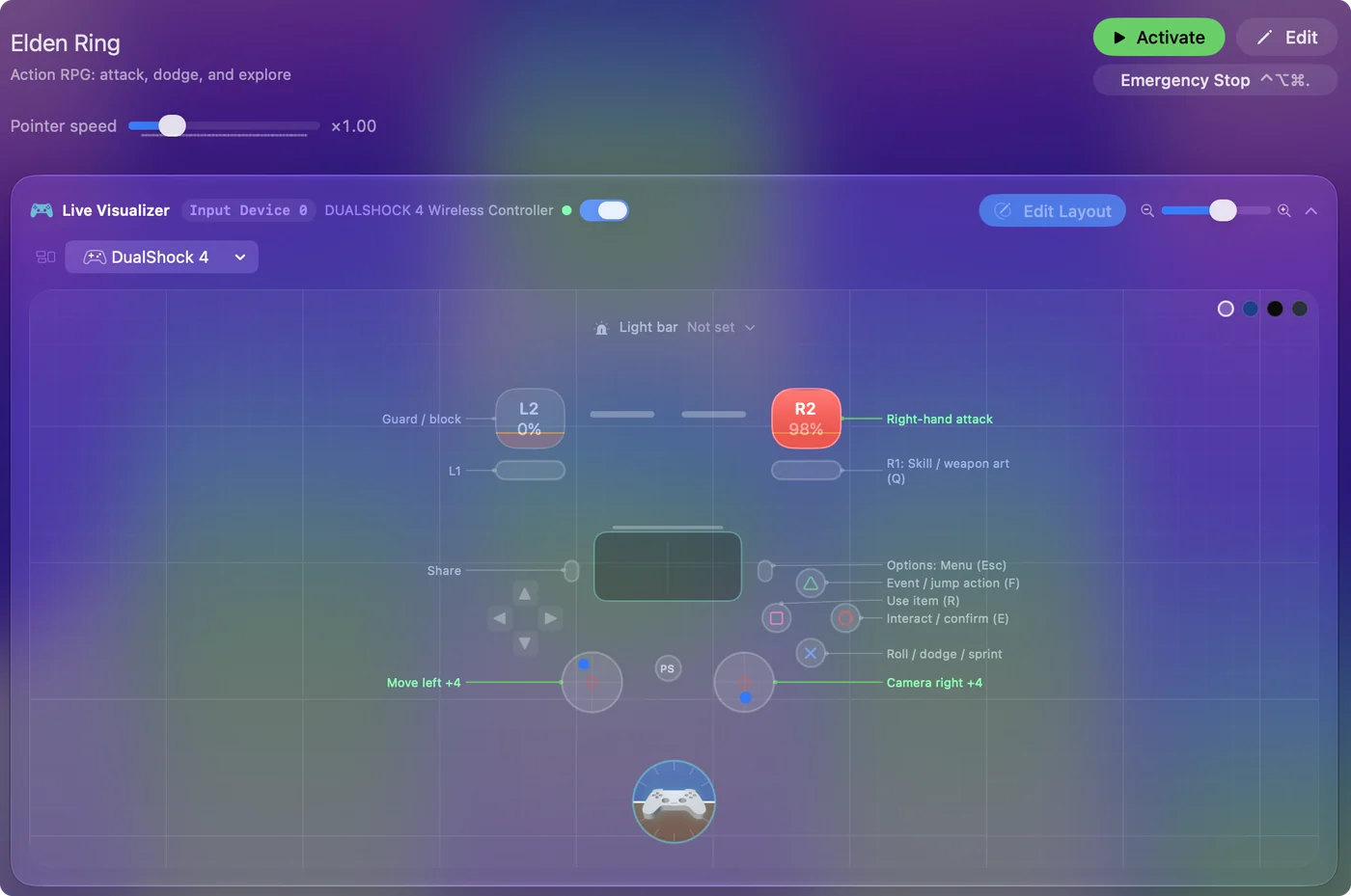
Teen InputConfigin, ilmaisen Mac-sovelluksen ohjaimille. Tämän sivun yksinkertainen huomautus: sitä ei tarvita Remote Playssa, eikä se voi laajentaa Sonyn listaa.
InputConfigin versio 1.7, jonka odotetaan ilmestyvän lokakuussa 2026, on kokonaan saatavilla suomeksi.
Vaiheet
- Avaa PS5:llä Settings, System, Remote Play ja kytke Enable Remote Play päälle.
- Liitä DualSense, DualSense Edge tai DualShock 4 Maciin USB-kaapelilla tai Bluetoothilla.
- Avaa PS Remote Play Macilla ja valitse Sign In.
- Kirjaudu samalla tilillä, jota käytät konsolilla.
- Valitse PS5 ja odota, että konsolin ruutu ilmestyy.
Tiedä, mitä Sony vaatii
Sonyn Mac-sovelluksen käyttöohjeesta, kuten luin sen 6. lokakuuta 2026:
- Mac. macOS Monterey, Ventura, Sonoma, Sequoia tai Tahoe, 40 Mt tallennustilaa ja 2 Gt muistia tai enemmän.
- Konsoli. PS5 tai PS4 uusimmalla järjestelmäohjelmistolla.
- Tili. Sama PlayStation-tili Macilla ja konsolilla.
- Yhteys. Vähintään 5 Mbps lähetykseen ja latauksessa, ja 15 Mbps parhaaseen suorituskykyyn.
- Ohjain. DualSense, ja DualSense Edge sekä DualShock 4 myös listattuina.
Ohjain on Sonyn vaatimusluettelossa, ei valintaluettelossa.
Valitse yhteys ohjaimellesi
- DualSense. Bluetooth tai USB-kaapeli. Sony sanoo, että tuntopalaute on käytettävissä, kun DualSense tai DualSense Edge on liitetty USB-kaapelilla.
- DualSense Edge. USB, tai Bluetooth Macilla, jossa on macOS Ventura 13.3 tai uudempi.
- DualShock 4. Bluetooth tai USB-kaapeli.
Pariliitosvaiheet ovat sivuilla PS5-ohjaimen yhdistäminen Maciin ja PS4-ohjaimen yhdistäminen Maciin. Käytä kaapelia, jos haluat tuntopalautteen.
Asenna se
- Sinä: PS5:llä avaa Settings, System, Remote Play ja kytke Enable Remote Play päälle. Macilla liitä ohjain, avaa PS Remote Play, valitse Sign In ja kirjaudu konsolin tilillä. Valitse sitten PS5.
- Sovellus: Etsii konsolin, joka on kirjautunut sisään kyseisellä tilillä, ja yhdistää siihen.
- Tarkista: Konsolin ruutu ilmestyy Macille, ja ohjain liikkuu valikoissa.
Lepotilassa olevan konsolin käynnistämiseksi Sony pyytää kytkemään päälle Stay Connected to the Internet ja Enable Turning On PS5 from Network, kohdassa Settings, System, Power Saving, Features Available in Rest Mode. Yhdistä kerran konsolin lähellä ennen kuin yrität muualta, kuten Sonyn käyttöohje neuvoo.
Ilman ohjainta tai Xbox-padilla
- Ei ohjainta. Hiiren vieminen Remote Play -ikkunan päälle näyttää ohjauspaneelin, jossa ovat Create, PS ja Options -painikkeet, äänenvoimakkuus ja mikrofoni. Ne eivät ole pelin tarvitsemia nappeja.
- Xbox- tai Switch-ohjain. Kumpikaan ei ole Sonyn listalla.
- Kartoitin. InputConfig lähettää näppäimistö- ja hiiritapahtumia Macille. Se ei esitä PlayStation-ohjainta toiselle sovellukselle, joten se ei voi korvata sitä täällä.
Remote Playssa vastaus on PlayStation-ohjain.
Jos ohjain ei tee mitään Remote Playssa
Kiipeä tämä tikkaat, pienin askel ensin:
- Yhdistä ensin, avaa sitten sovellus. Yhdistä ohjain Maciin tai kytke se, ennen kuin aloitat Remote Playn.
- Tarkista, että Mac näkee sen. Avaa Järjestelmäasetusten sivupalkista Peliohjaimet ja paina muutamaa nappia. Jokainen valaisee ruudulla.
- Käytä kaapelia. Sonyn omat vaiheet yhdistävät ohjaimen USB:llä.
- Estä muita lukemasta sitä. Jos InputConfig ajaa esiasetusta, kytke se pois pelatessasi, jotta ohjain ei lähetä myös näppäimiä Macille.
- Korjaa pariliitos. PS5-ohjain ei yhdistä Maciin käy sen läpi.
Ohjain, jota Mac ei itse näe, ei pääse myöskään Remote Play -sovellukseen.
Lyhyt versio
- Toimii. DualSense, DualSense Edge ja DualShock 4.
- Ei toimi. Xbox- ja Switch-padit tai ei padia lainkaan.
- Asennus. Kytke Remote Play päälle konsolilla, kirjaudu Maciin samalla tilillä ja valitse PS5.
Remote Play on Sonyn sovellus Sonyn ohjainluettelolla, eikä mikään Macilla muuta tuota luetteloa.
Kysymykset
Voinko käyttää Xbox-ohjainta PS Remote Playssa Macilla?
Sonyn Mac-sovelluksen käyttöohje listaa DualSensen, DualSense Edgen ja DualShock 4:n, eikä Xbox-ohjainta. Kartoitin ei voi muuttaa sitä, koska se lähettää näppäimiä ja hiiren liikettä, ei PlayStation-ohjainta.
Voinko käyttää PS Remote Playta Macilla ilman ohjainta?
Sony listaa ohjaimen tarvittavien asioiden joukkoon. Ruudulla oleva ohjauspaneeli sisältää vain Create-, PS- ja Options-napit sekä äänenvoimakkuuden ja mikrofonin, mikä ei riitä pelin pelaamiseen.
Mitä macOS-versioita PS Remote Play tukee?
Sonyn käyttöohje listaa macOS Monterey, Ventura, Sonoma, Sequoia ja Tahoe, luettuna 6. lokakuuta 2026.
Toimiiko tuntopalaute PS Remote Playssa Macilla?
Sony sanoo, että tuntopalautetta voi kokea, kun DualSense tai DualSense Edge on liitetty Maciin USB-kaapelilla.
Tarvitsenko InputConfigin PS Remote Playta varten?
Et. Remote Play ottaa ohjaimen suoraan. Jos InputConfig ajaa esiasetusta, kytke se pois pelatessasi, jotta ohjain ei lähetä myös näppäimiä Macille.
Lisää suomeksi
Tarkemmat oppaat, englanniksi
Kuka kirjoittaa. Ryleigh Newman kehittää InputConfigia ja ohjaa omaa Maciaan joka päivä peliohjaimella, koska kädet eivät toimi hyvin. Tämä sivu on käännetty englannista. Sovelluksen käyttöliittymä ja muu sivusto ovat englanniksi.
Tämä sivu muilla kielillä: English, العربية, Čeština, Dansk, Deutsch, Español, Français, עברית, Magyar, Bahasa Indonesia, Italiano, 日本語, 한국어, Norsk, Nederlands, Polski, Português, Русский, Slovenčina, Svenska, ไทย, Türkçe, Українська, Tiếng Việt, 繁體中文, 简体中文
Ilmainen. macOS 14 tai uudempi. Ei tiliä, mikään ei lähde Macistasi. Avoin lähdekoodi GitHubissa.