Suomi
Toimivatko Mayflash-sovittimet Macilla?
 Tämä sovellus on täysin ilmainen. Tiliä ei tarvitse luoda. Ei tilauksia, ei hankalia latauksia, eikä mitään ole lukittu. Optimoitu Apple siliconille.
Useat toimivat, eikä yksikään vaadi Mac-ajuria. Mayflash sanoo, että nelipaikkainen GameCube-sovittimensa on yhteensopiva macOS:n kanssa laiteohjelmistopäivityksen jälkeen, ja F500-arcade-tikussa on macOS-tila. Muista sovittimista Mayflash listaa Windowsin, ja Mac lukee ne tavallisina USB-peliohjaimina, kun ne ovat PC-tilassa. Mayflash julkaisee Macille laiteohjelmistopäivityksiä, ei ajureita.
Kaikki Mayflashin tässä sanoma on sen tuotesivuilta, tukisivuilta ja laiteohjelmistosivuilta, jotka luin 7. lokakuuta 2026. En ole itse testannut Mayflash-laitteita, joten näytän myös, miten tarkistat omasi. Teen InputConfigin, ilmaisen Mac-sovelluksen, joka lukee USB-peliohjaimia suoraan ja kartoittaa ne näppäimiksi ja hiireksi.
InputConfigin versio 1.7, jonka odotetaan ilmestyvän lokakuussa 2026, on kokonaan saatavilla suomeksi.
Vaiheet
- Aseta sovittimen kytkin tai tila sen PC- tai macOS-asetukseen.
- Kytke sovitin suoraan Maciin, ei keskittimen kautta.
- Avaa selaimessa peliohjaintesteri tai InputConfigin Devices-valikko ja paina nappia.
- Paina Scan rivillä InputConfigissa, paina nappia ja valitse, mitä se lähettää.
Katso, mitä Mayflash sanoo kullekin tuotteelle
| Tuote | Mitä Mayflash sanoo | Macilla |
|---|---|---|
| GameCube-sovitin, 4 porttia (W012) | Switch, Wii U ja Windows. Yhteensopiva macOS:n kanssa laiteohjelmistopäivityksen jälkeen | Päivitä ensin |
| DolphinBar (W010) | Windows-PC:t. Neljä tilaa MODE-napilla | Game Controller -tila |
| F500-arcade-tikku | macOS-tila laiteohjelmistosta V1.28 | Pidä Select ja A pohjassa kolme sekuntia |
| F300- ja F700-tikut sekä Magic-sovittimet | Mac-laiteohjelmistopäivittäjiä on julkaistu | Kokeile PC-tilaa |
Tarkista laiteohjelmisto ennen kuin syytät Macia.
Ohita ajurin etsintä
Mayflashille ei ole macOS-ajuria asennettavaksi, eikä sitä tarvita sovittimelle, joka raportoi itsensä tavallisena USB-peliohjaimena. Mayflashin lataussivut sisältävät laiteohjelmistoa, joka muuttaa itse sovittimen toimintaa. Sen Mac-laiteohjelmistosivu listaa päivittäjät F300-, F500- ja F700-tikkusarjoille, Magic-sovittimille ja molemmille GameCube-sovittimille. Ajuri muuttaisi Macia, kun taas laiteohjelmisto muuttaa itse sovitinta, ja laiteohjelmisto on ainoa latauslaji, jota Mayflash tarjoaa. Osa sen vanhemmista päivityksistä toimii vain Windowsissa, kuten seuraavat kohdat huomauttavat.
Käytä GameCube-sovitinta
Mayflashin nelipaikkaisessa sovittimessa on kytkin, jossa on PC-asento, ja kaksi USB-liitintä: musta ohjaimille ja harmaa tärinälle. Mayflash sanoo, että sovitin on yhteensopiva macOS:n kanssa laiteohjelmistopäivityksen jälkeen, ja että aiemmat päivitykset on asennettava Windows-PC:ltä. Sen Mac-laiteohjelmistosivulla on nyt uudempi päivittäjä samalle sovittimelle, joka lisää macOS-tuen.
- Dolphinissa. Dolphinin oppaan mukaan Nintendon GameCube-sovitin ja sen kloonit eivät tarvitse napimääritystä.
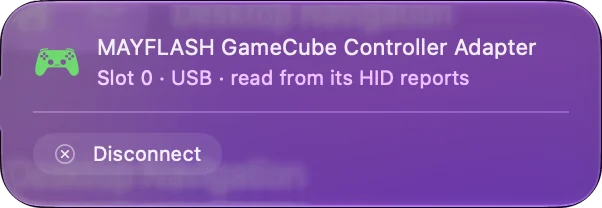
- InputConfigissa. Se lukee Nintendon oman GameCube-sovittimen suoraan, jokainen neljästä portista omana ohjaimenaan, ja sen mukana tuleva luettelo sisältää Mac-merkinnät Mayflashin sovittimille.
- Mikä kytkimen asento. Mayflashin sivut eivät kerro, mikä asento Macilla pitää valita. Kokeile kutakin ja katso Devices-valikosta.
Kytke musta liitin, ja lisää harmaa vain, jos haluat tärinän. GameCube-ohjaimen käyttö Macilla kertoo koko reitin.
Käytä DolphinBaria
DolphinBar asettaa Wii Remoten USB:hen. Siinä on Bluetooth sisäänrakennettuna, se ottaa enintään neljä kaukosäädintä, ja MODE-napilla selataan neljää tilaa: kaksi näppäimistö- ja hiiritilaa, Game Controller -tila ja Wii Remote -emulaattoritila Dolphinille. Game Controller -tilan lukee kartoitussovellus. Wii Remote Macilla kattaa sen sekä Dolphinin oman tavan yhdistää kaukosäädin.
Käytä F500:aa tai muuta Mayflash-tikkua
Mayflashin F500:n tukisivu dokumentoi macOS-tilan laiteohjelmistosta V1.28: pidä Select ja A pohjassa kolme sekuntia. Sama sivu sanoo, että päivitys pitää tehdä Windows-PC:llä. Mayflash on sittemmin julkaissut Mac-päivittäjiä F300-, F500- ja F700-sarjoille. F500:ssa macOS-tila on napin yhdistelmä, ei ladattava asia. Taistelutikut Macilla kertoo muiden valmistajien tikkujen tiloista.
Tarkista, että Mac näkee sen
- Sinä: Kytke sovitin suoraan Maciin ja avaa peliohjaintesteri selaimessa. Paina ohjaimen nappia.
- macOS: Antaa selaimelle peliohjaimen, jos sovitin raportoi itsensä sellaisena.
- Tarkista: Testeri piirtää painalluksen. Jos mitään ei näy, vaihda sovittimen tila ja kokeile uudelleen.
InputConfigin Devices-valikko on toinen tarkistus: pad, jonka Mac voi lukea, on listattu rastitettavaksi, ja sellainen, jota se ei voi lukea, on harmaana syyn kanssa. Jos testeri näkee sovittimen, kartoitussovellus voi kartoittaa sen. Ohjaimen tunnuksen haku etsii InputConfigin mukana tulevasta luettelosta, jossa on Mac-merkinnät Mayflashin GameCube-, Wii U Pro-, Wii Classic-, Saturn- ja Magic NS -sovittimille.
Kartoita näppäimiksi ja hiireksi
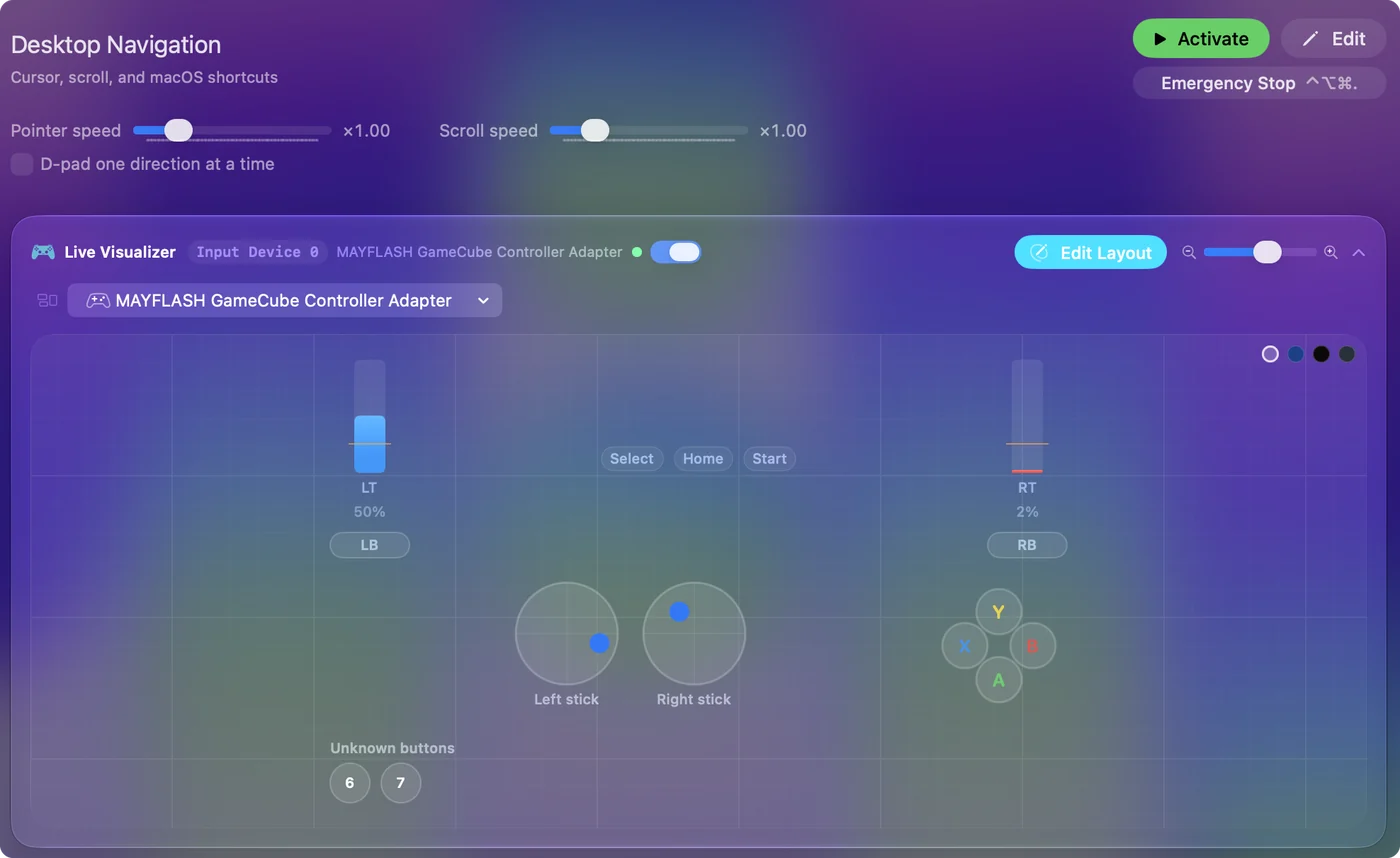
macOS ei listaa näitä sovittimia peliohjaimina, joten Mac-peli, jolla on oma ohjaintuki, voi jättää ne huomiotta. Ohjaimia lukevat emulaattorit käyttävät niitä suoraan. Kaikkeen muuhun InputConfig muuttaa jokaisen napin ja tatin näppäimeksi, napsautukseksi, hiiren liikkeeksi tai makroksi. Sovitin, jonka Mac lukee tavallisena peliohjaimena, pelaa minkä tahansa pelin, kun se on kartoitettu. Ensimmäinen esiasetus vie noin viisi minuuttia.
Lyhyesti
- Ajuri. Macille sellaista ei ole, koska Mayflash julkaisee laiteohjelmistoa.
- Tila. Käytä PC-tilaa tai F500:n macOS-tilaa.
- Tarkista. Avaa peliohjaintesteri ensin, sitten InputConfigin Devices-valikko.
Aseta tila ensin, testaa se selaimessa ja kartoita se, kun testeri näkee sen.
Kysymykset
Onko Mayflash-ajuria Macille?
Ei. Mayflash julkaisee laiteohjelmistopäivittäjiä, osan niistä Macille, mutta ei macOS-ajuria. Sovitin, joka raportoi itsensä tavallisena USB-peliohjaimena, ei tarvitse sellaista.
Toimiiko Mayflashin GameCube-sovitin Macilla?
Mayflashin mukaan nelipaikkainen sovitin on yhteensopiva macOS:n kanssa laiteohjelmistopäivityksen jälkeen. En ole testannut sitä. Dolphinin oppaan mukaan Nintendon sovittimen kloonit toimivat kuten alkuperäinen.
Toimiiko Mayflash F500 Macilla?
Mayflash dokumentoi macOS-tilan laiteohjelmistosta V1.28, joka asetetaan pitämällä Select ja A pohjassa kolme sekuntia.
Toimiiko Mayflash DolphinBar Macilla?
Mayflash listaa sen Windows-PC:ille. InputConfigin ohjainluettelossa on Mac-merkintä sille, enkä ole testannut sitä. Sen Game Controller -tila on se, jota kannattaa kokeilla.
Miten päivitän Mayflash-laiteohjelmiston Macilla?
Mayflashin laiteohjelmistosivulla on Mac-osio, jossa on päivittäjät F300-, F500- ja F700-tikuille, Magic-sovittimille ja GameCube-sovittimille. Sivuston vanhemmat päivitykset toimivat vain Windowsissa.
Lisää suomeksi
Tarkemmat oppaat, englanniksi
Kuka kirjoittaa. Ryleigh Newman kehittää InputConfigia ja ohjaa omaa Maciaan joka päivä peliohjaimella, koska kädet eivät toimi hyvin. Tämä sivu on käännetty englannista. Sovelluksen käyttöliittymä ja muu sivusto ovat englanniksi.
Tämä sivu muilla kielillä: English, العربية, Čeština, Dansk, Deutsch, Español, Français, עברית, Magyar, Bahasa Indonesia, Italiano, 日本語, 한국어, Norsk, Nederlands, Polski, Português, Русский, Slovenčina, Svenska, ไทย, Türkçe, Українська, Tiếng Việt, 繁體中文, 简体中文
Ilmainen. macOS 14 tai uudempi. Ei tiliä, mikään ei lähde Macistasi. Avoin lähdekoodi GitHubissa.