Suomi
Arcade-sauvat, taistelusauvat ja leverless-ohjaimet Macilla
Kyllä, Mac voi käyttää taistelusauvaa, ja tilakytkin ratkaisee lähes kaiken. PS3-, PS4- tai DirectInput-tilassa useimmat sauvat ovat tavallisia USB-laitteita, jotka macOS lukee ilman ajuria. Xbox- tai XInput-tilassa useimmat ovat näkymättömiä, koska macOS ei tue langallista Xbox 360 -protokollaa, jota ne puhuvat, ja monissa PlayStation-lisensoiduissa sauvoissa PC-merkitty asento on sama XInput-tila. Kun Mac näkee sauvan, emulaattorit lukevat sen suoraan, ja peleille, jotka ottavat vain näppäimistön, InputConfig muuttaa jokaisen painikkeen näppäimeksi, jota peli odottaa. Se on ilmainen appi, jonka olen tehnyt.
 InputConfig on ilmainen Mac App Storessa. macOS 14 tai uudempi, ei tiliä, ei seurantaa, avointa lähdekoodia.
Vaiheet
- Irrota sauva ja aseta se PS3-, PS4- tai DirectInput-tilaan (tai Switch-tilaan). Vältä Xbox- tai XInput-tilaa.
- Kytke se suoraan Maciin datakaapelilla ja käytä MacBookissa USB-C-sovitinta.
- Katso kohdista Järjestelmäasetukset, Game Controllers ja System Information, USB, miten Mac lukee sen.
- Määritä painikkeet emulaattorissa emulaattorin omalla ohjausnäytöllä.
- Peliä varten, joka lukee vain näppäimistöä, avaa InputConfig, paina Scan jokaisella rivillä, paina sauvan painiketta ja valitse näppäin.
Valitse ensin tila
Useimmissa sauvoissa on liukukytkin tai painike, jota pidetään pohjassa kaapelia kytkettäessä. Nimet vaihtelevat valmistajan mukaan. Tässä on, mitä kukin tarkoittaa Macilla, kokeiluvaiheen mukaisessa järjestyksessä.
| Sauvan tila | Mitä Mac tekee | Kokeile |
|---|---|---|
| PS3, PS4, DirectInput, D-input | Tavallinen USB HID -laite, ei ajuria. Applen ohjaintukeen perustuvat pelit eivät yleensä listaa sitä, mutta emulaattorit ja InputConfig lukevat sen. | Ensin |
| Switch | Monissa sauvoissa myös tavallinen HID-laite. Sauva, joka esittäytyy Switch Pro -ohjaimena Bluetoothin yli, listataan peliohjaimena macOS 13:ssa ja uudemmissa. | Toiseksi |
| PC | Riippuu valmistajasta. Joissakin sauvoissa se on DirectInput. Monissa PlayStation-lisensoiduissa se on XInput, jota mikään Macilla ei lue. Kytke se ja katso. | Testaa |
| Xbox, XInput, X-input | Useimmat sauvat puhuvat tässä langallista Xbox 360 -protokollaa, jota macOS ei tue eikä InputConfigkaan voi lukea. | Viimeiseksi |
Vaihda tilaa sauvan ollessa irrotettuna ja kytke se sitten suoraan Maciin. Käsikirja kertoo, mikä painike tai liukukytkin asettaa minkäkin tilan.
Tarkista, mitä Mac näkee
- Järjestelmäasetukset, Game Controllers. Sivupalkissa. Se listaa vain sen, minkä macOS katsoo peliohjaimeksi. Jos sauvasi on siinä, natiivipelit ja suoratoistoappit näkevät sen kuin minkä tahansa ohjaimen, eikä muuta ehkä tarvita.
- System Information, USB. Pidä Option painettuna, avaa Omenavalikko ja valitse System Information. Se listaa jokaisen USB-laitteen. Sauva, joka on tässä mutta ei kohdassa Game Controllers, on tavallinen HID-laite: kelpaa emulaattoreille ja InputConfigille, mutta on useimmille natiivipeleille näkymätön.
- InputConfig, Devices valikkorivillä. Se listaa jokaisen USB-laitteen, ja appin lukemien laitteiden vieressä on valintamerkki. XInput-tilassa oleva sauva listataan huomautuksella, että macOS ei voi lukea sitä ja että toinen tila tai Bluetooth on tie sisään. Luettavissa olevan sauvan, jota ei otettu käyttöön itsestään, voi valita siellä.
- Live Visualizer. Millä tahansa esiasetuksella Live Visualizer sytyttää jokaisen painikkeen, kun painat sitä.
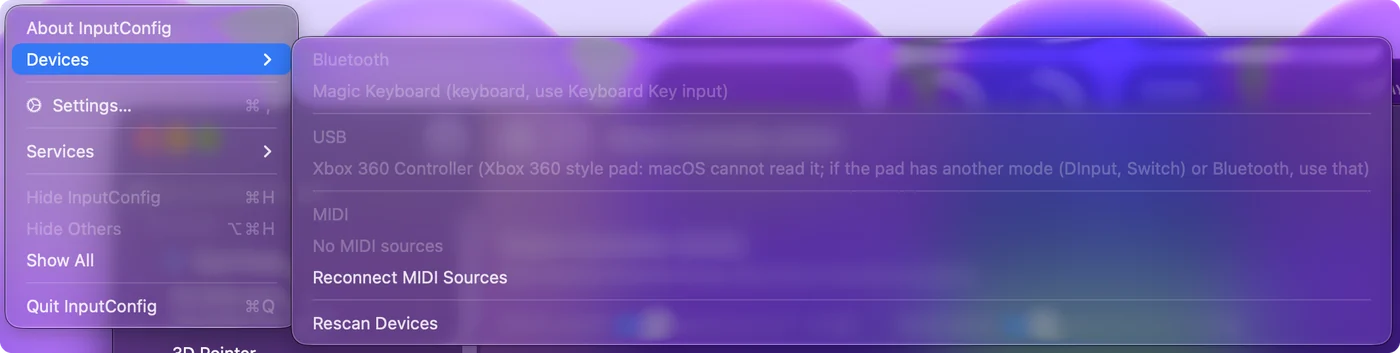
Sauva, joka puuttuu kaikista näistä, on lähes aina latausta varten tehty kaapeli tai Xbox-tila.
Anna emulaattorien lukea sauva suoraan
OpenEmu ja RetroArch lukevat USB-ohjaimia itse, ja MAME lukee myös ohjaimia. Aseta sauva HID-tilaan, avaa emulaattorin ohjausnäyttö ja määritä jokainen painike siellä. Se on lyhin tie kädestäsi peliin ilman mitään välissä, joten käytä sitä aina, kun se toimii. Emulator / Arcade -asettelu on selainemulaattoreille, vain näppäimistöä tukeville porteille ja MAMEn valikkonäppäimille, jotka jäävät jäljelle.
Muuta sauva näppäimistöksi kaikkeen muuhun
Moni Macin peli ja Maciin suoratoistettu peli lukee näppäimistöä mutta ei DirectInput-tilassa olevaa sauvaa. InputConfig on niiden välissä: se lukee sauvan ja lähettää näppäimet.
- Sinä: Aseta sauvan vipukytkin, jos sellainen on, asentoon DP, jolloin vipu saapuu ohjausristinä. Paina sitten Scan rivillä, paina sauvan painiketta ja valitse näppäin.
- InputConfig: Muuttaa vivun neljä suuntaa neljäksi näppäimeksi, ja viistosuunta pitää molempia painettuna yhtä aikaa, mikä on täsmälleen se, miten taistelupeli lukee näppäimistön viistosuunnan.
- Tarkista: Paina jokaista painiketta pelin harjoitustilassa ja katso, tuleeko liike.
Jokainen painike voi lähettää yhden näppäimen, kaksi näppäintä yhtä aikaa (kahden painikkeen Drive Parry yhdellä painikkeella), yhdistelmän, turbon tai makron.
Jotkin sauvat esittäytyvät myös näppäimistönä. InputConfig lukee sellaisen, kun Input Monitoring on sallittu sille kohdassa Järjestelmäasetukset, Tietosuoja ja suojaus. Devices-valikko merkitsee tällaisen sauvan tarvitsevan Input Monitoringin ja avaa asetuksen puolestasi.
Tunne PlayStation-sauvat, jotka InputConfig nimeää
Yhteisön SDL GameControllerDB:ssä listatuilla sauvoilla on nimetyt ja sijoitetut painikkeet kuten millä tahansa PlayStation-ohjaimella, ja Live Visualizer piirtää ne arcade-sauvana, PS4- ja PS5-malleissa kosketuslevyn kanssa. Versiossa 1.6 tämä kattaa Qanba Dronen ja Dragonin, PS4:n Victrix Pro FS:n, PS3:n ja PS4:n Mad Catz TE S+:n, Hori Fighting Stick mini 4:n, Razer Pantheran ja PDP Versus Fighting -sauvan.
- L3, R3 tai kosketuslevyn painallus puuttuu. Victrix Pro FS:n, PDP Versus Fightingin ja Qanba Dronen yhteisömääritykset jättävät ne pois. Versio 1.6 lukee ne silti sieltä, minne jokainen DualShock-tyylinen sauva ne sijoittaa.
- Turbo, Mute ja sauvan omat kytkimet. Ne toimivat sauvan sisällä, joten Mac ei koskaan näe niitä.
- Xbox-lisensoidut sauvat. Vaikein tapaus: Xbox-tila on se, jonka Mac lukee epätodennäköisimmin, joten jos sauvassa on DirectInput- tai PlayStation-tila, käytä sitä.
Valmistajan asetusappi Windowsille tai konsolille on tästä kaikesta erillinen. Mikään täällä ei tarvitse sitä.
Ota leverless-ohjain käyttöön
Pelkistä painikkeista koostuva ohjain, kuten Hit Box, Snack Box tai Haute42, on Macille sama asia kuin sauva: suunnat ovat painikkeita vivun sijaan, ja tila ratkaisee, voiko Mac lukea sen. Kaksi asiaa on erilaista.
- SOCD-puhdistus tapahtuu ohjaimen sisällä. Se, miksi vasen ja oikea tai ylös ja alas yhtä aikaa muuttuvat, asetetaan ohjaimen omissa asetuksissa. Mac ja InputConfig näkevät vain tuloksen, joten aseta se siellä.
- GP2040-CE:ssä on näppäimistötila. Monet leverless-ohjaimet käyttävät avoimen lähdekoodin GP2040-CE-laiteohjelmistoa. Sen ohjeet asettavat tilan kaapelia kytkettäessä pohjassa pidettävällä painikkeella: B1 Switchille, B3 PS3:lle/DirectInputille, R2 näppäimistölle (GP2040-CE:n omat painikenimet). Näppäimistötilassa ohjain on USB-näppäimistö, ja jokainen näppäimiä ottava Macin peli lukee sen ilman määritintä. Valitset, minkä näppäimen kukin painike lähettää, GP2040-CE:n verkkoasetuksissa.
Jos ohjaimesi käyttää GP2040-CE:tä, näppäimistötila on Macilla yksinkertaisin ratkaisu, ja käyttäisin sitä ennen InputConfigia. Muille tiloille InputConfig lukee GP2040-CE:n Generic- ja PS3-tiloissa ja piirtää sen leverless-ohjaimena Live Visualizerissa. Painikkeiden numerot muuttuvat tilan mukana, joten paina Scan tilan vaihdon jälkeen. XInput-tilaa ei voi lukea. Muulla laiteohjelmistolla toimivat ohjaimet noudattavat yllä olevaa taulukkoa.
Ota käyttöön 8BitDo- tai Mayflash-sauva
- 8BitDo Arcade Stick. 8BitDo listaa sille Switchin ja Windowsin, ei macOS:ää, ja siinä on kaksi tilaa, Switch ja X-input. Kokeile ensin Switch-tilaa Bluetoothilla: macOS 13 ja uudemmat lukevat Switch-ohjaimia, ja jos sauva näkyy kohdassa Järjestelmäasetukset, Game Controllers, pelit näkevät sen kuin minkä tahansa ohjaimen. USB-kaapelilla X-input-tilassa InputConfig lukee monia 8BitDo-ohjaimia suoraan, mutta pelit eivät näe sauvaa siten. Testaa omalla Macillasi ennen kuin suunnittelet sen varaan, sillä 8BitDo ei lupaa kumpaakaan.
- Mayflash F500. Mayflashin tukisivu dokumentoi macOS-tilan laiteohjelmistoversiosta V1.28 alkaen, joka asetetaan pitämällä Selectiä ja A:ta pohjassa kolme sekuntia, ja huomauttaa, että laiteohjelmistopäivitys itse pitää tehdä Windows-koneella.
- Muut Mayflash-sauvat. Niiden PC-tila on se, jota kannattaa kokeilla.
Yhdistä se MacBookiin
Useimpien sauvojen mukana tulee USB-A-kaapeli, ja useimmissa MacBookeissa on vain USB-C.
- Sovitin, ei keskitin. Tavallinen USB-C-USB-A-sovitin toimii. Kytke sauva suoraan siihen, koska jotkin keskittimet pudottavat HID-laitteita.
- Datakaapeli. Jos sauva syttyy mutta Mac ei listaa mitään, kokeile ensin toista kaapelia: monet laatikoissa olevat kaapelit vain lataavat.
- Kahden pelaajan kaapit. InputConfig 1.6 antaa jokaiselle kaksois-arcade-enkooderin pelaajalle oman ohjainpaikan.
Tarkista, mitkä taistelupelit pyörivät Macilla
Harvat nykyiset.
- Vain suoratoistettuna. Street Fighter 6, Tekken 8, Mortal Kombat 1 ja Guilty Gear Strive eivät ole Mac-versiona, ja ne tavoittavat Macin suoratoistamalla Windows-koneelta tai pilvipalvelusta, joka tarjoaa ne. Sauva, jonka macOS listaa peliohjaimeksi, yleensä välittyy suoratoistossa. Sauva, jota se ei listaa, voi silti pelata kunkin pelin sivun näppäimistöasettelulla.
- Natiivi. Skullgirls 2nd Encore pyörii natiivisti.
- Retro. Retro-arcade-taistelupelit pyörivät emulaattoreissa, jotka lukevat sauvan itse.
Suoratoisto lisää oman viiveensä, mikä on kilpapelaamisen todellinen hinta Macilla.
Mitä se ei voi tehdä
- Näyttää peliohjaimelta. InputConfig lähettää näppäimistö- ja hiiritapahtumia, joten peli, joka hyväksyy vain ohjaimen, tarvitsee sellaisen, jonka macOS tunnistaa, ja siinä tilataulukko tulee kuvaan.
- Lukea Xbox-tilaa. Ei macOS eikä InputConfig lue langallista Xbox 360 -protokollaa.
- Puhdistaa SOCD:ta. Sen ratkaisee ohjaimen laiteohjelmisto ennen kuin Mac näkee mitään.
- Lisätä nollaviivettä. Se lukee sauvan oletuksena 120 kertaa sekunnissa tai enintään 240, jos nostat sen kohdassa Settings, joten näppäimen lähettämistä edeltävä odotus on lyhyempi kuin kukaan huomaa pelatessa. Kun peli tai emulaattori lukee sauvan itse, anna sen tehdä niin.
Lyhyt versio
- Tila. Kokeile ensin PS3-, PS4- tai DirectInput-tilaa, toiseksi Switchiä ja viimeiseksi Xboxia.
- Emulaattorit. Määritä painikkeet emulaattorin omalla ohjausnäytöllä.
- Näppäimistöpelit. Skannaa jokainen painike InputConfigissa, vipu asennossa DP.
- GP2040-CE-leverless. Käytä sen näppäimistötilaa, joka ei tarvitse määritintä.
Kun tila on oikein, Mac lukee lähes minkä tahansa sauvan ilman ajuria.
Kysymykset
Voinko käyttää taistelusauvaa Macilla?
Kyllä. Aseta se PS3-, PS4- tai DirectInput-tilaan ja kytke se. macOS lukee sen ilman ajuria. Emulaattorit käyttävät sitä suoraan, ja InputConfig määrittää sen näppäimiin peleille, jotka lukevat vain näppäimistöä. Xbox-tila ja monen PlayStation-lisensoidun sauvan PC-tila eivät yleensä toimi.
Tarvitsenko ajurin arcade-sauvalle Macilla?
Et, HID-tilassa kuten PS3, PS4, DirectInput tai Switch. Xbox-tilaan jääneelle sauvalle vanhat kolmannen osapuolen Xbox 360 -ajurit olivat ydinlaajennuksia, joita nykyiset Macit eivät lataa ilman suojausasetusten laskemista. Sauvan tilan vaihtaminen on parempi korjaus.
Toimiiko Victrix Pro FS tai Qanba Drone Macilla?
PS4-tilassaan InputConfig lukee ne nimetyillä painikkeilla, ja versio 1.6 lukee L3:n, R3:n ja kosketuslevyn painalluksen, jotka niiden yhteisömääritykset jättävät pois. Applen ohjaintukeen perustuvat pelit eivät välttämättä listaa niitä.
Miksi arcade-sauvani toimii OpenEmussa mutta ei pelissä?
Emulaattori lukee sauvan raakana USB-laitteena. Useimmat natiivit Mac-pelit kuuntelevat vain ohjaimia, jotka macOS listaa kohdassa Järjestelmäasetukset, Game Controllers, eikä DirectInput-tilassa oleva sauva ole sellainen. Etsi joko tila, jonka macOS listaa, tai määritä sauva pelin näppäimistönäppäimiin InputConfigilla.
Lisääkö InputConfig viivettä taistelusauvaan?
Vähän. Se lukee sauvan oletuksena 120 kertaa sekunnissa tai enintään 240, jos nostat sen kohdassa Settings, joten näppäimen lähettämistä edeltävä odotus on lyhyempi kuin kukaan huomaa pelatessa. Kun peli tai emulaattori lukee sauvan itse, anna sen tehdä niin. Siinä reitissä ei ole määrittintä välissä.
Osaako InputConfig SOCD-puhdistuksen leverless-ohjaimelle?
Ei. SOCD ratkaistaan ohjaimen laiteohjelmistossa ennen kuin Mac näkee mitään, joten aseta se ohjaimessa. InputConfig välittää sen, mitä ohjain raportoi.
Voinko käyttää Macin näppäimistöä kuin Hit Boxia?
Kyllä, eikä siihen tarvita määritintä: näppäimistösyötettä ottavat pelit lukevat näppäimistön suoraan. InputConfig kuuntelee näppäimistöä estämättä näppäimiä, joten se on väärä työkalu yhden näppäimistön näppäimen määrittämiseen toiseksi.
Voiko taistelusauvan painike ajaa makron?
Kyllä. InputConfigissa mikä tahansa sauvan painike voi lähettää kaksi näppäintä kerralla, turbon tai ajastetun makron. Turnaukset eivät salli makroja, ja verkkopeli noudattaa kunkin pelin sääntöjä. Siitä on apua harjoittelussa ja käsille, jotka eivät pysty painamaan kahta painiketta samalla hetkellä.
Lisää suomeksi
Tarkemmat oppaat, englanniksi
Kuka kirjoittaa. Ryleigh Newman kehittää InputConfigia ja ohjaa omaa Maciaan joka päivä peliohjaimella, koska kädet eivät toimi hyvin. Tämä sivu on käännetty englannista. Sovelluksen käyttöliittymä ja muu sivusto ovat englanniksi.
Tämä sivu muilla kielillä: English, العربية, Čeština, Dansk, Deutsch, Español, Français, עברית, Magyar, Bahasa Indonesia, Italiano, 日本語, 한국어, Norsk, Nederlands, Polski, Português, Русский, Slovenčina, Svenska, ไทย, Türkçe, Українська, Tiếng Việt, 繁體中文, 简体中文
Ilmainen. macOS 14 tai uudempi. Ei tiliä, mikään ei lähde Macistasi. Avoin lähdekoodi GitHubissa.