Suomi
Mitä nappeja Magic Mousessa on?
 Tämä sovellus on täysin ilmainen. Tiliä ei tarvitse luoda. Ei tilauksia, ei hankalia latauksia, eikä mitään ole lukittu. Optimoitu Apple siliconille.
Yksi. Magic Mousen koko yläosa on yksi napsautettava pinta, ja kaikki muu tehdään kosketuksella: oikea napsautus toisella puolella, kun kytket sen päälle, vieritys pyyhkäisemällä sormella ja muutama pyyhkäisy ja napautus. Siinä ei ole vieritysrullaa painettavaksi, keskinappia eikä sivunappeja.
Teen InputConfigin, ilmaisen Mac-sovelluksen, joka voi antaa Magic Mousen napsautuksille lisätehtäviä. Tämä sivu alkaa siitä, mitä Apple on rakentanut sisään.
InputConfigin versio 1.7, jonka odotetaan ilmestyvän lokakuussa 2026, on kokonaan saatavilla suomeksi.
Vaiheet
- Avaa Apple-valikko ja valitse Järjestelmäasetukset.
- Napsauta sivupalkista Hiiri, kun Magic Mouse on liitettynä.
- Kytke Secondary click päälle ja valitse oikea tai vasen puoli.
- Paina sitä puolta hiirestä oikeaa napsautusta varten.
- Vedä yhtä sormea pinnan poikki vierittääksesi.
Tiedä, mitä siinä on
Nämä ovat eleet Applen oppaissa Magic Mousesta ja Hiiri-asetuksista:
| Mitä teet | Mitä se tekee |
|---|---|
| Paina yläpintaa | Napsautus tai kaksoisnapsautus |
| Paina vasenta tai oikeaa reunaa | Toissijainen napsautus, kun se on päällä |
| Vedä yhtä sormea pinnan poikki | Vieritys tai panorointi mihin tahansa suuntaan |
| Pyyhkäise kahdella sormella vasemmalle tai oikealle | Siirry sivujen, kuvien ja muun välillä |
| Napauta kahdesti yhdellä sormella | Smart zoom |
| Napauta kahdesti kahdella sormella | Mission Control |
Jokainen Magic Mousen nappi on sama pinta, joka luetaan eri tavoin.
Kytke oikea napsautus päälle
- Sinä: Avaa Järjestelmäasetukset, napsauta Hiiri ja kytke Secondary click päälle. Valitse, onko se oikea vai vasen puoli.
- macOS: Käsittelee painalluksen sillä puolella toissijaisena napsautuksena, joka on oikea napsautus.
- Tarkista: Paina sitä puolta tiedoston päällä. Sen pikavalikko aukeaa.
Applen opas antaa toisen tavan, joka ei vaadi asetusta: pidä Control-näppäintä pohjassa ja napsauta. Oikea napsautus on Magic Mousessa, ja se on asetus, ei erillinen nappi.
Tiedä, mitä siitä puuttuu
- Vieritysrulla. Vieritys on sormi pinnalla, joten rullaa ei ole painettavaksi.
- Keskinappi. Applen Hiiri-asetuksissa on toissijainen napsautus eikä keskinapsautusta. Keskinapsautus Macilla kertoo keinot sen ympäri.
- Sivunapit. Ei Back- ja Forward-nappeja. Kahden sormen pyyhkäisy vasemmalle tai oikealle siirtää sivujen välillä sen sijaan.
Oikeaa keski- tai sivunappia varten tarvitset hiiren, jossa sellainen on.
Jos oikea napsautus ei toimi
Kiipeä tämä tikkaat, pienin askel ensin:
- Tarkista kytkin. Järjestelmäasetukset, Hiiri, Secondary click.
- Tarkista puoli. Asetus nimeää puolen. Paina sitä.
- Kokeile Controlia ja napsautusta. Se toimii ilman asetusta.
- Katso, mitä Mac vastaanottaa. Hiiritesteri näyttää, minkä napin kukin painallus tulee.
Aloita Secondary click -asetuksesta, koska se voi olla pois päältä tai asetettu toiselle puolelle.
Anna napsautuksille lisätehtäviä
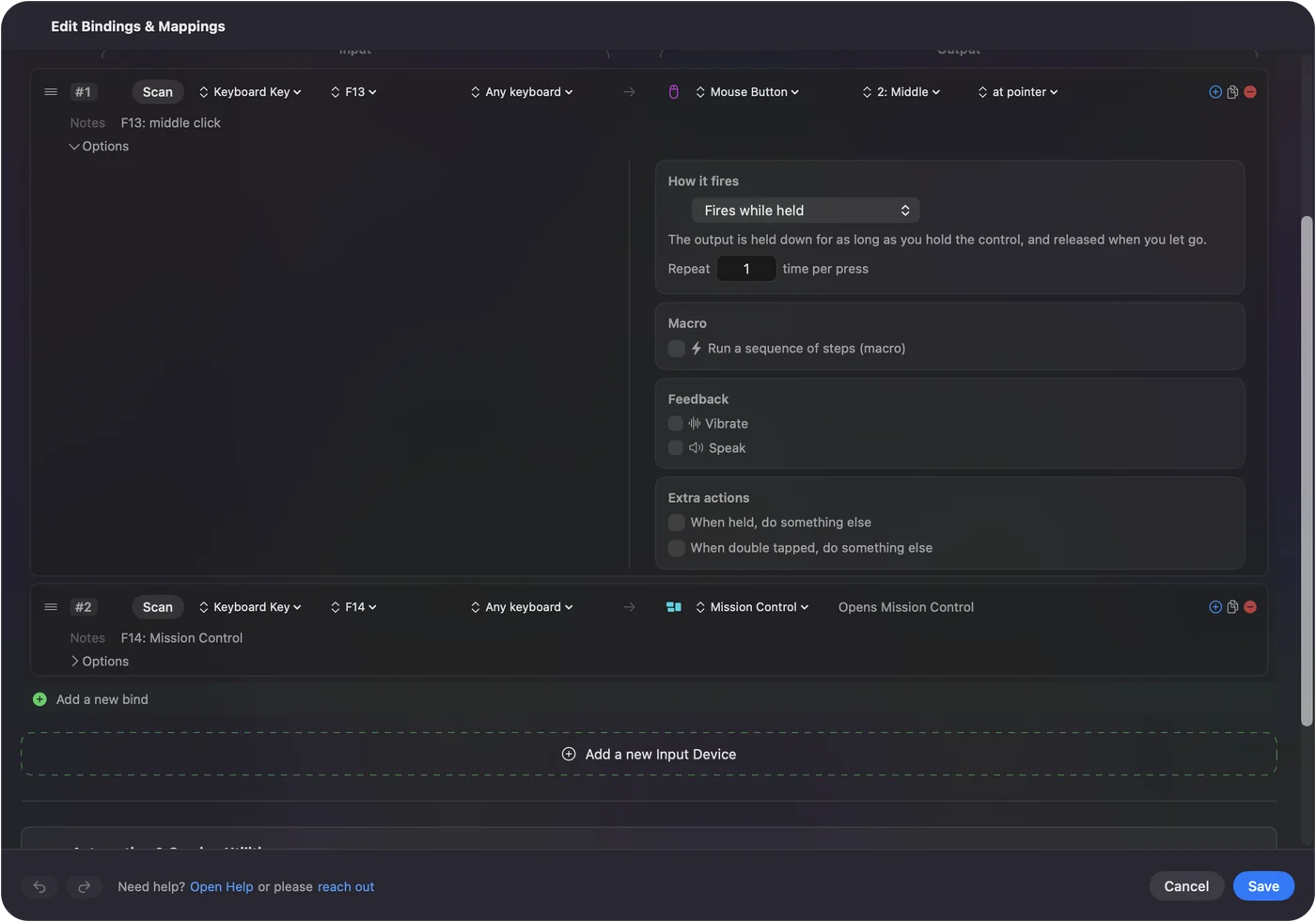
Magic Mouse voi olla syöte InputConfigissa kuten mikä tahansa hiiri. Rivi voi kuunnella kaksoisnapsautusta, joka laukeaa parin toisesta napsautuksesta, joten yksi napsautus tekee yhä sen, mitä aina teki. Lähtönä voi olla pikanäppäin, makro, sovellus tai järjestelmätoiminto. Hiiren napit, näppäimet ja ohjauslevy pikanäppäiminä kertoo yksityiskohdat, ja lisänappien kartoitus kattaa hiiret, joissa on enemmän nappeja. InputConfig lisää tehtäviä hiiren lähettämille napsautuksille, eikä se voi lisätä nappeja, joita hiiressä ei ole.
Lyhyt versio
- Sisältää. Yhden napsautettavan pinnan, oikean napsautuksen, jonka kytket päälle, kosketusvieritys, pyyhkäisyt ja napautukset.
- Puuttuu. Rulla, keskinappi ja sivunapit.
- Oikea napsautus. Järjestelmäasetukset, Hiiri, Secondary click, tai Control ja napsautus.
Magic Mouse vaihtaa napit eleisiin.
Kysymykset
Onko Magic Mousessa nappeja?
Siinä on yksi napsautettava pinta yläosassa. Oikea napsautus on käytettävissä Secondary click -asetuksena oikealla tai vasemmalla puolella, ja kaikki muu on kosketuseleitä.
Onko Magic Mousessa vieritysrullaa?
Ei. Applen opas sanoo, että vieritys tehdään vetämällä yhtä sormea pinnalla mihin tahansa suuntaan.
Onko Magic Mousessa keskinappia?
Ei. Applen Hiiri-asetuksissa on toissijainen napsautus ja eleet, eikä keskinapsautusta.
Onko Magic Mousessa Back- ja Forward-nappeja?
Ei. Kahden sormen pyyhkäisy vasemmalle tai oikealle siirtää sivujen välillä.
Miksi oikea napsautus ei toimi Magic Mousessa?
Secondary click on todennäköisesti pois päältä tai asetettu toiselle puolelle. Kytke se päälle kohdassa Järjestelmäasetukset, Hiiri. Control-näppäimen pitäminen ja napsauttaminen toimii ilman asetusta.
Lisää suomeksi
Tarkemmat oppaat, englanniksi
Kuka kirjoittaa. Ryleigh Newman kehittää InputConfigia ja ohjaa omaa Maciaan joka päivä peliohjaimella, koska kädet eivät toimi hyvin. Tämä sivu on käännetty englannista. Sovelluksen käyttöliittymä ja muu sivusto ovat englanniksi.
Tämä sivu muilla kielillä: English, العربية, Čeština, Dansk, Deutsch, Español, Français, עברית, Magyar, Bahasa Indonesia, Italiano, 日本語, 한국어, Norsk, Nederlands, Polski, Português, Русский, Slovenčina, Svenska, ไทย, Türkçe, Українська, Tiếng Việt, 繁體中文, 简体中文
Ilmainen. macOS 14 tai uudempi. Ei tiliä, mikään ei lähde Macistasi. Avoin lähdekoodi GitHubissa.