Suomi
Miten pelata Mad Maxia Macilla ohjaimella
 Tämä sovellus on täysin ilmainen. Tiliä ei tarvitse luoda. Ei tilauksia, ei hankalia latauksia, eikä mitään ole lukittu. Optimoitu Apple siliconille.
Feralin Mac-versio Mad Maxista tukee gamepadeja. Sen usein kysytyt kysymykset listaavat ohjaimet, joita Feral testasi, ja niiden joukossa ovat PS4:n ja PS3:n DualShock, USB-kaapelilla liitetty Xbox One -ohjain sekä Logitechin F310, F510 ja F710. Feralin ohjekirjassa on valikko vain näppäimistölle: Settings, Keymapping.
Tiedot ja alla olevat oletusnäppäimet ovat Feralin usein kysytyistä kysymyksistä ja ohjekirjasta Mad Maxille, jotka luin 7. lokakuuta 2026, koska en ole itse testannut peliä. Jos ohjaimesi ei tee siinä mitään, InputConfig, ilmainen kartoitussovellus jonka teen, lähettää pelin näppäimistö- ja hiiriohjaukset ohjaimesta.
InputConfigin versio 1.7, jonka odotetaan ilmestyvän lokakuussa 2026, on kokonaan saatavilla suomeksi.
Vaiheet
- Kytke ohjain ja tarkista se kohdassa Järjestelmäasetukset, Peliohjaimet.
- Sulje peli, herätä ohjain ja avaa peli uudelleen.
- Steamissa kokeile pelin Steam Input -ohitusta molempiin suuntiin.
- Jos peli jättää ohjaimen yhä huomiotta, lähetä sen näppäimistö- ja hiiriohjaukset kartoitussovelluksella.
Aloita pelin omasta gamepad-tuesta
Yhdistä ohjain ennen kuin käynnistät Mad Maxin. Feralin usein kysytyt kysymykset listaavat testatut gamepadit, PS4:n ja PS3:n DualShockin, Xbox 360 -ohjaimet, USB-kaapelilla liitetyn Xbox One -ohjaimen sekä Logitechin F310, F510 ja F710. Se kehottaa kirjoittamaan ohjaintuen osoitteeseen ohjaimesta, joka ei ole listalla. Uudempia ohjaimia, kuten PS5:n DualSensea, ei ole listattu. PS4:n DualShock on ohjain, johon tarttuisin ensin, koska Feral testasi sen ja Mac tarvitsee sen yhdistämiseen ilman lisäosia. PS4-ohjaimen yhdistäminen Maciin kertoo askeleet.
Jos ohjain ei tee mitään
- Mac näkee ohjaimen. Avaa Järjestelmäasetukset, napsauta Peliohjaimet ja paina ohjaimen nappia.
- Käynnistä uudelleen ohjain hereillä. Sulje Mad Max, paina ohjaimen nappia ja avaa peli uudelleen.
- Käännä Steam Input -ohitus. Steam-kirjastossa napsauta Mad Maxia hiiren oikealla, avaa Properties, sitten Controller, ja kokeile toista asetusta.
- Aseta Logitech-ohjain D-asentoon. Feralin usein kysytyt kysymykset sanovat, että peli tarvitsee DirectInput-tilan, eli D-asennon F310:ssä, F510:ssä tai F710:ssä.
Jos siellä ei syty mitään, Mad Maxilla ei ole mahdollisuutta nähdä ohjainta pelissäkään. Ohjain toimii Steamissa mutta ei pelissä kertoo lisää Steam-kerroksesta.
Lähetä pelin näppäimet sen sijaan
Mad Max pelautuu täysin näppäimistöllä ja hiirellä, eikä näppäimistöä jätetä koskaan huomiotta. InputConfig lukee ohjaimesi ja lähettää nuo näppäimet sekä hiiren liikkeet, joten Mad Max näkee näppäimistön, kun pidät ohjainta. Nämä ovat Feralin ohjekirjan oletusnäppäimet:
| Toiminto | Näppäin |
|---|---|
| Liike | W A S D |
| Kamera | Hiiri |
| Juoksu | Vasen Shift |
| Hyppy | Vasen Control |
| Hyökkäys tai ampuminen | Vasen hiiren nappi |
| Torjunta tai tähtäys | Oikea hiiren nappi |
| Väistö | Välilyönti |
| Toiminto | E, pidettynä |
| Ajaminen: kiihdytys, jarrutus, ohjaus | W, S, A ja D |
| Ajaminen: tehostus | Välilyönti |
| Ajaminen: käsijarru | Vasen Shift |
| Ajaminen: pikaampuminen | Vasen hiiren nappi |
| Ajaminen: törmäys | Keskimmäinen hiiren nappi |
| Ajaminen: poistuminen autosta | R |
Jalkaisin ja autossa näppäimet menevät päällekkäin, joten yksi asettelu kattaa molemmat.
Rakenna asettelu
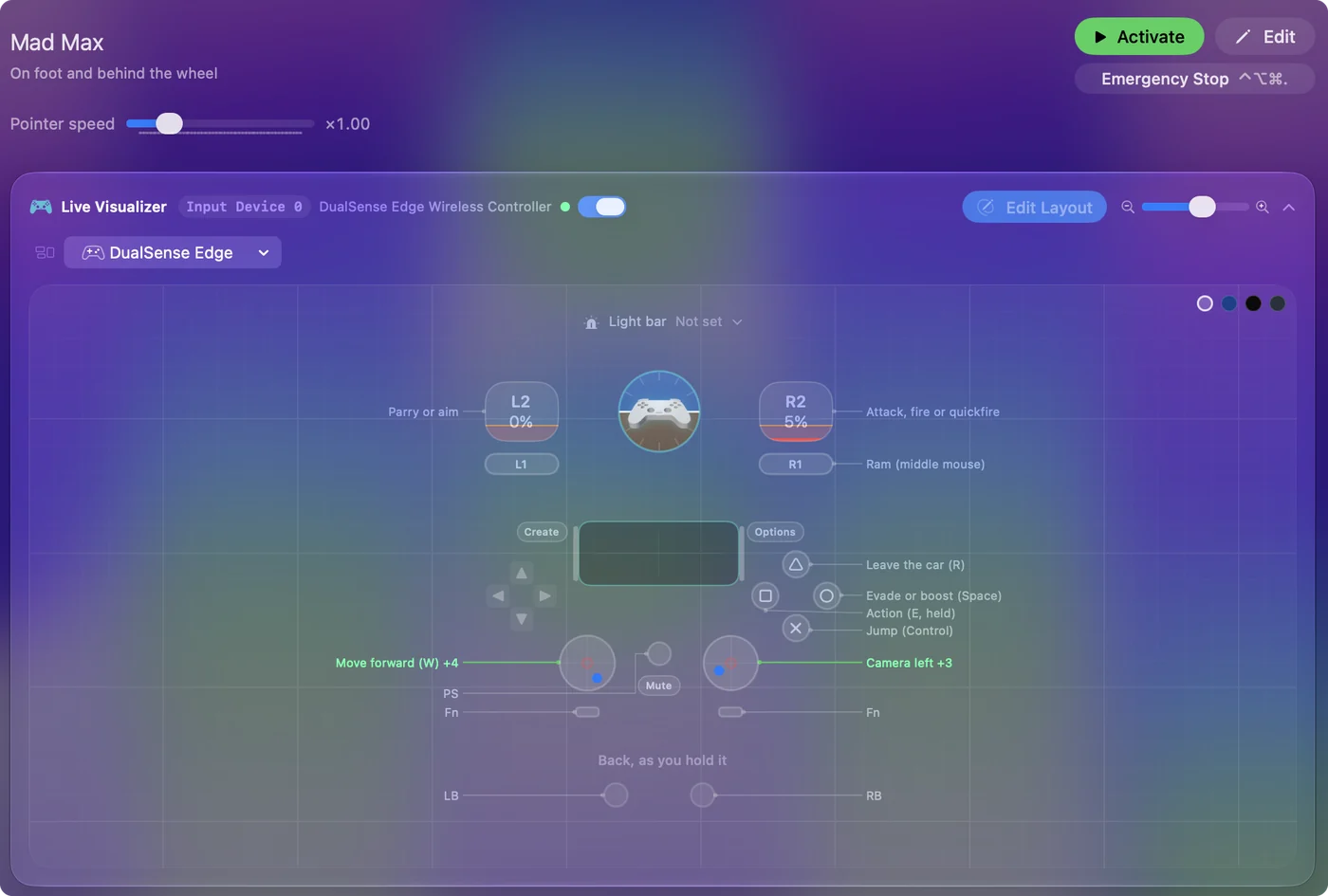
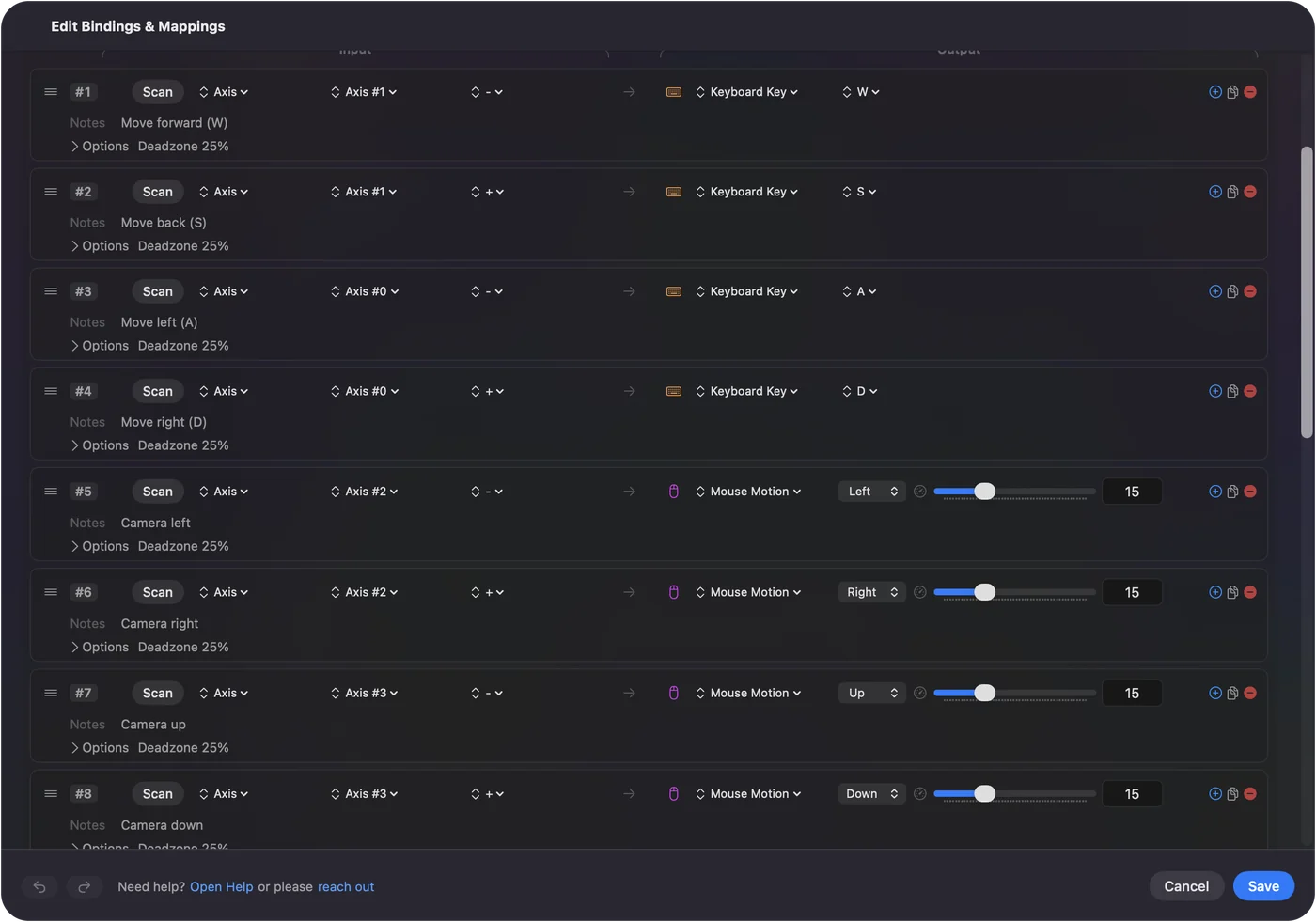
- Sinä: Tee InputConfigissa uusi esiasetus. Aseta vasen tatti WASD:lle ja oikea tatti hiiren liikkeelle.
- InputConfig: Lähettää nuo näppäimet ja hiiren liikkeet, kun esiasetus on aktiivinen.
- Tarkista: Mad Maxissa vasen tatti kävelee ja oikea tatti kääntää kameraa.
- Etunapit. Vasen hiiren nappi hyökkäykseen, oikea torjuntaan, Välilyönti väistöön ja E toimintoihin.
- Olkanapit. Vasen Shift, joka juoksee jalkaisin ja on autossa käsijarru, ja vasen Control hyppyyn.
- D-pad. Anna sille 1, 3 ja 4 kiikareille, taskulampulle ja juomapullolle.
- Ylimääräinen nappi. Keskimmäinen hiiren nappi törmäykseen ja R auton jättämiseen.
Kun Välilyönti on etunapilla, sama painallus väistää jalkaisin ja antaa tehostuksen ratin takana, joten yksi nappi kattaa molemmat. Pelaa mitä tahansa Mac-peliä ohjaimella käy läpi tämänkaltaisen asettelun, ja ensimmäinen esiasetus kertoo perusasiat.
Muuta asettelua
Feralin ohjekirjassa on valikko vain näppäimistölle: Settings, Keymapping. Kartoitussovelluksesta lähetetty asettelu on sinun muokattavissasi: siirrä nappi, vaihda liipaisimet tai anna pitoon toinen toiminto. Feralin ohjekirja kuvaa kartoitusta vain näppäimistölle, joten näppäimistöasettelu, joka lähetetään ohjaimesta, on se, jonka voit varmasti muokata. Pito ja kaksoisnapautus kertoo toisen toiminnon.
Käytä yhtä reittiä, ei molempia
Jos Mad Max lukee ohjaimesi, samaan aikaan näppäimiä lähettävä kartoitussovellus saa jokaisen painalluksen tulemaan kahdesti. Valitse siis yksi reitti. InputConfigissa peliin sidottu esiasetus toimii vain, kun peli on etualalla. Jos Mad Max lukee jo ohjaimesi, kartoitussovellusta ei tarvita lainkaan. Sovelluskohtainen vaihto voi sitoa esiasetuksen Mad Maxiin.
Lyhyesti
- Testatut ohjaimet. PS4:n ja PS3:n DualShock, USB:llä Xbox One -ohjain ja Logitech-ohjaimet ovat Feralin listalla.
- Ei toimi. Aloita Peliohjaimet-kohdasta, käynnistä Mad Max uudelleen ja käännä sitten Steam Input -ohitus.
- Varavaihtoehto. Anna ohjaimen lähettää Mad Maxille sen näppäimet ja hiiren liikkeet.
Kokeile ensin ohjainta, ja jos Mad Max ei kuuntele sitä, lähetä sille näppäimet.
Kysymykset
Tukeeko Mad Max Macilla ohjaimia?
Kyllä. Feralin Mac-version usein kysytyt kysymykset listaavat testatut gamepadit, muun muassa PS4:n ja PS3:n DualShockin, Xbox 360 -ohjaimet, USB:llä Xbox One -ohjaimen ja Logitech-ohjaimet.
Toimiiko PS5-ohjain Mad Maxin kanssa Macilla?
DualSense ei ole Feralin testatulla listalla Mad Maxille, enkä ole testannut sitä. Jos peli jättää sen huomiotta, kartoitussovellus voi lähettää pelin näppäimistö- ja hiiriohjaukset siitä.
Voiko Mad Maxin ohjainta kartoittaa Macilla?
Feralin ohjekirjassa kuvataan kartoitus vain näppäimistölle, kohdassa Settings, Keymapping. Kartoitussovellus, joka lähettää näppäimet ohjaimesta, antaa ohjainasettelun, jota voit muokata.
Miksi ohjaimeni ei toimi Mad Maxissa Macilla?
Tarkista se kohdassa Järjestelmäasetukset, Peliohjaimet, käynnistä Mad Max uudelleen ohjain hereillä ja kokeile Steam Input -ohitusta molempiin suuntiin. Jos se ei yhä tee mitään, lähetä pelin näppäimet ohjaimesta.
Mitä näppäimiä Mad Max käyttää Macilla?
Feralin ohjekirjan mukaan: W A S D liikkumiseen, vasen Shift juoksuun, vasen hiiren nappi hyökkäykseen, oikea torjuntaan tai tähtäykseen, Välilyönti väistöön, autossa Välilyönti tehostukseen ja vasen Shift käsijarruun.
Lisää suomeksi
Tarkemmat oppaat, englanniksi
Kuka kirjoittaa. Ryleigh Newman kehittää InputConfigia ja ohjaa omaa Maciaan joka päivä peliohjaimella, koska kädet eivät toimi hyvin. Tämä sivu on käännetty englannista. Sovelluksen käyttöliittymä ja muu sivusto ovat englanniksi.
Tämä sivu muilla kielillä: English, العربية, Čeština, Dansk, Deutsch, Español, Français, עברית, Magyar, Bahasa Indonesia, Italiano, 日本語, 한국어, Norsk, Nederlands, Polski, Português, Русский, Slovenčina, Svenska, ไทย, Türkçe, Українська, Tiếng Việt, 繁體中文, 简体中文
Ilmainen. macOS 14 tai uudempi. Ei tiliä, mikään ei lähde Macistasi. Avoin lähdekoodi GitHubissa.