Suomi
Näin käytät PS4-ohjainta hiirenä Macilla
Kyllä, DualShock 4 on hyvä Macin hiiri, ja osoitinta voi liikuttaa kolmella tavalla: vasemmalla sauvalla, kosketuslevyllä ja gyroskoopilla. macOS ei käytä yhtäkään niistä osoittimeen itsestään. Järjestelmäasetuksissa voi vain vaihtaa ohjaimen painikkeita toisiin ohjaimen painikkeisiin. InputConfig on ilmainen ja hoitaa sen noin minuutissa. Tein sen, koska käteni eivät toimi hyvin.
 InputConfig on ilmainen Mac App Storessa. macOS 14 tai uudempi, ei tiliä, ei seurantaa, avointa lähdekoodia.
Vaiheet
- Yhdistä DualShock 4 Bluetoothilla (pidä PS ja Share painettuna) tai micro-USB-datakaapelilla.
- Avaa InputConfig ja salli Käyttöapu-pääsy.
- Aktivoi esiasetus Desktop Navigation tai kosketuslevylle Touchpad Mouse.
- Säädä tarvittaessa kuollutta aluetta ja nopeutta sauvarivien kohdassa Options.
Ota se käyttöön
- Yhdistä DualShock 4: pidä PS ja Share painettuna, kunnes valopalkki vilkkuu, ja valitse se kohdassa Järjestelmäasetukset, Bluetooth, tai kytke micro-USB-datakaapeli. Yhdistämissivulla on lisätietoja.
- Avaa InputConfig ja salli Käyttöapu-pääsy, kun se kysyy. Tämä käyttöoikeus antaa sen liikuttaa osoitinta ja napsauttaa.
- Aktivoi sisäänrakennettu esiasetus Desktop Navigation.
- Sinä: Työnnä vasenta sauvaa ja paina muutamaa painiketta Live Visualizeria katsoen.
- InputConfig: Liikuttaa osoitinta vasemmalla sauvalla ja vierittää oikealla. R2 napsauttaa vasemmalla ja L2 oikealla, ohjausristi lähettää nuolinäppäimet, L1 ja R1 vaihtavat appia, Share avaa Spotlightin ja Options on Return.
- Tarkista: Jos osoitin valuu sauvan ollessa levossa, suurenna kuollutta aluetta neljällä vasemman sauvan rivillä.
Käytä kosketuslevyä ohjauslevynä
DualShock 4:n kosketuslevy lukee kaksi sormea erikseen, ja Mac-apit ohittavat sen. Esiasetus Touchpad Mouse tekee siitä ohjauslevyn:
- Yksi sormi. Liikuttaa osoitinta.
- Toinen sormi. Vierittää.
- Napautus tai levyn painallus. Napsauttaa.
- Kahden sormen napautus. Napsauttaa oikealla.
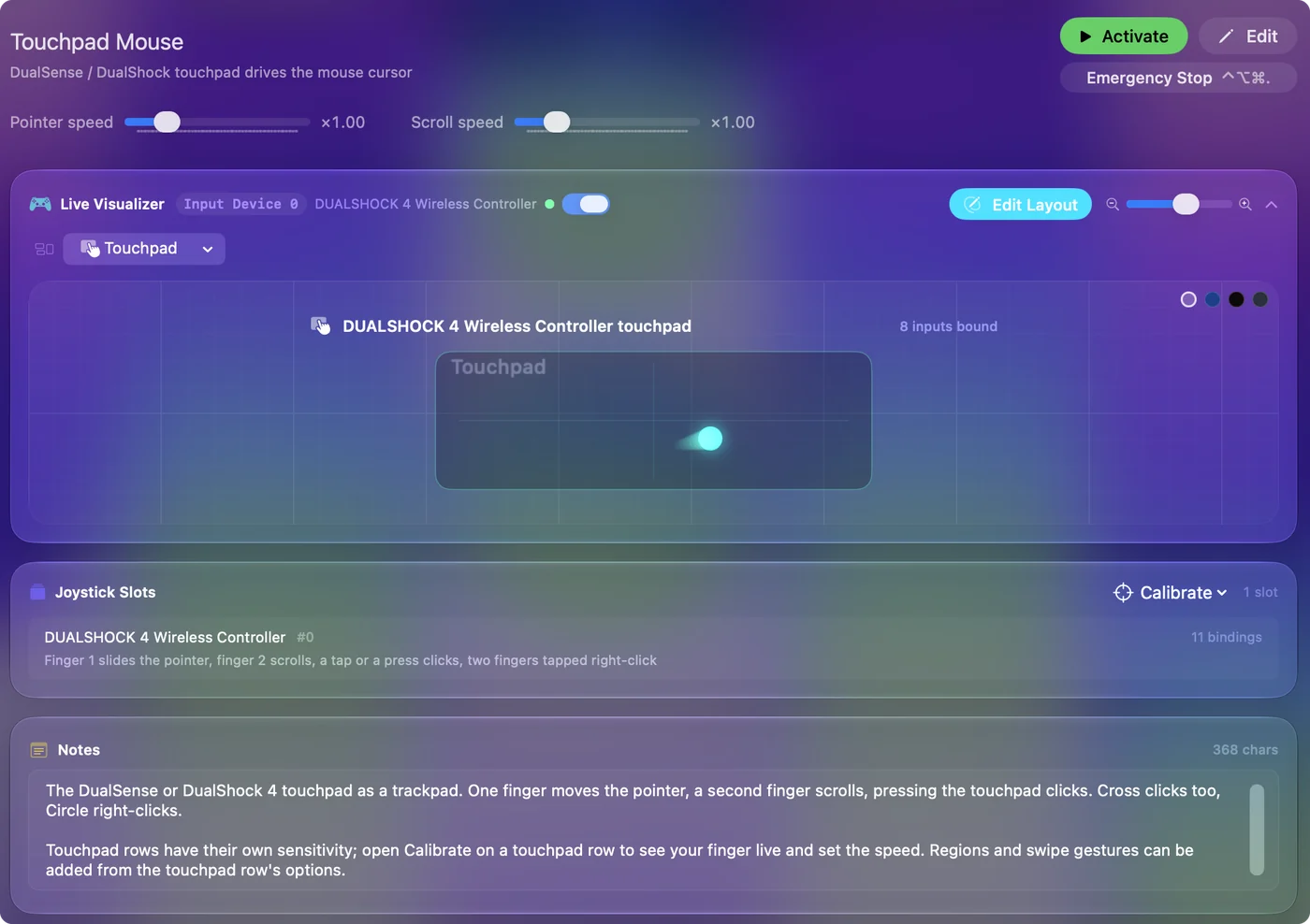
Suorita kosketuslevyn kalibrointi kerran, jotta pyyhkäisy liikuttaa samaa matkaa levyn mistä kohdasta tahansa. Se toimii Bluetoothilla ja kaapelilla. Lisää kosketuslevysivulla.
Osoita kallistamalla
DualShock 4:ssä on gyroskooppi, ja Motion Cursor tekee siitä laserosoittimen: kallista ohjainta ja osoitin seuraa, tasaa se ja osoitin palaa. R1 keskittää osoittimen uudelleen, ja L1 pohjassa voit liikuttaa ohjainta ilman, että osoitin liikkuu. Sille, joka pystyy pitämään ohjainta mutta ei käyttämään sauvaa, tämä on todellinen vaihtoehto hiirelle. Gyrosivu käsittelee nopeutta ja tasoitusta.
Tee siitä mukava
Avaa esiasetus editorissa ja käytä sauvarivien kohtaa Options:
- Nopeus. Pienennä sitä hienotyöhön.
- Käyrä. Valitse sellainen, että pienet työnnöt ovat hitaita ja täydet nopeita.
- Valopalkki. Aseta väri, niin näet yhdellä silmäyksellä, mikä esiasetus on käynnissä.
Esiasetus Accessibility Pointer on viritetty tarkkuuteen: hidas vasen sauva pieniin kohteisiin ja nopea oikea sauva ruudun ylittämiseen. Kulunut DualShock 4 valuu usein. Sauvan valumisen sivu neuvoo asettamaan kuolleen alueen kunnolla.
Lisää näppäimet, kirjoittaminen ja pelit
- Näppäimet. Jokainen esiasetuksen rivi voi lähettää napsautuksen sijaan näppäimen tai pikanäppäimen, joten sama ohjain voi olla myös näppäimistö: katso ohjaimen määrittäminen näppäimistöksi.
- Kirjoittaminen. Yhdistä se macOS:n Käyttöapu-näppäimistöön. Kirjoittaminen ohjaimella näyttää miten.
- Pelit. Pelille, joka ohittaa ohjaimet, Smart Preset Makerissa on valmis asettelu yli 450 pelille ja appille.
Jos esiasetus joskus ottaa vallan, hätäpysäytys sammuttaa kaiken kerralla.
Lyhyt versio
- Sauva. Desktop Navigation: vasen sauva osoittaa, oikea vierittää, R2 ja L2 napsauttavat.
- Kosketuslevy. Käytä Touchpad Mouse -esiasetusta yhden kalibroinnin jälkeen.
- Kallistus. Käytä Motion Cursor -esiasetusta ja keskitä R1:llä.
Kolme tapaa osoittaa, yksi ilmainen appi, ei ajuria.
Kysymykset
Voiko PS4-ohjainta käyttää hiirenä Macilla?
Kyllä. Yhdistä DualShock 4, avaa InputConfig ja aktivoi esiasetus Desktop Navigation. Vasen sauva liikuttaa osoitinta, oikea sauva vierittää ja R2 ja L2 napsauttavat.
Toimiiko PS4-ohjaimen kosketuslevy hiirenä Macilla?
Ei sellaisenaan. InputConfigin esiasetuksella Touchpad Mouse yksi sormi liikuttaa osoitinta, toinen sormi vierittää ja napautus tai painallus napsauttaa.
Tarvitsenko ajurin tai DS4Windowsin?
Et. macOS tukee DualShock 4:ää suoraan, ja DS4Windows on vain Windowsille. InputConfig tarvitsee vain Käyttöapu-käyttöoikeuden.
Voinko määrittää PS4-ohjaimen näppäimistön näppäimiksi Macilla?
Kyllä. Mikä tahansa painike, sauvan suunta, liipaisin tai kosketuslevyn ele voi lähettää näppäimen tai pikanäppäimen, ja esiasetus voi yhdistää näppäimiä ja hiirtä.
Onko se ilmainen?
Kyllä. InputConfig on ilmainen Mac App Storessa ja avointa lähdekoodia. Vapaaehtoinen tippipurkki ei lisää ominaisuuksia.
Lisää suomeksi
Tarkemmat oppaat, englanniksi
Kuka kirjoittaa. Ryleigh Newman kehittää InputConfigia ja ohjaa omaa Maciaan joka päivä peliohjaimella, koska kädet eivät toimi hyvin. Tämä sivu on käännetty englannista. Sovelluksen käyttöliittymä ja muu sivusto ovat englanniksi.
Tämä sivu muilla kielillä: English, العربية, Čeština, Dansk, Deutsch, Español, Français, עברית, Magyar, Bahasa Indonesia, Italiano, 日本語, 한국어, Norsk, Nederlands, Polski, Português, Русский, Slovenčina, Svenska, ไทย, Türkçe, Українська, Tiếng Việt, 繁體中文, 简体中文
Ilmainen. macOS 14 tai uudempi. Ei tiliä, mikään ei lähde Macistasi. Avoin lähdekoodi GitHubissa.