Suomi
Miten vierityssuunta muutetaan Macilla
 Tämä sovellus on täysin ilmainen. Tiliä ei tarvitse luoda. Ei tilauksia, ei hankalia latauksia, eikä mitään ole lukittu. Optimoitu Apple siliconille.
Avaa Järjestelmäasetukset, napsauta Hiiri tai Ohjauslevy ja kytke Natural scrolling pois. Hiiren rulla siirtää sivua silloin tavalla, jonka useimmat tuntevat Windowsista. Ansa on, että Hiiri-kytkin ja Ohjauslevy-kytkin ovat yksi asetus: muuta toista, ja toinen seuraa. macOS:ssä ei ole sisäänrakennettua tapaa kääntää pelkkää hiirtä, ja tämä sivu kertoo, mikä siihen käy.
Teen InputConfigin, ilmaisen Mac-sovelluksen ohjaimille ja muille syötelaitteille. Se ei ole tähän tarkoitettu työkalu, ja sivu kertoo miksi.
InputConfigin versio 1.7, jonka odotetaan ilmestyvän lokakuussa 2026, on kokonaan saatavilla suomeksi.
Vaiheet
- Avaa Apple-valikko ja valitse Järjestelmäasetukset.
- Napsauta sivupalkista Hiiri, tai Ohjauslevy ja sitten Scroll & Zoom.
- Kytke Natural scrolling pois tai takaisin päälle.
- Vieritä missä tahansa ikkunassa tarkistaaksesi suunnan.
- Vain hiirelle käytä sovellusta, joka kääntää hiiren ja ohjauslevyn vierityksen erikseen.
Muuta se Järjestelmäasetuksissa
- Sinä: Avaa Järjestelmäasetukset ja napsauta Hiiri, kun hiiri on liitettynä. Tai napsauta Ohjauslevy ja sitten Scroll & Zoom. Kytke Natural scrolling pois tai päälle.
- macOS: Soveltaa muutoksen hiireen ja ohjauslevyyn yhdessä.
- Tarkista: Vieritä missä tahansa ikkunassa. Sivu liikkuu nyt toiseen suuntaan.
Applen kuvauksen mukaan Natural scrolling liikuttaa ikkunan sisältöä samaan suuntaan kuin sormet.
Tiedä, miksi molemmat kytkimet liikkuvat yhdessä
Hiiri-sivulla ja Ohjauslevy-sivulla on kummallakin Natural scrolling -kytkin, ja ne ovat sama kytkin. Tarkistin molemmat asetusruudut Macissani macOS 27:llä: molemmat lukevat ja kirjoittavat yhtä asetusta, eikä kummallakaan ole erillistä asetusta hiirelle. Siksi sen kääntäminen rullalle kääntää myös kaksisormivierityksen ohjauslevyllä. Näytöllä on siis kaksi kytkintä, mutta niiden alla on vain yksi asetus.
Aseta hiiri yksin
macOS ei tarjoa tätä, joten se vaatii sovelluksen. Yksi, jonka voin osoittaa valmistajan omalta sivulta, on Scroll Reverser:
- Mitä valmistaja sanoo. Se kääntää vierityssuunnan erillisillä asetuksilla ohjauslevyille ja hiirille, Magic Mouse mukaan lukien.
- Hinta ja lähde. Ilmainen ja avoin lähdekoodi, Apache License 2.0 -lisenssillä.
- Vaatii. macOS 13.5 tai uudemman versiolle 1.9, Intel tai Apple-piiri.
- Valmistajan suosittelema asetus. Jätä Natural scrolling päälle Järjestelmäasetuksissa, ja kytke sovelluksessa Reverse mouse päälle ja Reverse trackpad pois.
En ole testannut sitä. Rivit ovat sen sivulta, kuten luin sen 6. lokakuuta 2026. Natural scrolling päällä ja pelkän hiiren kääntäminen pitää ohjauslevyn eleet kohdillaan, valmistajan mukaan.
Mitä InputConfig tekee ja ei tee tässä
- Se ei käännä hiiren rullaa. InputConfig voi kuunnella rullaa syötteenä, eikä se voi pidätellä rullan omaa vierittämistä, joten se ei voi vaihtaa sen suuntaa.
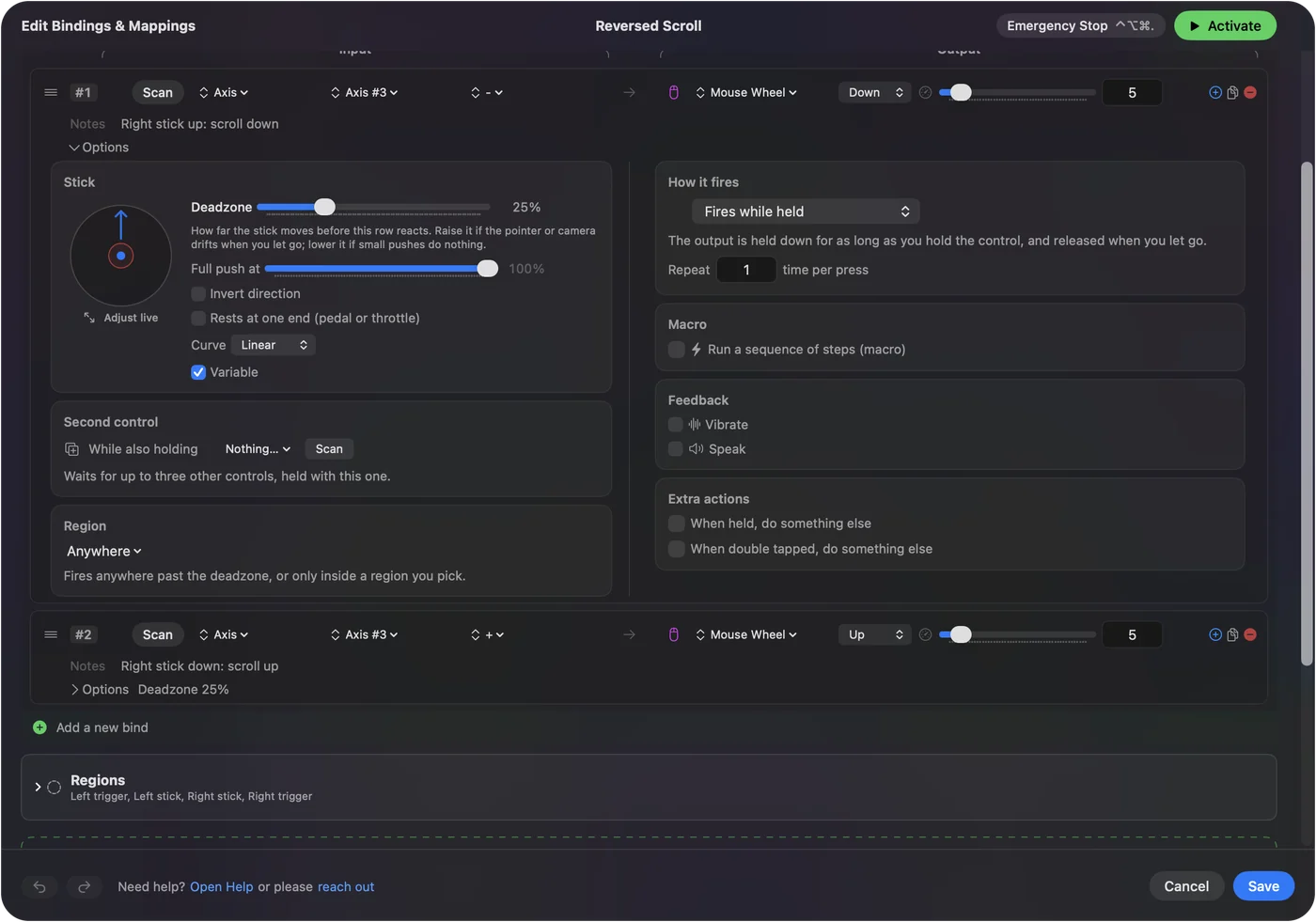
- Se vierittää ohjaimella. Tatti tai napparivit voivat vierittää mitä tahansa ikkunaa, ja tatirivillä on Invert direction, joka kääntää sen akselin vain ohjaimelle.
Hiiren kallistusrulla Macilla kertoo, mitä sovellus tekee sivuttaisilla rullilla. Hiiren rullan suuntaan käytä macOS:n kytkintä tai vierityssovellusta, ei kartoitinta.

Lyhyt versio
- Molemmat laitteet. Järjestelmäasetukset, Hiiri tai Ohjauslevy, Natural scrolling.
- Miksi molemmat muuttuvat. Kytkimet ovat yksi asetus.
- Vain hiiri. Se vaatii sovelluksen, jossa on erilliset hiiren ja ohjauslevyn asetukset.
macOS antaa yhden kytkimen molemmille laitteille, ja kaikki hienojakoisempi vaatii sovelluksen.
Kysymykset
Miten käännän vierityssuunnan Macilla?
Avaa Järjestelmäasetukset, napsauta Hiiri tai Ohjauslevy ja kytke Natural scrolling pois. Ohjauslevyn sivulla se on kohdassa Scroll & Zoom.
Voinko vaihtaa vierityssuunnan vain hiirelle Macilla?
Ei pelkällä macOS:lla. Hiiren ja ohjauslevyn Natural scrolling -kytkimet ovat yksi asetus. Sovellus, kuten Scroll Reverser, jonka valmistaja kuvaa erillisiksi asetuksiksi ohjauslevylle ja hiirelle, tekee tämän työn.
Miksi hiiren vierityssuunnan muuttaminen muuttaa myös ohjauslevyn?
Molemmat kytkimet lukevat ja kirjoittavat saman asetuksen. Tarkistin Hiiri- ja Ohjauslevy-asetusruudut macOS 27:llä, eikä kummassakaan ole erillistä asetusta hiirelle.
Mitä Natural scrolling tarkoittaa Macilla?
Applen kuvauksen mukaan ikkunan sisältö liikkuu samaan suuntaan kuin sormet. Kun se on pois päältä, hiiren rulla vierittää tavalla, jonka useimmat tuntevat Windowsista.
Voiko InputConfig kääntää hiiren rullan?
Ei. Se voi käyttää rullaa syötteenä, mutta ei voi pidätellä rullan omaa vierittämistä, joten se ei voi vaihtaa sen suuntaa. Se voi vierittää ohjaimen tatilla omalla Invert direction -asetuksellaan.
Lisää suomeksi
Tarkemmat oppaat, englanniksi
Kuka kirjoittaa. Ryleigh Newman kehittää InputConfigia ja ohjaa omaa Maciaan joka päivä peliohjaimella, koska kädet eivät toimi hyvin. Tämä sivu on käännetty englannista. Sovelluksen käyttöliittymä ja muu sivusto ovat englanniksi.
Tämä sivu muilla kielillä: English, Deutsch, Français, Español, Italiano, Nederlands, Português, 日本語, 简体中文, 繁體中文, 한국어, Русский, Polski, العربية, Čeština, Dansk, Deutsch, Español, Français, עברית, Magyar, Bahasa Indonesia, Italiano, 日本語, 한국어, Norsk, Nederlands, Polski, Português, Русский, Slovenčina, Svenska, ไทย, Türkçe, Українська, Tiếng Việt, 繁體中文, 简体中文
Ilmainen. macOS 14 tai uudempi. Ei tiliä, mikään ei lähde Macistasi. Avoin lähdekoodi GitHubissa.