Suomi
Miten asetan ohjaimen Dolphiniin Macilla
 Tämä sovellus on täysin ilmainen. Tiliä ei tarvitse luoda. Ei tilauksia, ei hankalia latauksia, eikä mitään ole lukittu. Optimoitu Apple siliconille.
Avaa Dolphinissa Controllers, aseta portti 1 kohtaan Standard Controller, napsauta Configure ja valitse padisi ylhäällä olevasta Device-valikosta. Napsauta sitten jokaista paikkaa ja paina haluamaasi nappia. PS5-, PS4-, Xbox- tai Switch Pro -ohjain, jonka Mac jo näkee, toimii näin ilman mitään muuta asennettua.
Otin vaiheet Dolphinin omista oppaista, Configuring Controllers ja GameCube-sovitinoppaasta, jotka luin 7. lokakuuta 2026. Teen InputConfigin, ilmaisen Mac-sovelluksen, joka kartoittaa ohjaimet näppäimiksi ja hiireksi. Dolphin ei tarvitse sitä padin lukemiseen, joten tuon sen esiin vain siellä, missä se oikeasti auttaa.
InputConfigin versio 1.7, jonka odotetaan ilmestyvän lokakuussa 2026, on kokonaan saatavilla suomeksi.
Vaiheet
- Yhdistä ohjain Maciin ja tarkista se kohdassa Järjestelmäasetukset, Peliohjaimet.
- Avaa Dolphinissa Controllers ja aseta GameCube-portti 1 kohtaan Standard Controller.
- Napsauta Configure ja valitse ohjaimesi Device-valikosta.
- Napsauta jokaista paikkaa ja paina nappia tai liikuta tattia, jonka haluat siihen, ja napsauta sitten OK.
Yhdistä pad ensin Maciin
Yhdistä ohjain Maciin ennen emulaattorin avaamista. PS5-, PS4-, Xbox- tai Switch Pro -ohjain pariliitetään kohdassa Järjestelmäasetukset, Bluetooth ja näkyy kohdassa Peliohjaimet. Ohjaimen yhdistäminen Maciin kertoo kunkin. Dolphin voi listata vain ohjaimen, jonka Mac jo näkee.
Kartoita GameCube-ohjain
- Sinä: Avaa Controllers, aseta portti 1 kohtaan Standard Controller ja napsauta Configure. Valitse padisi Device-valikosta, älä näppäimistön kohdasta.
- Dolphin: Lukee sen padin portille 1.
- Tarkista: Napsauta paikkaa ja paina nappia. Paikka näyttää napin nimen.
- Tyhjennä paikka. Napsauta sitä keskinapilla.
- Lisää asetuksia. Napsauta paikkaa hiiren oikealla.
- Tallenna asettelu. Kirjoita nimi kohtaan Profile ja tallenna se, niin toinen pad tai uudelleenasennus vie hetken.
Device-valikko on paikka, jossa useimmat kuolleet padit korjataan: se on yhä asetettu näppäimistöön.
Kartoita Wii Remote -asettelu
Wii-peleille aseta Wii Remote -paikka kohtaan Emulated Wii Remote ja napsauta Configure. Se toimii kuten GameCube-ikkuna: valitse pad kohdassa Device ja täytä paikat. Kaksi asetusta säästää paljon kartoitusta:
- Extension. Lisää emuloidun Nunchukin, kitaran tai muun Wii Remote -lisälaitteen omine paikkoineen.
- Sideways Wii Remote. Peleille, joita pelataan kaukosäädin sivuttain, kuten New Super Mario Bros. Wii, ilman että asettelu muuttuu.
Emuloitu Wii Remote on joukko paikkoja, samoin kuin GameCube-ikkuna.
Käytä oikeaa Wii Remotea
Aseta paikka kohtaan Real Wii Remote, paina Refresh ja paina kaukosäätimessä 1 ja 2 yhtä aikaa. Dolphinin ohje sanoo, ettei kaukosäädintä pidä pariliittää tietokoneen Bluetooth-asetuksissa, koska järjestelmä voi häiritä Dolphinia. Oikea Wii Remote yhdistyy Dolphinin sisällä, ei Järjestelmäasetuksissa. Wii Remote Macilla kertoo loput.
Käytä oikeita GameCube-ohjaimia sovittimen kautta
Dolphin tukee Nintendon GameCube-ohjainsovitinta suoraan, tärinän kanssa ja ilman napikartoitusta, sekä kolmannen osapuolen sovittimia, joissa on Wii U -tila. Macilla on yksi ylimääräinen vaihe, ja se on Dolphinin oma: sen ohjeen mukaan macOS tarvitsee ensin pienen ajurin, GCAdapterDriverin, macOS 10.13.6:lle ja uudemmille, ja ohje mainitsee, ettei System Integrity Protectionia tarvitse kytkeä pois.
- Aseta kolmannen osapuolen sovittimen kytkin kohtaan Wii U.
- Asenna ajuri, johon Dolphinin ohje linkittää.
- Valitse kohdassa Controllers kullekin käytössä olevalle portille GameCube Controller Adapter (USB).
Sovittimen vasen liitin on portti yksi. Sovitinreitillä ohjaimet eivät tarvitse lainkaan kartoitusta. GameCube-ohjaimen käyttö Macilla kattaa sovittimen Dolphinin ulkopuolella.
Jos pad ei tee mitään
- Tarkista Device-valikko. Siinä pitää lukea ohjaimesi, ei näppäimistö.
- Paina Refresh. Pad, joka yhdistettiin Dolphinin avaamisen jälkeen, ei ehkä näy vielä. Dolphinin uudelleenkäynnistys tekee saman.
- Käännä Background Input päälle. Ilman sitä Dolphin jättää padin huomiotta, kun toinen ikkuna on etualalla.
- Tarkista portti. Portti, joka on pois päältä, ei anna pelille ohjainta, vaikka se olisi kuinka hyvin kartoitettu.
Pad, joka toimii Configure-ikkunassa mutta ei pelissä, on yleensä väärällä portilla. Emulaattorin ohjain ei toimi Macilla kattaa Macin puolen.
Missä kartoitussovellus auttaa ja missä ei
- Ei padin itsensä takia. Dolphin lukee ohjaimet suoraan. En ole vahvistanut, ottaako Dolphinin Macin näppäimistölukija vastaan kartoitussovelluksen lähettämiä näppäimiä, joten kartoita pad Dolphinissa.
- Ympäröivä Mac. InputConfig antaa saman padin liikuttaa osoitinta pelilistalla ja tiedostoikkunoissa sekä avata Dolphinin napista.
- Padin tarkistus. Sen Live Visualizer valaisee jokaisen osan painaessasi, joten näet, että Mac saa painalluksen.
Kartoittaisin pelin Dolphinissa itsessään ja käyttäisin kartoitussovellusta kaikkeen pelin ulkopuolella. InputConfig vaihtaa asetteluja etualalla olevan sovelluksen mukaan, joten sen osoitinasettelu voi kytkeytyä pois, kun Dolphin on etualalla.

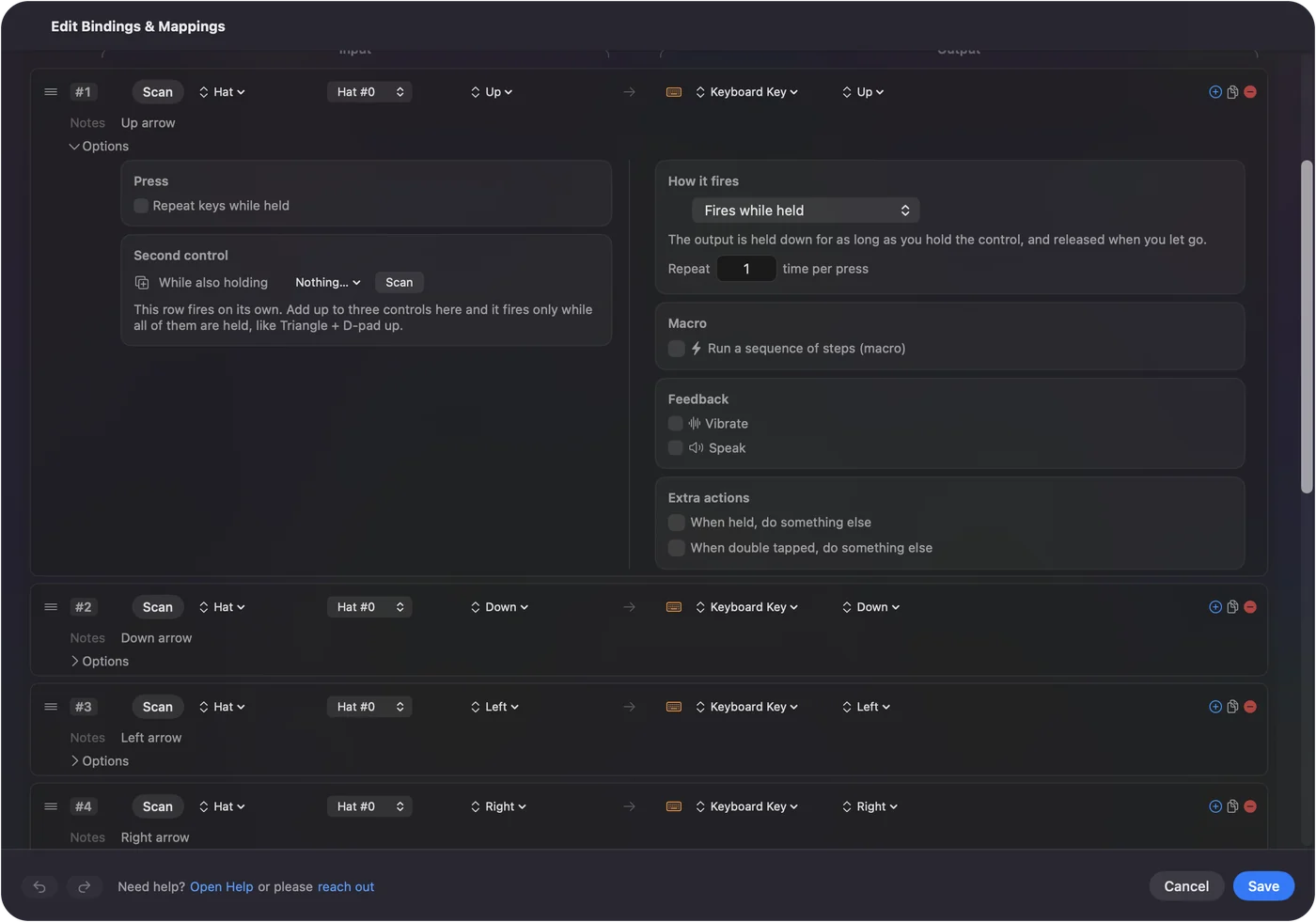
Lyhyesti
- Mikä tahansa moderni pad. Avaa Controllers, valitse Standard Controller, napsauta Configure ja valitse pad kohdasta Device.
- Oikea Wii Remote. Paina Refresh, sitten 1 ja 2, ja ohita järjestelmän oma pariliitos.
- GameCube-sovitin. Aseta Wii U -tila, asenna ajuri ja valitse sovitinmerkintä.
Useimmiten kaikki tulee siihen, että valitset padin Device-valikosta ja täytät paikat.
Kysymykset
Toimiiko PS5-ohjain Dolphinin kanssa Macilla?
Kyllä. Yhdistä se Maciin ja valitse se Dolphinin ohjaimen Configure-ikkunan Device-valikosta, sitten aseta jokainen paikka.
Toimiiko Xbox-ohjain Dolphinin kanssa Macilla?
Kyllä, Xbox Wireless Controller pariliitettynä Bluetoothin yli. Valitse se Device-valikosta ja kartoita paikat.
Miksi ohjaimeni ei toimi Dolphinissa Macilla?
Useimmiten Device-valikko on yhä näppäimistöllä tai pad yhdistettiin Dolphinin avaamisen jälkeen. Valitse pad, paina Refresh ja käännä Background Input päälle.
Tarvitsenko ajurin GameCube-sovittimelle Dolphinissa Macilla?
Dolphinin oppaan mukaan kyllä: macOS tarvitsee GCAdapterDriverin asennettuna, macOS 10.13.6:lle ja uudemmille, ennen kuin Dolphin voi käyttää sovitinta.
Voinko käyttää oikeaa Wii Remotea Dolphinin kanssa Macilla?
Dolphinin ohje antaa vaiheet: aseta paikka kohtaan Real Wii Remote, paina Refresh ja paina kaukosäätimessä 1 ja 2, ilman pariliitosta järjestelmän Bluetooth-asetuksissa. En ole testannut sitä Macilla.
Lisää suomeksi
Tarkemmat oppaat, englanniksi
Kuka kirjoittaa. Ryleigh Newman kehittää InputConfigia ja ohjaa omaa Maciaan joka päivä peliohjaimella, koska kädet eivät toimi hyvin. Tämä sivu on käännetty englannista. Sovelluksen käyttöliittymä ja muu sivusto ovat englanniksi.
Tämä sivu muilla kielillä: English, العربية, Čeština, Dansk, Deutsch, Español, Français, עברית, Magyar, Bahasa Indonesia, Italiano, 日本語, 한국어, Norsk, Nederlands, Polski, Português, Русский, Slovenčina, Svenska, ไทย, Türkçe, Українська, Tiếng Việt, 繁體中文, 简体中文
Ilmainen. macOS 14 tai uudempi. Ei tiliä, mikään ei lähde Macistasi. Avoin lähdekoodi GitHubissa.