Suomi
Miten asetan ohjaimen PCSX2:een Macilla
 Tämä sovellus on täysin ilmainen. Tiliä ei tarvitse luoda. Ei tilauksia, ei hankalia latauksia, eikä mitään ole lukittu. Optimoitu Apple siliconille.
Avaa PCSX2:ssa Settings, Controllers, jätä SDL-syötelähde päälle, avaa Controller Port 1, napsauta Automatic Mapping ja valitse padisi. Se täyttää jokaisen napin ja tärinänkin. PCSX2:n dokumentaatio kutsuu SDL:ää suositelluksi lähteeksi, ja Macilla se on se, joka merkitsee, sillä muut lähteet listalla ovat Windowsille.
Vaiheet ovat PCSX2:n Controllers-dokumentaatiosta, jonka luin 7. lokakuuta 2026. Teen InputConfigin, ilmaisen Mac-sovelluksen, joka kartoittaa ohjaimet näppäimiksi ja hiireksi. Haluan sanoa suoraan, että PCSX2 ei tarvitse sitä padin lukemiseen. Alla näytän kohdat, joissa se auttaa.
InputConfigin versio 1.7, jonka odotetaan ilmestyvän lokakuussa 2026, on kokonaan saatavilla suomeksi.
Vaiheet
- Yhdistä ohjain Maciin ja tarkista se kohdassa Järjestelmäasetukset, Peliohjaimet.
- Avaa PCSX2:ssa Settings, Controllers ja pidä SDL-syötelähde päällä.
- Avaa Controller Port 1, napsauta Automatic Mapping ja valitse ohjaimesi.
- DualSensellä tai DualShock 4:llä ota käyttöön myös DualShock 4 / DualSense Enhanced Mode.
Yhdistä pad ensin Maciin
Yhdistä ohjain Maciin ennen emulaattorin avaamista. PS5-, PS4-, Xbox- tai Switch Pro -ohjain pariliitetään kohdassa Järjestelmäasetukset, Bluetooth ja näkyy kohdassa Peliohjaimet. Ohjaimen yhdistäminen Maciin kertoo kunkin. PCSX2 listaa ohjaimet, jotka Mac antaa sille, joten Mac tulee ensin.
Kartoita kahdella napsautuksella
- Sinä: Avaa Settings, Controllers. Tarkista, että SDL on päällä syötelähteissä. Avaa Controller Port 1 ja napsauta Automatic Mapping, valitse sitten padisi listalta.
- PCSX2: Täyttää jokaisen napin, molemmat tatit ja tärinämoottorit.
- Tarkista: Jokainen PS2-nappi näyttää nyt padin napin, johon se on sidottu.
Kartoita portti 1 ensin, koska pelit odottavat ensimmäistä pelaajaa siinä. Useimmille ohjaimille Automatic Mapping tekee koko asennuksen puolestasi.
Ota Enhanced Mode käyttöön Sonyn padille
Virallisella DualSensellä tai DualShock 4:llä PCSX2:n dokumentaatio suosittelee vaihtoehtoa DualShock 4 / DualSense Enhanced Mode. Se antaa PCSX2:n ohjata padin valoja ja saa tärinämoottorit toimimaan oikein. Sama sivu huomauttaa, että DualShock 3:n painepainikkeet toimivat SDL:n kautta macOS:llä ilman mitään ylimääräistä asennettua. DualSensellä Enhanced Mode on ainoa kytkin, jonka kannattaa kääntää päälle. PS3-ohjain Macilla kattaa DualShock 3:n yhdistämisen.
Kartoita käsin, kun Automatic Mapping ei tunne padia
Padin, jota Automatic Mapping ei tunne, voi silti kartoittaa: napsauta kuvan nappia ja paina sitten padin nappia. Pidä Shift pohjassa napsauttaessasi lisätäksesi toisen syötteen samaan PS2-nappiin, ja näin yksi padin nappi ja yksi näppäin voivat molemmat laukaista sen. Jokainen PS2-nappi on laatikko, jota napsautat ja jonka jälkeen painat. Yleinen USB-pad, jota Mac ei listaa peliohjaimena, kartoittuu usein näin. Yleiset USB-gamepadit Macilla kertoo niistä lisää.
Lisää pelaajia
Portti 2 kartoittuu samalla tavalla toiselle pelaajalle. Kolmelle tai neljälle pelaajalle PCSX2 emuloi PS2:n multitapin, joka muuttaa yhden portin neljäksi paikaksi, nimettynä A:sta D:hen. Anna jokaiselle padille oma porttinsa ennen pelin aloittamista. Kahden ohjaimen käyttö Macilla kattaa Macin puolen.
Jos napit häiriintyvät tai pad on kuollut
- Sulje Steam. PCSX2:n dokumentaation mukaan Steamin ohjainkerros voi lähettää omia näppäimiään, joten nappi pysäyttää pelin tai avaa valikon. Sulje Steam kokonaan.
- Tarkista, että SDL on päällä. Ilman sitä lähdettä yksikään ohjain ei näy.
- Kartoita portti 1. Pad, joka on kartoitettu vain porttiin 2, ei tee mitään yksinpelissä.
- Yhdistä pad uudelleen. Avaa sen jälkeen Controllers-ikkuna uudelleen.
Nappi, joka pysäyttää pelin itsestään, on Steam eikä ohjain. Emulaattorin ohjain ei toimi Macilla menee pidemmälle.
Missä kartoitussovellus auttaa ja missä ei
- Ei padin itsensä takia. PCSX2 lukee ohjaimet suoraan, tärinän kanssa. Kartoita peli siellä.
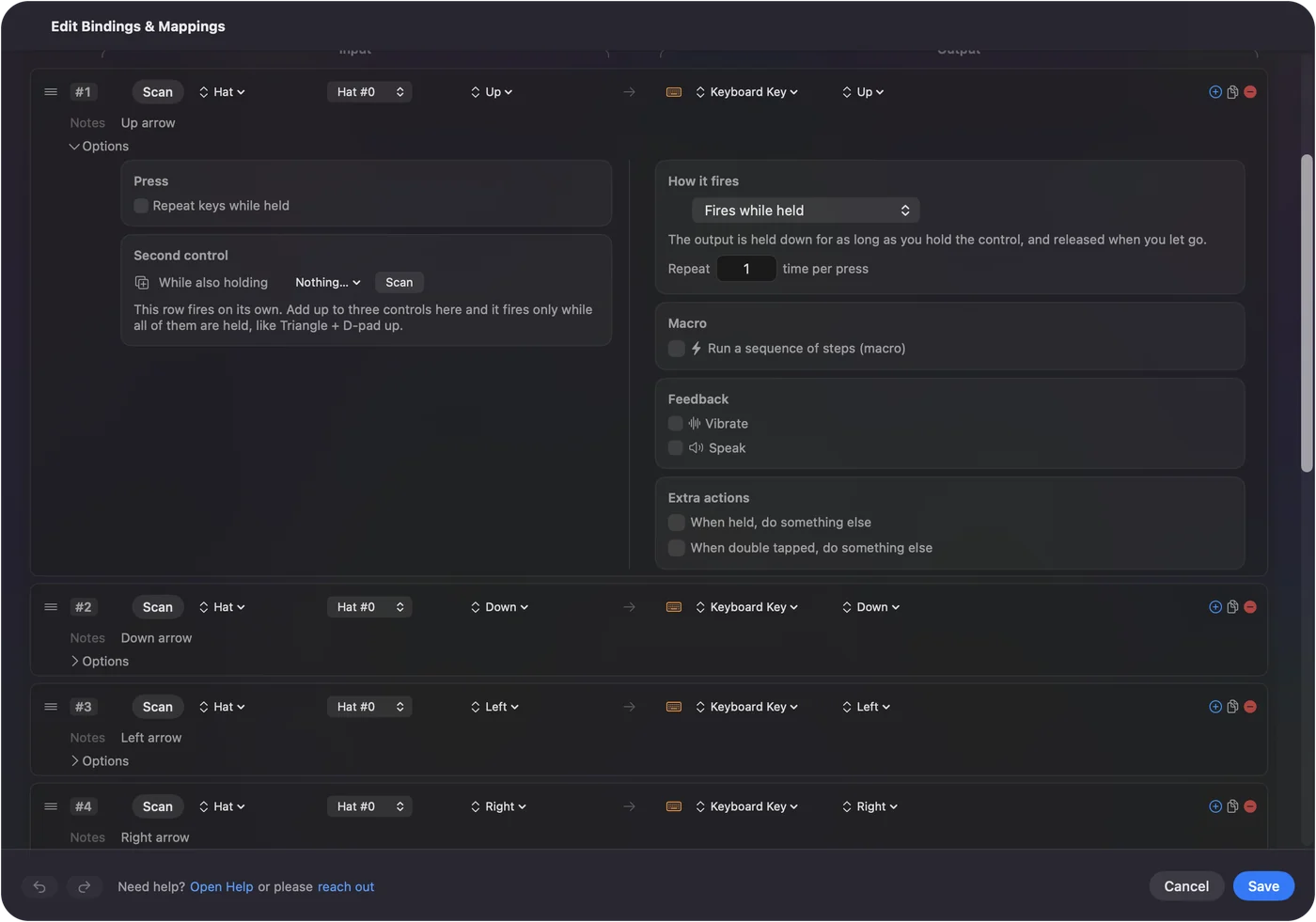
- Pikanäppäimet ylimääräisillä napeilla. PCSX2:n tallennus, lataus ja pikakelaus ovat näppäimistön pikanäppäimiä, ja se ottaa näppäimet kartoitussovellukselta kuten mikä tahansa Mac-sovellus. InputConfig voi laittaa ne napille, jota PCSX2 ei ole kartoittanut, kuten DualSense Edgen takanäppäimelle tai kosketuslevyn napsautukselle.
- Mac PCSX2:n ympärillä. Sama pad liikuttaa osoitinta pelilistalla ja tiedostoikkunoissa.
Älä kartoita nappia kahteen paikkaan, muuten jokainen painallus tulee kahdesti. Sovelluskohtainen vaihto pitää PCSX2:n asettelun aktiivisena vain, kun PCSX2 on etualalla.

Lyhyesti
- Lähde. Pidä SDL päällä.
- Kartoitus. Avaa Controller Port 1 ja käytä Automatic Mapping.
- Sonyn padit. Ota Enhanced Mode käyttöön.
- Väärät napsautukset. Sulje Steam.
Pidä SDL päällä, aja Automatic Mapping, ja PCSX2 on valmis pelaamaan.
Kysymykset
Toimiiko PS5-ohjain PCSX2:n kanssa Macilla?
Kyllä. Yhdistä se Maciin, pidä PCSX2:n SDL-lähde päällä, käytä Automatic Mappingia ja ota käyttöön DualShock 4 / DualSense Enhanced Mode, jonka PCSX2 suosittelee virallisille Sony-padeille.
Toimiiko Xbox-ohjain PCSX2:n kanssa Macilla?
Kyllä, Xbox Wireless Controller pariliitettynä Bluetoothin yli, SDL-lähteen ja Automatic Mappingin kautta. XInput PCSX2:n listalla on pelkästään Windowsin lähde.
Miksi PCSX2 ei tunnista ohjainta Macilla?
Tarkista, että Mac listaa padin kohdassa Peliohjaimet, että SDL-lähde on päällä kohdassa Settings, Controllers ja että kartoitit Controller Port 1:n. Sulje Steam, jonka PCSX2:n dokumentaation mukaan voi häiritä.
Toimiiko PS3-ohjain PCSX2:n kanssa Macilla?
PCSX2:n dokumentaation mukaan DualShock 3:n painepainikkeet toimivat SDL:n kautta macOS:llä ilman ylimääräistä ohjelmistoa.
Voinko pelata PCSX2:ta Macilla näppäimistöllä?
Kyllä. Jokainen PS2-nappi voidaan kartoittaa näppäimeen napsauttamalla sen laatikkoa ja painamalla näppäintä.
Lisää suomeksi
Tarkemmat oppaat, englanniksi
Kuka kirjoittaa. Ryleigh Newman kehittää InputConfigia ja ohjaa omaa Maciaan joka päivä peliohjaimella, koska kädet eivät toimi hyvin. Tämä sivu on käännetty englannista. Sovelluksen käyttöliittymä ja muu sivusto ovat englanniksi.
Tämä sivu muilla kielillä: English, العربية, Čeština, Dansk, Deutsch, Español, Français, עברית, Magyar, Bahasa Indonesia, Italiano, 日本語, 한국어, Norsk, Nederlands, Polski, Português, Русский, Slovenčina, Svenska, ไทย, Türkçe, Українська, Tiếng Việt, 繁體中文, 简体中文
Ilmainen. macOS 14 tai uudempi. Ei tiliä, mikään ei lähde Macistasi. Avoin lähdekoodi GitHubissa.