Suomi
Videoeditointiohjain peliohjaimesta tai MIDI-nupeista
 InputConfig on ilmainen Mac App Storessa. macOS 14 tai uudempi, ei tiliä, ei seurantaa, avointa lähdekoodia.
Peliohjain on hyvä videoeditointiohjain Final Cut Prolle, Premiere Prolle tai DaVinci Resolvelle Macilla, ja ilmaiseksi. Toisto ja tauko ovat yhden peukalon alla, J ja L liipaisimilla, kuva-askeleet ohjausristillä, in ja out olkapainikkeilla, leikkuri ja kumoa etupainikkeilla, ja pohjassa pidetty sauvan napsautus antaa työkalukerroksen. MIDI-nuppi voi lisätä jogipyörän.
Editointi on kahden käden työ: toinen käsi ohjaa toistokohtaa ja merkkejä, toinen pitää hiirtä. Tuota ensimmäistä kättä varten tehty laitteisto, Speed Editor, Loupedeck, TourBox tai Contour ShuttlePRO, maksaa oikeaa rahaa ja on yleensä rakennettu yhden editorin ympärille. Tein InputConfigin, koska käteni eivät toimi hyvin, ja sylissäni oleva ohjain rasittaa niitä vähemmän kuin kurkottelu näppäimistön yli. Rakennan asettelun Final Cut Prolle, luettelen rivit, jotka muutetaan Premiere Prolle ja Resolvelle, ja kerron, milloin oma ohjain on parempi ostos.
Vaiheet
- Lisää tältä sivulta Video Shuttle (Final Cut Pro) -esiasetus ja ota se käyttöön. Pidä hiiri toisessa kädessäsi.
- Premiere Prolle tai Resolvelle monista esiasetus ja muuta leikkaus-, zoomaus- ja työkalurivit.
- Lisää kukin editori esiasetuksensa automaattisen vaihdon luetteloon ja kytke automaattinen vaihto päälle kohdassa Settings, Advanced.
- Kytke Vibrate päälle mark in- ja mark out -riveille.
- Jogipyörää varten pane MIDI-nuppi Turn-tilaan Left- ja Right Arrow -näppäimille.
Opettele asettelu
Tämän sivun esiasetus käyttää Final Cut Pron oletuspikanäppäimiä:
| Säädin | Final Cut | Huomioita |
|---|---|---|
| Oikea liipaisin | L (toisto eteenpäin) | Akselina turbolla: paina uudelleen nopeampaa varten. |
| Vasen liipaisin | J (toisto taaksepäin) | |
| A / Cross | K (pysäytys) ja Space pidolla | |
| Ohjausristi vasen / oikea | Vasen / oikea nuoli (yksi kuva) | Pito antaa Shift-nuolen (kymmenen kuvaa). |
| Ohjausristi ylös / alas | Ylä- / alanuoli (edellinen / seuraava leikkaus) | |
| LB / L1 | I (mark in) | |
| RB / R1 | O (mark out) | |
| B / Circle | Command B (leikkuri) | |
| X / Square | Command Z (kumoa) | Pito antaa Command Shift Z:n. |
| Y / Triangle | M (merkki) | Pito antaa Option M:n (merkki ja muokkaus). |
| Oikea sauva vasemmalle / oikealle | Hiiren rulla vaakasuunnassa (panorointi aikajanalla) | Variable sensitivity päällä. |
| Oikea sauva ylös / alas | Command plus / miinus (aikajanan zoomaus) | Turbo 4 kertaa sekunnissa. |
| Vasen sauva | Osoitin | Kun hiirikäsi on varattu. |
| Start / Options | Shift Z (sovita aikajana) | |
| Back / Share | Command S (tallenna) | Final Cut tallentaa työskennellessäsi, joten tämä rivi ansaitsee paikkansa Premieressä ja Resolvessa. Final Cutissa anna sille M tai Option-L. |
| L3 pidettynä ja etupainikkeet | A, T, B, P (valinta-, trimmaus-, leikkuri- ja sijoitustyökalut) | Yhdistelmäkerros. |
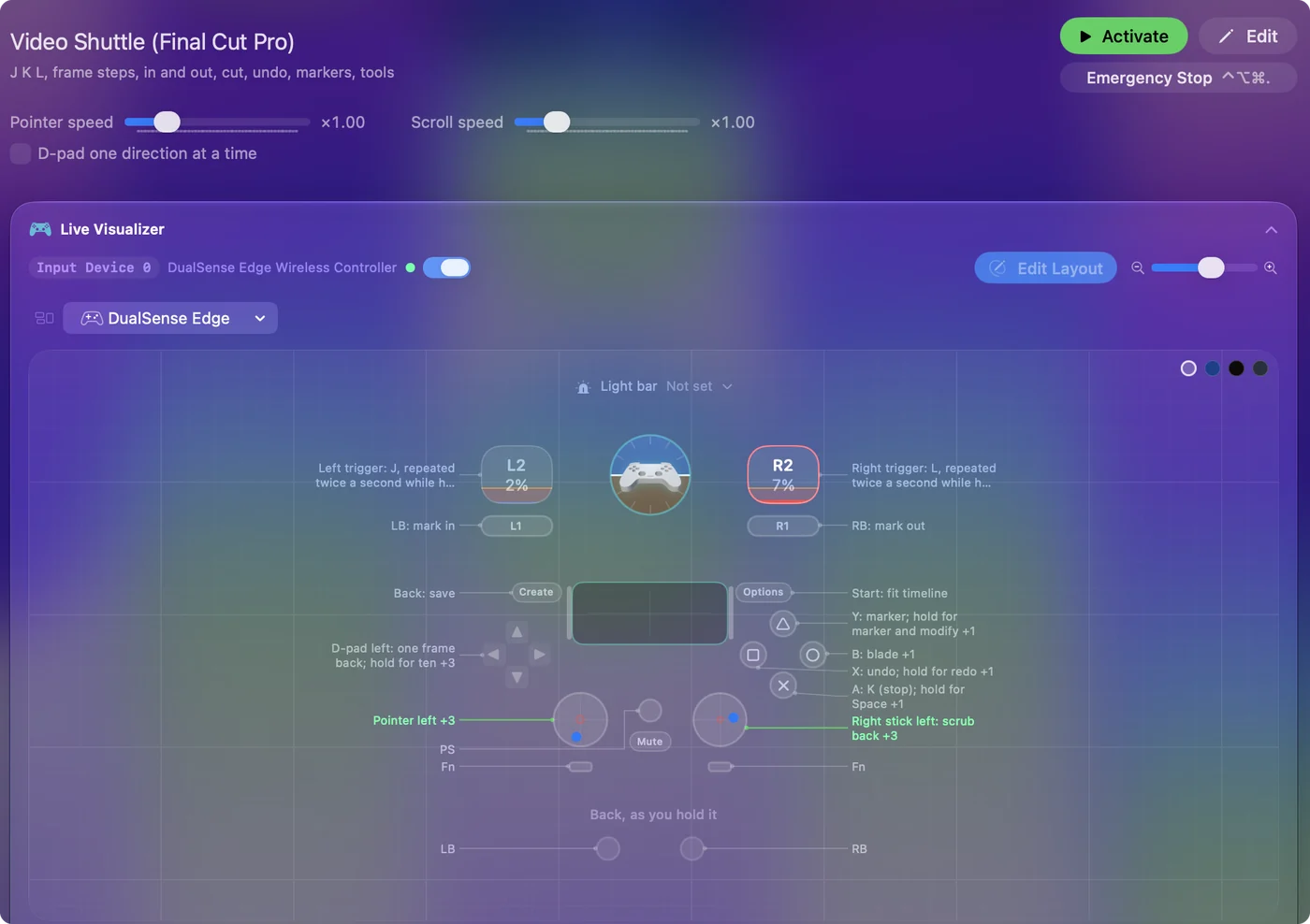
Ohjain on apukäsi. Hiiri tekee hienotyön. Toistokohta, merkit ja leikkaukset peukaloiden alla, ja hiiri pysyy aina toisessa kädessä.
Muuta neljä riviä Premierelle tai Resolvelle
J, K, L, I, O ja nuolet tekevät samat työt Premiere Prossa ja DaVinci Resolvessa, joten suurin osa esiasetuksesta siirtyy sellaisenaan. Merkki on M kaikissa kolmessa. Muutettavat rivit:
| Rivi | Premiere Pro | DaVinci Resolve |
|---|---|---|
| Leikkaus toistokohdasta | Command K | Command B |
| Zoomaus | Plus ja miinus | Command plus ja miinus |
| Työkalukerros | V, C, B, N | A, T ja B |
Vielä yksi ero: Shift ja nuoli siirtää kymmenen kuvaa Final Cutissa mutta viisi Premieressä.
- Sinä: Monista esiasetus, muuta nuo rivit ja lisää kukin editori esiasetuksensa automaattisen vaihdon luetteloon. Kytke automaattinen vaihto ensin päälle kohdassa Settings, Advanced.
- InputConfig: Vaihtaa oikean asettelun käyttöön, kun kukin editori tulee etualalle.
- Tarkista: Avaa Premiere ja paina B: se leikkaa Command K:lla, ei Command B:llä.
Jos mieluummin aloitat valmiista asettelusta, Smart Preset Makerissa on sellainen sovelluksille Final Cut Pro, Premiere Pro, DaVinci Resolve, iMovie ja CapCut. iMovie jakaa suurimman osan Final Cutin pikanäppäimistä. CapCutin ovat erilaisia.
Saa shuttle-tuntuma
Oikeat shuttlet nopeutuvat kierrettäessä. Kolme riviä antaa saman tuntuman:
- Liikkuminen aikajanalla. Oikean sauvan vaakavieritys Variable Sensitivity päällä: pieni työntö nykäisee näkymää, kova työntö lentää.
- J:n ja L:n nopeus. Final Cut kiihdyttää joka kerta, kun näppäintä painetaan, joten turbo-rivi 2 kertaa sekunnissa liipaisimella käy nopeudet läpi pidettäessä ja pysähtyy vapautettaessa, ja K A-painikkeella pysäyttää kuolleeksi.
- Puolinopeus. Leikkauskohdan tarkistamiseen hitaasti Final Cut toistaa puolella nopeudella Option-L:llä ja Option-J:llä. L3-kerroksessa ohjausristin ylös ja alas ovat vapaina niitä varten.
Tunne merkit haptiikalla
- Sinä: Kytke Vibrate päälle mark in- ja mark out -riveille, in-merkille matalalla ja out-merkille korkeammalla voimakkuudella.
- InputConfig: Sykäyttää ohjainta jokaisen merkin asettuessa.
- Tarkista: Erotat in-merkin out-merkistä tunnustelemalla, katsomatta aikajanaa.
Fyysinen shuttle kannattaa, koska voit vahvistaa merkin kätesi alla.
Vaihda asettelua Resolven Color-sivulle
Resolven Color-sivu haluaa eri painikkeet kuin Edit-sivu. Rakenna sille toinen esiasetus ja jätä sen automaattisen vaihdon luettelo tyhjäksi: kun kaksi esiasetusta vaatii samaa appia, ensimmäinen sivupalkissa voittaa, joten toinen Resolve-esiasetus ei koskaan vaihtuisi käyttöön itsestään.
- Sinä: Anna vapaalle yhdistelmälle kummassakin esiasetuksessa App Action Activate Preset, joka osoittaa toiseen.
- InputConfig: Vaihtaa esiasetusta, kun painat yhdistelmää.
- Tarkista: Paina sitä sivua vaihtaessasi. Shift 6 hyppää Resolven Color-sivulle, joten väriesiasetus voi alkaa siellä.
Mitä ohjain ei tee, on Resolven väripyörien kääntäminen kuten värimäärityspaneeli: InputConfig lähettää näppäimiä, hiiren liikettä, vieritystä ja MIDIä eikä teeskentele olevansa paneeli.
Lisää MIDI-nuppi jogipyöräksi
Peliohjaimessa ei ole pyörää. MIDI-ohjaimessa, jossa on nuppeja, on, ja InputConfig lukee sitä USB:n tai Bluetooth-MIDIn yli ilman ajuria.
- Sinä: Pane nupin rivi Turn-tilaan niin, että Right Arrow on myötäpäivän rivillä ja Left Arrow vastapäivän rivillä. Sisäänrakennetussa MIDI: Knob Deck -esiasetuksessa on jo tuo pari CC 71:llä: paina Scan kummallakin rivillä ja käännä omaa nuppiasi.
- InputConfig: Laukaisee lyhyen töytäisyn muutaman kiertoaskeleen välein, mikä siirtää kuvia Final Cutissa, Premieressä ja Resolvessa.
- Tarkista: Käännä nuppia hitaasti, ja toistokohta liikkuu yhden kuvan kerrallaan. Turn Step asettaa, kuinka paljon kiertoa tekee yhden kuvan. Oletusaskeleella nuppi, jota käännetään päästä päähän, antaa noin 32 kuvaa.
Toinen nuppi Turn-tilassa Command plus- ja Command miinus -näppäimillä zoomaa aikajanaa Final Cutissa ja Resolvessa. Padit ovat painikkeita: J, K, L, I ja O viidellä padilla ja leikkuri kuudennella. Rivit kuuntelevat mitä tahansa kanavaa ja mitä tahansa laitetta, ellet valitse yhtä, joten asettelu selviää siitä, että kytketään toinen ohjain. Nuppitilat selitetään sivulla MIDI-laitteet sisääntulona, ja koko Final Cut -padiasettelu on sivulla MIDI-ohjain Final Cut Prolle.
Milloin ostaa editointiohjain sen sijaan
Osta oma laitteisto näissä tapauksissa:
- Editoit vain DaVinci Resolvessa. Blackmagicin Speed Editor on tehty sitä varten: painotettu hakupyörä ja omat editointinäppäimet, jotka Resolve ymmärtää ilman mitään kartoitusta.
- Haluat valmiit pyöräprofiilit. Loupedeck ja TourBox myyvät pyöräohjaimia, joissa on valmiit profiilit Final Cutille ja Premierelle.
- Sinulla on jo ohjauspinta ja leikkaat Final Cutissa. Katso CommandPostia, avoimen lähdekoodin Final Cut -kumppania, joka on rakennettu ohjauspintojen ympärille ja joka voi myös ohjata Speed Editoria. Sen sivusto sanoo, että se pyytää nyt omistamaan yhden maksullisen LateNite-apin.
InputConfig lukee peliohjaimia, laitteita, jotka ilmoittautuvat joystickiksi, gamepadiksi tai moniakselisiksi ohjaimiksi, sekä MIDI-laitteistoa. En ole testannut sitä Speed Editorin tai ShuttlePRO:n kanssa, joten älä osta sellaista odottaen, että InputConfig ohjaa sitä. Lisää tästä kompromissista sivulla Speed Editor -vaihtoehdot Final Cutille ja Premierelle. Ohjain, jonka jo omistat, on ilmainen tapa selvittää, muuttaako fyysinen ohjain tapaasi editoida, ja monelle se riittää edelleen.
Lyhyt versio
- Liipaisimet ja peukalot toistokohdalle. J ja L ovat liipaisimilla, K on A:lla ja kuvat ohjausristillä.
- Olkapainikkeet merkeille. Ne lähettävät I:n ja O:n, ja sykäys vahvistaa kunkin.
- Neljä riviä editoria kohden. Leikkaus, zoomaus ja työkalut ovat erilaiset Premieressä ja Resolvessa.
- Nuppi jogipyöräksi. Turn-tila nuolinäppäimille.
Ohjain ohjaa toistokohtaa, ja hiiri tekee hienotyön.
Kysymykset
Voinko käyttää sitä hiiren kanssa samaan aikaan?
Se on koko pointti. Ohjain on apukäsi. Hiiri tekee hienotyön.
Toimiiko se iMoviessa ja CapCutissa?
Missä tahansa apissa, jossa on näppäimistön pikanäppäimet. iMovie jakaa suurimman osan Final Cutin pikanäppäimistä. CapCutin ovat erilaiset, ja ne ovat yhden monistuksen ja muokkauksen päässä.
Tarvitsenko oman editointiohjaimen?
Et aluksi. Jos editoit vain DaVinci Resolvessa, Blackmagicin Speed Editor on tehty sitä varten eikä tarvitse kartoittajaa. Final Cutille tai Premierelle, tai jotta voit kokeilla ideaa ennen kuin ostat mitään, ohjain, jonka jo omistat, tekee saman shuttle- ja merkintätyön tämän esiasetuksen kautta.
Voinko editoida videota Xbox- tai PS5-ohjaimella Macilla?
Final Cut, Premiere ja Resolve kuuntelevat näppäimistöä eivätkä peliohjaimia, joten kartoittaja muuttaa jokaisen painikkeen pikanäppäimeksi, jonka editori jo tuntee. DualSense, Xbox Series tai Elite, Switch Pro tai 8BitDo-ohjain toimivat kaikki. Tämän sivun esiasetus on ilmainen lataus.
Onko Macille ilmaista jogipyörää?
Ei pelkkänä ohjelmistona, koska pyörä tarvitsee jotain käännettävää. Kaksi lähintä ilmaista vaihtoehtoa: MIDI-nuppi Turn-tilassa lähettämässä nuolinäppäimiä, mikä askeltaa kuvia kuin jogipyörä, ja ohjaimen sauva Variable Sensitivityllä lähettämässä vaakavieritystä, mikä liikkuu aikajanalla sitä nopeammin, mitä pidemmälle työnnät. InputConfig tekee molemmat, ja se on ilmainen ja avointa lähdekoodia Mac App Storessa.
Toimiiko DaVinci Resolven Speed Editor Final Cut Pron tai Premieren kanssa?
Blackmagic tekee sen DaVinci Resolvelle. CommandPost, kolmannen osapuolen Final Cut -kumppani, voi ohjata sitä Final Cut Prossa. Final Cutille tai Premierelle ilman mitään ostettavaa peliohjain, joka ajaa tämän sivun asettelua, hoitaa shuttle-, merkintä- ja leikkaustyöt. Pidempi vastaus on sivulla Speed Editor -vaihtoehdot.
Lisää suomeksi
Tarkemmat oppaat, englanniksi
Kuka kirjoittaa. Ryleigh Newman kehittää InputConfigia ja ohjaa omaa Maciaan joka päivä peliohjaimella, koska kädet eivät toimi hyvin. Tämä sivu on käännetty englannista. Sovelluksen käyttöliittymä ja muu sivusto ovat englanniksi.
Tämä sivu muilla kielillä: English, العربية, Čeština, Dansk, Deutsch, Español, Français, עברית, Magyar, Bahasa Indonesia, Italiano, 日本語, 한국어, Norsk, Nederlands, Polski, Português, Русский, Slovenčina, Svenska, ไทย, Türkçe, Українська, Tiếng Việt, 繁體中文, 简体中文
Ilmainen. macOS 14 tai uudempi. Ei tiliä, mikään ei lähde Macistasi. Avoin lähdekoodi GitHubissa.