Suomi
Miten käytän hiiren painikkeita Final Cut Prossa Macilla?
 Tämä sovellus on täysin ilmainen. Tiliä ei tarvitse luoda. Ei tilauksia, ei hankalia latauksia, eikä mitään ole lukittu. Optimoitu Apple siliconille.
Final Cut Prossa hiiren painikkeet eivät ole Command-editorissa, joka on näppäimistöeditori, joten annat tehtävän painikkeelle tekemällä painikkeesta näppäimen, jota Final Cut jo käyttää. InputConfig, ilmainen Mac-sovellus jonka teen, skannaa minkä tahansa hiiren painikkeen ja lähettää näppäimen tai koko pikanäppäimen, ja se voi seurata Final Cut Prota etualan sovelluksena. Leikkuri on Command B, kumoaminen Command Z, ja molemmat tulevat Applen Final Cut Pron pikanäppäinluettelosta, jonka luin 21. lokakuuta 2026.
Final Cut Prossa skimmer seuraa osoitinta, mikä tekee hiiressä paremman muokkaustyökalun kuin ihmiset odottavat: leikkaus osuu sinne, mihin osoitat. Nuppi- ja padiversiota varten katso MIDI-ohjain Final Cut Prolle ja videoeditoinnin shuttle-opas.
InputConfigin versio 1.7, jonka odotetaan ilmestyvän lokakuussa 2026, on kokonaan saatavilla suomeksi.
Vaiheet
- Asenna InputConfig ja salli saavutettavuus kohdassa System Settings, Privacy & Security, Accessibility.
- Lisää rivi, aseta syöte Mouse-tilaan, paina Scan ja napsauta peukalopainiketta, jota haluat käyttää.
- Aseta ulostuloksi Keyboard Key ja valitse Command, lisää sitten B leikkurille.
- Rastita Block the button's own action sivu- ja keskipainikkeille ja testaa projektissa, jossa skimming on päällä.
- Listaa Final Cut Pro kohdassa Activate when these apps are in front, kytke päälle Switch presets when the front app changes ja paina Activate.
Mitä Final Cut Pro ja macOS antavat hiirelle
Final Cut Pro käyttää vasenta painiketta, oikeaa painiketta ja rullaa, ja sillä on yksi asetus, joka on tärkeä hiirelle: skimming. Kun skimming on päällä, skimmer seuraa osoitinta aikajanalla, ja Apple kuvaa leikkurin leikkaavan skimmerin tai toistokohdan kohdalla. Näin hiiren painike, joka lähettää Command B:n, leikkaa osoittimen alla, ilman että napsautat ensin toistokohtaa.
Applella ei ole hiiren painikkeeditoria. Final Cutin Command-editori, joka avataan Option Command K:lla, sitoo näppäimiä, ja hiiren valmistajan ohjelmisto voi lähettää näppäimiä sovelluskohtaisesti Macilla, mikä on sama temppu. Peukalopainike, joka painaa Command B:tä, muuttaa hiiren leikkuriksi, johon ulottuu ilman että siirrät kättäsi.
Selvitä, mitä kukin painike lähettää
Jokainen ylimääräinen painike tulee Maciin nimellä Button 4 tai ylöspäin, ja rullan painallus on Middle click. Paina Scan ja napsauta painiketta. Jos Scan nimeää näppäimen hiiren painikkeen sijaan, hiiri lähettää näppäimen, ja korjaus on sivulla F13:sta F19:ään Macilla.
| Painike | Miten se yleensä ilmoittautuu | Hyvä Final Cut -tehtävä |
|---|---|---|
| Vasen ja oikea napsautus | Left click ja Right click | Jätä ne. Final Cut tarvitsee niitä, eikä niitä voi estää. |
| Rullan painallus | Middle click | Lisää merkki tai kytke skimming päälle ja pois. |
| Sivupainikkeet | Button 4 ja Button 5 | Leikkuri ja kumoa, tai edellinen ja seuraava leikkaus. |
| Peukaloruudukko tai lisäpainikkeet | Button 6 ja ylöspäin | Lisää, lisää kohdistettuun, korvaa, yhdistä. |
| Kallistuva rulla | Sivuttainen vieritys | Zoomaa aikajanaa sisään ja ulos. |
| DPI- tai profiilipainike | Usein ei mitään, minkä Mac voi lukea | Ei mitään. Jos Scan ei kuule painallusta, mikään sovellus ei voi lukea sitä. |
Aseta muokkausnäppäimet painikkeille
Applen taulukko listaa jokaisen näistä omalla näppäimellään. Aloittaisin leikkauksesta, kumoamisesta ja kolmesta muokkauksesta, joita käytetään eniten.
Vaihe 1: Skannaa ja anna sille leikkuri
- Sinä: Lisää rivi, aseta laitteeksi This Mac's mouse or trackpad, syötteeksi Mouse ja tyypiksi Button, paina Scan ja napsauta peukalopainiketta. Aseta ulostuloksi Keyboard Key, valitse Modifier Keys -kohdasta Command, napsauta plus-painiketta ja lisää B.
- InputConfig: Painaa Command B:n joka kerta, kun painat painiketta.
- Tarkista: Vie osoitin klipin päälle aikajanalla skimming päällä ja paina painiketta. Klippi jakautuu osoittimen kohdalta.
Vaihe 2: Lopeta vanha tehtävä
- Sinä: Sivu- tai keskipainikkeelle avaa rivin asetukset ja rastita Block the button's own action Press-ruudussa.
- InputConfig: Esiasetuksen ollessa käynnissä sovellukset eivät näe kyseistä painiketta.
- Tarkista: Paina painiketta kerran. Vain leikkaus tapahtuu.

| Tehtävä | Final Cut -näppäin | Hyvä paikka |
|---|---|---|
| Leikkuri | Command B | Button 4 |
| Leikkaa kaikki, jokainen klippi skimmerin tai toistokohdan kohdalla | Shift Command B | Pitkä painallus Button 4:ään |
| Kumoa ja tee uudelleen | Command Z ja Shift Command Z | Button 5 ja pitkä painallus siihen |
| Lisää tarinaan | E | Peukalopainike |
| Lisää kohdistettuun | W | Peukalopainike |
| Korvaa | D | Peukalopainike |
| Yhdistä pääkertomukseen | Q | Peukalopainike |
| Lisää merkki | M | Rullan painallus |
| Alueen alku ja loppu | I ja O | Kaksi peukalopainiketta |
| Zoomaa aikajanaa sisään ja ulos | Command plus ja Command miinus | Kallistus vasemmalle ja oikealle tai kaksi peukalopainiketta |
| Sovita zoomaus | Shift Z | Peukalopainike |
| Toisto ja pysäytys | Välilyönti | Peukalopainike |
| Taaksepäin toisto ja eteenpäin toisto | J ja L | Kaksi peukalopainiketta |
| Skimming päälle ja pois | S | Peukalopainike |
| Kohdistus päälle ja pois | N | Peukalopainike |
| Seuraava ja edellinen leikkauskohta | Alanuoli ja ylänuoli | Kaksi peukalopainiketta |
Makrot ja monivaiheiset tehtävät
Makro on rivi, jossa on Run a sequence of steps valittuna, ja jokainen vaihe on näppäin, pikanäppäin tai napsautus omalla viiveellään. Final Cutissa makro ansaitsee paikkansa, kun yksi painallus korvaa näppäinketjun:
- Leikkaa ja merkitse. Leikkuri Command B:llä, lyhyt odotus ja sitten M, jolloin merkki tulee samaan kohtaan. Yksi painallus jättää leikkauksen ja merkin, jonka löydät uudelleen.
- Merkitse alue ja toista se. I alueen alkuun, odotus, O alueen loppuun ja sitten Välilyönti toistoon. Se merkitsee ja esikatselee yhdellä painalluksella.
- Lisää ja siirry eteenpäin. W lisää valinnan skimmerin tai toistokohdan kohdalle, ja sitten alanuoli hyppää seuraavaan leikkauskohtaan.
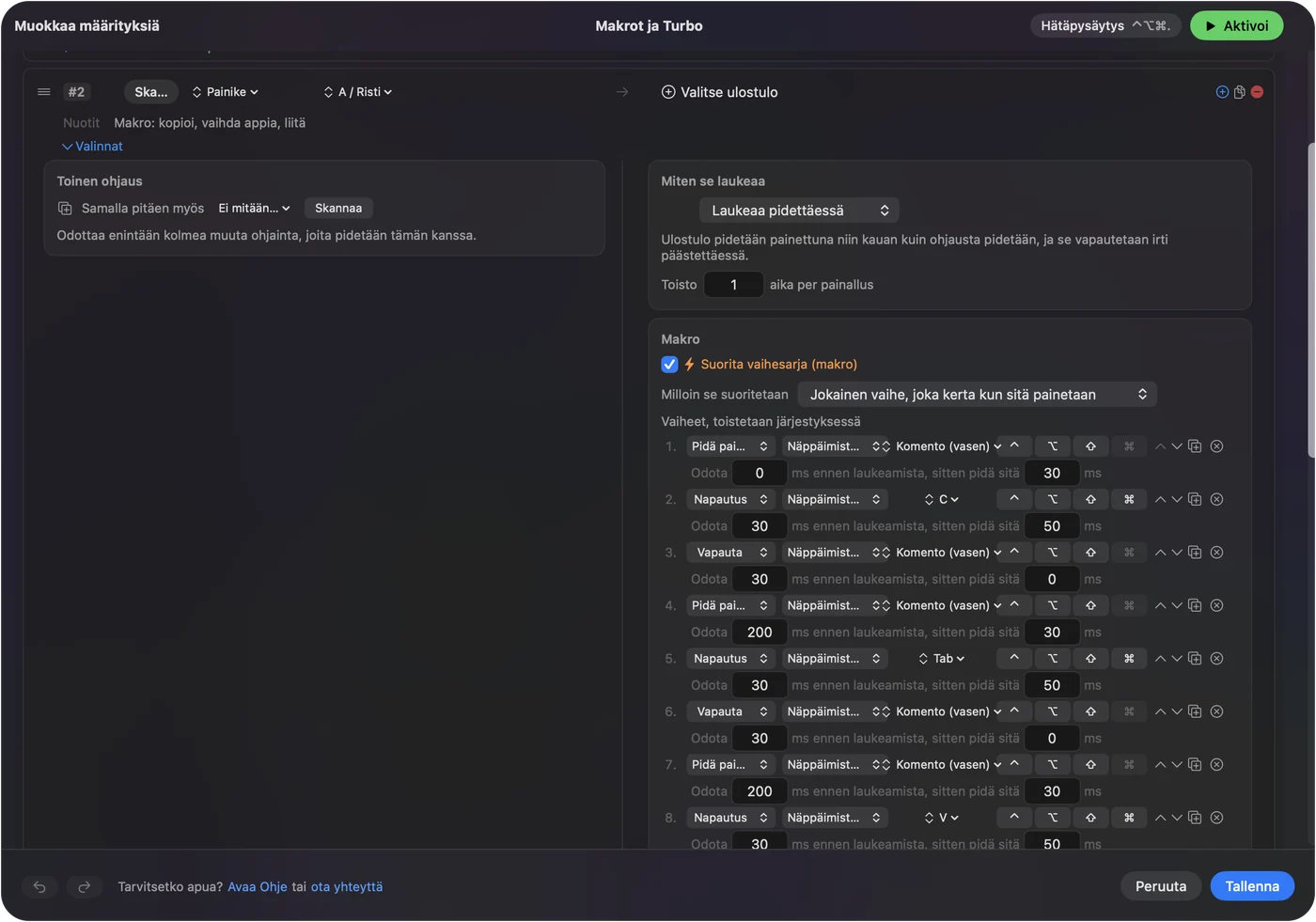
En ole ajanut näitä Final Cutissa itse, joten kokeile jokaista kopiolla projektista. Leikkaava makro kannattaa testata roskaprojektissa ennen oikeaa.
Pidä, toista, napauta kahdesti ja vaihda sovelluksen mukaan
- Napautus ja pitkä painallus. Command B napautukselle ja Shift Command B pitkälle painallukselle, joten yksi peukalopainike leikkaa yhden klipin tai kaikki. Nopea napautus lähettää tavallisen ulostulon, ja pidettäessä yli asetetun ajan lähetetään toinen.
- Toista näppäimiä pidettäessä. Leikkauskohtien tai kehysten läpi askeltamiseen tämä saa pidetyn painikkeen lähettämään näppäintä jatkuvasti. Pidä se pois päältä leikkauksille.
- Kaksoisnapautus. Rivi, jonka tyyppi on Double click, laukeaa parin toisesta napsautuksesta. Se sopii keskipainikkeelle, jota käytät harvoin johonkin.
- Estä painikkeen oma toiminto. Käytettävissä keskipainikkeelle ja sivupainikkeille.
Pitääksesi asettelun Final Cut Prossa, avaa esiasetuksen osio Automation & Gaming Utilities, lisää Final Cut Pro kohtaan Activate when these apps are in front, ja kytke asetuksissa kohdassa Advanced päälle Switch presets when the front app changes. Vain yksi esiasetus on kerrallaan käynnissä, joten toinen esiasetus voi palvella Safaria tai ammattityökaluja, ja oikea kytkeytyy päälle etualan sovelluksen mukaan.

Hätäpysäytys on Control Option Command period. Peukalopainike, joka leikkaa, kannattaa asettaa vain Final Cutille, jotta asettelu seuraa sovellusta.
Asettelut hiirellesi
- Peukaloruudukkohiiri. E, W, D ja Q ensimmäisellä rivillä, ja leikkuri, kumoa, merkki ja skimming toisella. Näppäimistökäteen jää vain Välilyönti ja J K L.
- Trackball. Pallo asettaa skimmerin, ja isot peukalopainikkeet tekevät leikkurin ja kumoamisen. Se on rauhallinen tapa leikata pitkissä sessioissa.
- Pystyhiiri. Kaksi sivupainiketta: leikkuri ja kumoa. Lisää pidetty toiminto kummallekin leikkaamaan kaikki ja tekemään uudelleen.
- Hiiri ja Stream Deck tai näppäimistö. Hiiri hoitaa leikkaukset osoittimen alla, ja toinen laite hoitaa loput. Katso USB-makronäppäimistön sivu.
Aloita pienesti: leikkuri ja kumoa sivupainikkeille.
Jos painike ei tee mitään Final Cut Prossa
Kiipeä tämä portaikko, ja aloita pienimmästä askelesta:
- Tarkista, että esiasetus on päällä. Napsauta Activate ja varmista, että Final Cut Pro on sovellus, jota esiasetus seuraa.
- Tarkista saavutettavuus. Kohdassa System Settings, Privacy & Security, Accessibility.
- Tarkista skimming. Leikkuri leikkaa skimmerin tai toistokohdan kohdalla. Kun skimming on pois, toistokohta on ainoa paikka, johon se voi leikata, joten leikkaus voi osua eri kohtaan kuin odotit.
- Tarkista pikanäppäinjoukko. Jos muutit Final Cutin näppäimiä Command-editorissa, käytä omaa näppäintäsi rivillä. Option Command K avaa editorin lukeaksesi sen.
- Tarkista Scan. Jos painike skannautuu näppäimenä, aseta se ensin F13:sta F20:een valmistajan ohjelmistossa.
- Sulje valmistajan ohjelmisto. Logi Options+ ja vastaavat sovellukset voivat ottaa painikkeen haltuunsa.
Mitä se ei pysty tekemään
- Päästä Final Cutin sisälle. InputConfig lähettää näppäimiä, napsautuksia ja vierityksiä. Se ei voi lukea aikajanaa tai osoittimen alla olevaa klippiä.
- Erottaa kahta hiirtä toisistaan. Jokainen kytketty hiiri on yksi laite.
- Muuttaa osoittimen nopeutta. Käytä Macin asetuksia, valmistajan sovellusta tai LinearMousea, Mac Mouse Fixiä tai SteerMousea.
- Korvata shuttle-säädintä. Shuttle-ohjain siirtää toistokohtaa sujuvasti, ja hiiren painike lähettää vain erillisiä näppäimiä.
Lyhyesti
- Näppäimet, ei painikkeet. Final Cut ottaa näppäimiä. Leikkuri on Command B ja kumoa on Command Z.
- Skannaa, sitten estä. Skannaa peukalopainike ja estä sen vanha toiminto.
- Seuraa sovellusta. Listaa Final Cut Pro kohdassa Activate when these apps are in front.
Leikkuri peukalopainikkeella, joka leikkaa skimmerin alla, on muutos, jonka tekisin ensin.
Kysymykset
Voiko hiiren painikkeen määrittää leikkurille Final Cut Prossa?
Kyllä. Skannaa painike InputConfigissa ja anna sille ulostuloksi Keyboard Key Commandilla ja B:llä. Skimmingin ollessa päällä se leikkaa osoittimen alla.
Mikä on Final Cut Pron pikanäppäin leikkurille Macilla?
Command B, ja Shift Command B on leikkaa kaikki, joka leikkaa jokaisen klipin skimmerin tai toistokohdan kohdalla, Applen listan mukaan.
Tukeeko Final Cut Pro hiiren sivupainikkeita?
Ei Command-editorissaan, joka sitoo näppäimiä. Painike voi silti painaa näppäintä, ja InputConfig tekee sen mille tahansa hiirelle.
Voiko hiiren painike zoomata Final Cut Pron aikajanaa?
Kyllä. Command plus ja Command miinus ovat Final Cutin zoomaus sisään ja ulos, ja Shift Z sovittaa zoomauksen, joten aseta ne kolmelle painikkeelle tai kallistuvalle rullalle.
Miten estän hiiren painikkeita tekemästä muuta Final Cut Prossa?
Rastita Block the button's own action rivin asetuksissa keskipainikkeelle ja sivupainikkeille. Vasenta ja oikeaa napsautusta ei voi estää.
Lisää suomeksi
Tarkemmat oppaat, englanniksi
Kuka kirjoittaa. Ryleigh Newman kehittää InputConfigia ja ohjaa omaa Maciaan joka päivä peliohjaimella, koska kädet eivät toimi hyvin. Tämä sivu on käännetty englannista. Sovelluksen käyttöliittymä ja muu sivusto ovat englanniksi.
Tämä sivu muilla kielillä: English, العربية, Čeština, Dansk, Deutsch, Español, Français, עברית, Magyar, Bahasa Indonesia, Italiano, 日本語, 한국어, Norsk, Nederlands, Polski, Português, Русский, Slovenčina, Svenska, ไทย, Türkçe, Українська, Tiếng Việt, 繁體中文, 简体中文
Ilmainen. macOS 14 tai uudempi. Ei tiliä, mikään ei lähde Macistasi. Avoin lähdekoodi GitHubissa.