Suomi
Miten käytän hiiren sivupainikkeita Baldur's Gate 3:ssa Macilla?
 Tämä sovellus on täysin ilmainen. Tiliä ei tarvitse luoda. Ei tilauksia, ei hankalia latauksia, eikä mitään ole lukittu. Optimoitu Apple siliconille.
Avaa pelin Keybindings-näkymä, napsauta toimintoa ja paina sivupainiketta. Jos peli hyväksyy sen, olet valmis. Jos ei, aseta painike lähettämään näppäin ja sido se siihen. Baldur's Gate 3:ssa on natiivi Mac-versio Apple-piireille, joten pelaat sitä Steam-sovelluksella. InputConfig on ilmainen Mac-sovellus, jonka teen, ja tälle pelille sen hyödyllisin temppu on pitää näppäintä alhaalla niin kauan kuin pidät sivupainiketta, koska peli haluaa Shiftin ja Altin toimivan näin.
En löytänyt Larianin Mac-kohtaista opasta sivupainikkeille, ja vuoden 2023 Steam-ketju, jonka luin 21. lokakuuta 2026, kertoo, että hiiren painikkeen sitominen Shiftiin pelin omassa valikossa ei toiminut, ja korjaus oli sitoa Shift hiiren omassa ohjelmistossa. Tämä sivu täyttää tuon aukon.
InputConfigin versio 1.7, jonka odotetaan ilmestyvän lokakuussa 2026, on kokonaan saatavilla suomeksi.
Vaiheet
- Avaa pelin Keybindings-näkymä ja kokeile sitoa toiminto sivupainikkeeseen.
- Jos se ei pysy, lisää InputConfigissa Mouse-rivi, paina Scan ja paina sivupainiketta.
- Valitse Keyboard Key ja Left Shift tai Left Alt, ja aseta rivi toimimaan pitämisen ajan.
- Rastita Block the button's own action ja lisää Baldur's Gate 3 esiasetuksen sovelluslistaan.
- Paina Activate ja pidä painiketta alhaalla, kun napsautat hahmoa, ovea tai maata.
Mitä toimii ilman asennuksia
Oletusohjaukset, jotka otin taulukosta Shacknewsilta, joka saattaa olla vanhempi kuin nykyinen päivitys, panevat melkein kaiken hiireen. Vasen napsautus on vuorovaikutus ja liike. Oikea napsautus avaa kontekstivalikon. Keskipainike kääntää kameran, ja rulla kääntää pidettyä esinettä. Q ja E kääntävät kameraa, W, A, S ja D liikuttavat sitä, ja Home keskittää sen hahmoon.
Muokkausnäppäimillä on paljon tehtäviä. Vasen Alt näyttää vihjeet ja esinenimet. Vasen Control on Prepare Main Attack ja Toggle Info. Vasen Shift kytkee kiipeämisen, näyttää hiipimiskartiot ja pitämällä jakaa esinepinon. Pikanäppäinpalkki käyttää näppäimiä 1:stä 0:aan, miinus ja yhtä kuin, vaikka yksi Steam-ketju sanoo, että nuo näppäimet toimivat Custom-palkkivälilehdellä. Välilyönti lopettaa vuorosi, ja Z hyppää. Tämän pelin hankala osa on pitää Shift, Alt tai Control alhaalla samalla kun napsautat, ja juuri siinä sivupainike on hyvä.
Tarkistaisin jokaisen näppäimen pelin Keybindings-näkymästä, koska taulukkoni on kolmannen osapuolen lista.
Selvitä, mitä kukin painike lähettää
- Sinä: Avaa InputConfig, lisää Mouse-rivi, valitse This Mac's mouse or trackpad, paina Scan ja paina painiketta.
- InputConfig: Nimeää sen, esimerkiksi Button 4. Peukaloruudukolle käytä Keyboard Key -riviä ja paina ruudukon painiketta.
- Tarkista: Sivupainike skannautuu nimellä Button 4 tai 5. Ruudukon painike, joka skannautuu numerona, on kirjoitettu näppäin.
| Painike | Miten se ilmoittautuu | Idea tässä pelissä |
|---|---|---|
| Button 4 | Hiiren painike | Pidä Left Shift alhaalla. |
| Button 5 | Hiiren painike | Pidä Left Alt alhaalla esinenimille. |
| Rullan painallus | Keskinapsautus | Jätä se. Se kääntää kameran. |
| Peukaloruudukko | Numerorivin näppäimet useimmissa MMO-hiirissä | Pikanäppäinpaikat 1:stä 12:een. |
| DPI- ja profiilipainikkeet | Usein ei mitään | Ei sidottavaa. |

Pidä muokkain sivupainikkeesta
Rivin asetuksissa on valikko How it fires. Fires while held pitää ulostulon alhaalla niin kauan kuin pidät painiketta. Juuri sitä Shift ja Alt tarvitsevat tässä pelissä, ja se on korjaus, jonka Steam-ketju kuvaa, tehtynä ilman ylimääräisiä hiiriohjelmia.
- Sinä: Lisää hiiririvi Button 4:lle, paina Scan, paina sitä, valitse Keyboard Key ja Left Shift, aseta How it fires kohtaan Fires while held ja rastita Block the button's own action. Tee sama Button 5:lle Left Altilla.
- InputConfig: Pitää näppäintä alhaalla, kun pidät painiketta, ja päästää irti, kun päästät.
- Tarkista: Pidä Button 5 alhaalla ja katso, että esinenimet ilmestyvät kohtaukseen. Pidä Button 4 alhaalla ja napsauta kiivetäksesi tai nähdäksesi hiipimiskartiot.
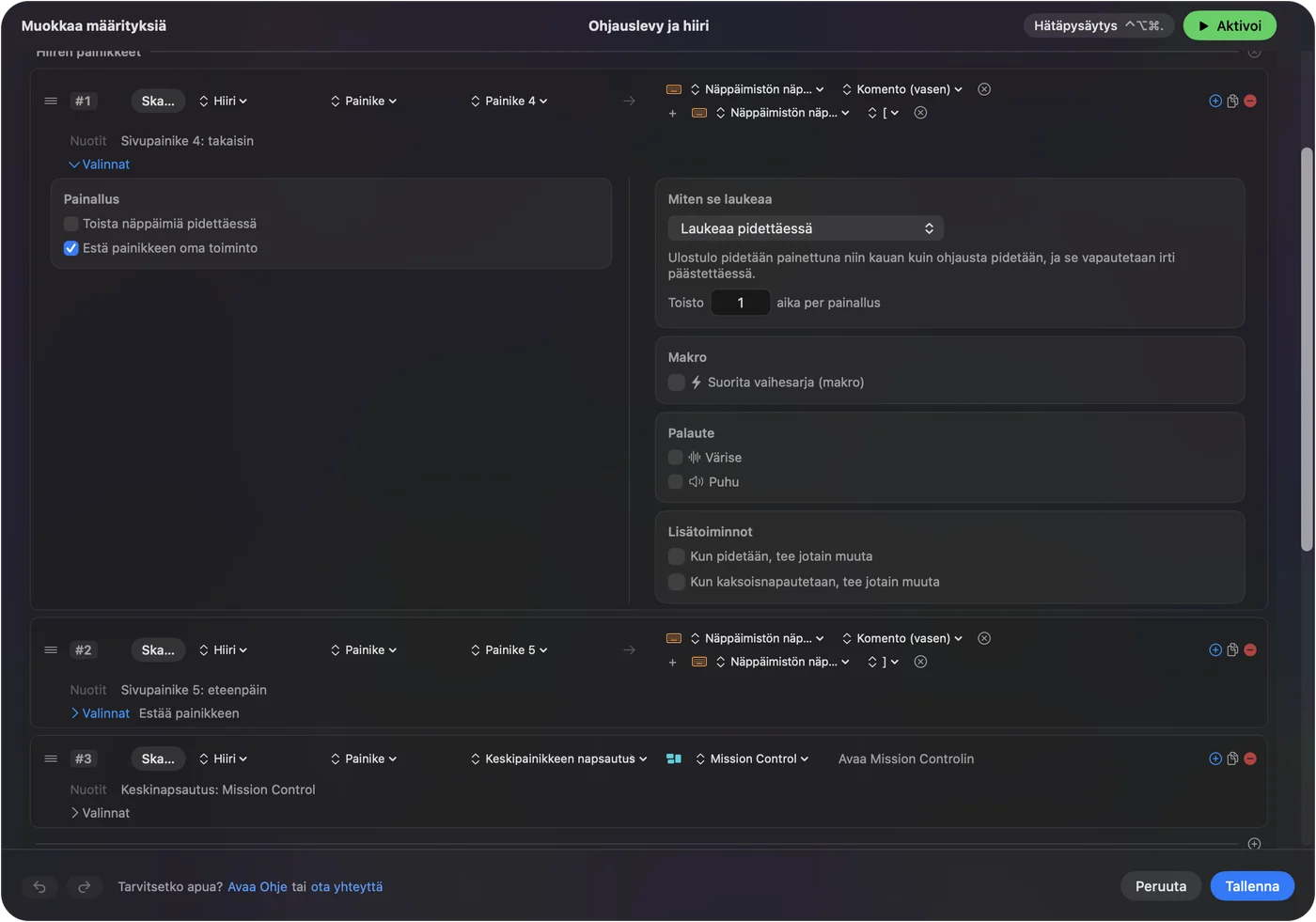
Yhtä asiaa en ole testannut: miten Baldur's Gate 3 käsittelee vasenta Controlia ja napsautusta Macilla, missä Control ja napsautus ovat järjestelmätasolla oikea napsautus. Jos Prepare Main Attack toimii huonosti, siirrä se toiseen näppäimeen pelissä ja lähetä se näppäin painikkeesta.
Aseta pikanäppäinpaikat, kameran käännöt ja pikatallennus ruudukkoon
Peukaloruudukko, joka kirjoittaa numerorivin, laukaisee jo pikanäppäinpaikat 1:stä 9:ään ja 0, mikä sopii tähän peliin, kunhan kykysi ovat Custom-palkkivälilehdellä. Painikkeille, joihin ruudukko ei yllä, aseta loput F13:sta F20:een hiiren ohjelmistossa, koska macOS ei anna F21:stä F24:ään sovelluksille. MMO-hiiri Macilla -sivu käy asennuksen läpi.
- Paikat 11 ja 12. Miinus ja yhtä kuin, kahdella viimeisellä ruudukon painikkeella.
- Kameran käännöt. Q ja E sivupainikeparilla, jolloin kamera kääntyy koskematta näppäimistöön.
- Pikatallennus ja pikalataus. F5 ja F8, pitkänä painalluksena ja kaksoisnapautuksena yhdellä painikkeella, jotta et osu niihin vahingossa. MacBookissa tavallinen F-näppäin vaatii fn-näppäimen pidon, ellet muuta sitä kohdassa System Settings, Keyboard.
- Vuoron lopetus. Välilyönti pitkänä painalluksena, jotta vahinkopainallus ei lopeta vuoroasi.

Makrot ja hyödylliset asetukset
Rivin asetuksista voi ajaa makron, jossa on näppäin-, pikanäppäin- ja napsautusvaiheita, jokaisella viive ja pitoaika. Vuoropohjaisessa pelissä ei ole kiirettä, joten makro kannattaa jonkin askareen, kuten pikatallennuksen, lyhyen odotuksen ja kuvakaappauksen, kohdalla. En käyttäisi sitä mihinkään, mihin peli haluaa sinun päättävän joka kerta. Automaatiosäännöistä yksinpeleissä en odota ongelmaa, mutta en ole lukenut Larianin ehtoja enkä ole käyttänyt makroja moninpelissä.
- Sovelluskohtaisesti. Listaa Baldur's Gate 3 kohdassa Automation & Gaming Utilities, kohdassa Activate when these apps are in front. Silloin Button 4 ja 5 ovat Shift ja Alt pelissä ja Takaisin ja Eteenpäin muualla.
- Estä alkuperäinen. Rivin Press-ruudussa, jolloin sovellukset eivät näe Button 4:ää ja 5:tä esiasetuksen ollessa käynnissä.
- Hätäpysäytys. Control Option Command period sammuttaa esiasetuksen, jos näppäin tuntuu koskaan jumittuvan.

Ideoita oikeille pelaajille
- Pelaajat, joiden kädet väsyvät. Shiftin tai Altin pitäminen napsauttaessa vaatii kahta kättä yhdessä, joten pidetty sivupainike on muutos, jonka tekisin ensin. Rakensin InputConfigin, koska käteni ovat vaikeat käyttää.
- Ohjainpelaajat. Pelissä on oma ohjainasetus. Katso MMO:t, MOBA:t ja strategiapelit ohjaimella ja Baldur's Gate 3 -asettelu.
- Loitsijat. 12 paikan ruudukko kattaa koko palkin ilman, että yltät numerorivin ulottuville.
- Pelkästään hiirellä pelaavat. Kaksi sivupainiketta ja rulla kattavat suurimman osan muokkaimista, joita vuoro tarvitsee.
Jos painike ei tee mitään pelissä
Kiipeä tämä portaikko, ja aloita pienimmästä askelesta:
- Paina Scan. Katso, onko se hiiren painike, näppäin vai ei mitään.
- Tarkista Keybindings-näkymä. Napsauta toimintoa ja paina näppäintä. Jos peli ei näytä sitä, painike ei tule perille.
- Tarkista pikanäppäinvälilehti. Numeronäppäimet laukaisevat paikat vain Custom-välilehdellä, Steam-ketjun mukaan.
- Tarkista saavutettavuus. InputConfigin pitää olla listattuna ja päällä kohdassa System Settings, Privacy & Security.
- Tarkista Fires while held. Muokkain, jota vain napautetaan, päästää irti heti.
- Pysäytä esiasetus. Control Option Command period sammuttaa sen.
Mitä se ei pysty tekemään
- Estää kirjoitettua näppäintä. InputConfig kuuntelee näppäimistöä eikä estä sitä.
- Lukea profiilipainikkeita. DPI- ja profiilipainikkeet puhuvat vain valmistajan ohjelmalle.
- Muuttaa DPI:tä. Valmistajan sovellus tai työkalu, kuten LinearMouse tai Mac Mouse Fix, tekee sen.
- Uudelleensitoa Larianin oletuksia. Pelin Keybindings-näkymä tekee sen.
- Luvata täydellistä sopivuutta. En ole testannut Baldur's Gate 3:a jokaisella hiirellä tai uusimmalla päivityksellä.
Lyhyesti
- Natiivi. Baldur's Gate 3 toimii Apple-piirillä varustetuilla Maceilla Steamin kautta.
- Pidä näppäimiä alhaalla. Fires while held antaa Shiftin ja Altin peukalolle.
- Ruudukko paikoille. Pidä numerorivi ja aseta loput F13:sta F20:een.
Sivupainike, joka pitää Shiftiä alhaalla, on tässä pelissä arvokkaampi kuin se, joka lähettää loitsun.
Kysymykset
Toimiiko Baldur's Gate 3 Macilla?
Kyllä, sillä on natiivi Mac-versio Apple-piireille, ja pelaat sitä Steamin kautta. Tarkista Steam-sivu nykyisille vaatimuksille.
Voiko Baldur's Gate 3:ssa sitoa hiiren sivupainikkeen?
Vuoden 2023 Steam-ketjun mukaan hiiren painikkeen sitominen Shiftiin pelin valikossa ei toiminut, ja ehdotettiin Shiftin sitomista hiiren omassa ohjelmistossa. Macilla InputConfig voi pitää Shiftiä alhaalla sivupainikkeesta.
Mitä Left Alt tekee Baldur's Gate 3:ssa?
Kolmannen osapuolen taulukko PC-oletuksista listaa sen vihjeiden laajentamiseen ja esinenimien näyttämiseen. Tarkista Keybindings-näkymä omalle versiollesi.
Miksi pikanäppäinpalkin numeronäppäimet eivät toimi Baldur's Gate 3:ssa?
Steam-ketjun mukaan numeronäppäimet laukaisevat vain kyvyt, jotka ovat Custom-palkkivälilehdellä. Siirrä kyvyt sinne.
Tukeeko Baldur's Gate 3 ohjainta Macilla?
Pelissä on oma ohjaintuki. Steam listaa sen, ja InputConfigissa on valmis asettelu näppäimistö- ja hiiriversiolle.
Lisää suomeksi
Tarkemmat oppaat, englanniksi
Kuka kirjoittaa. Ryleigh Newman kehittää InputConfigia ja ohjaa omaa Maciaan joka päivä peliohjaimella, koska kädet eivät toimi hyvin. Tämä sivu on käännetty englannista. Sovelluksen käyttöliittymä ja muu sivusto ovat englanniksi.
Tämä sivu muilla kielillä: English, العربية, Čeština, Dansk, Deutsch, Español, Français, עברית, Magyar, Bahasa Indonesia, Italiano, 日本語, 한국어, Norsk, Nederlands, Polski, Português, Русский, Slovenčina, Svenska, ไทย, Türkçe, Українська, Tiếng Việt, 繁體中文, 简体中文
Ilmainen. macOS 14 tai uudempi. Ei tiliä, mikään ei lähde Macistasi. Avoin lähdekoodi GitHubissa.