Suomi
Miten asetan Logitech MX Anywhere 3S:n Macilla?
 Tämä sovellus on täysin ilmainen. Tiliä ei tarvitse luoda. Ei tilauksia, ei hankalia latauksia, eikä mitään ole lukittu. Optimoitu Apple siliconille.
Pariuta se Bluetooth Low Energyllä, ja se toimii Macilla heti osoittimen, napsautusten ja rullan kanssa. Logitech myy MX Anywhere 3S:n Macille Logi Options+in kanssa, jolla säädetään seurannan nopeutta, painikkeita ja sovelluskohtaisia asetuksia. Se on pieni matkahiiri, jossa on vähän painikkeita, joten oikea kysymys on, miten saat enemmän irti niistä, joita sillä on. InputConfig on ilmainen Mac-sovellus, jonka teen, ja se antaa jokaiselle Macin näkemälle painikkeelle enintään kolme tehtävää: painallukselle, pidolle ja kaksoisnapautukselle.
Tiedot tulevat Logitechin MX Anywhere 3S for Mac -sivulta ja jälleenmyyjien listauksista, jotka luin 21. lokakuuta 2026. Logitechin sivu ei kerro lukemani tekstin mukaan vähimmäis-macOS-versiota, joten tarkista se laatikosta tai sivulta.
InputConfigin versio 1.7, jonka odotetaan ilmestyvän lokakuussa 2026, on kokonaan saatavilla suomeksi.
Vaiheet
- Pariuta hiiri Bluetoothilla valitsemalla Mac kohdassa System Settings, Bluetooth.
- Asenna Logi Options+ vain, jos haluat Logitechin asetukset, tai jätä se pois tavalliselle hiirelle.
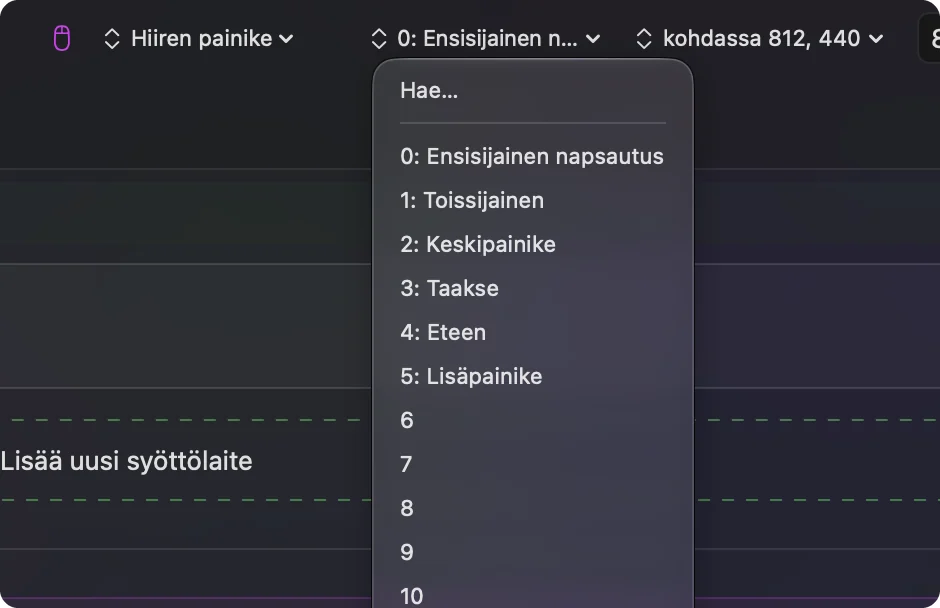
- Avaa InputConfig, lisää rivi, paina Scan ja paina sivupainiketta.
- Valitse ulostulo, ja lisää pito- ja kaksoisnapautustoiminto, jos haluat useamman tehtävän yhdelle painikkeelle.
- Tallenna ja aktivoi, ja kokeile.
Mitä hiiri tekee itsekseen
MX Anywhere 3S on kuuden painikkeen hiiri jälleenmyyjien listauksissa, ja siinä on MagSpeed-rulla, jonka Logitech sanoo vierittävän noin 1000 riviä sekunnissa, sekä 8000 DPI:n anturi, joka seuraa lasilla. Logitechin vertailutaulukossa ei ole peukalorullaa, joten kyseessä ei ole pienempi MX Master. Se pariutuu jopa kolmen Apple-laitteen kanssa, ja Logi Bolt -vastaanotin on erikseen ostettava. Logitechin mukaan akku kestää jopa 70 päivää.
- Osoitin ja napsautukset. Toimivat ilman mitään asennettuna. System Settings, Mouse asettaa seurannan nopeuden.
- Rulla. Vierittää kuten mikä tahansa rulla. Se, napsahteleeko se vai pyöriikö vapaasti, on hiiren ominaisuus, ja Logitechin sovellus voi muuttaa sitä.
- Laitteiden vaihto. Pariutus kolmen laitteen välillä tehdään hiiren painikkeella, eikä se tarvitse Mac-sovellusta.
Koska siinä on vähän painikkeita, jokaisella niistä kannattaa olla hyvä tehtävä. Muut Logitech-sivut täällä kattavat raskaammat mallit, kuten MX Masterin.
Logitechin sivun mukaan Flow, joka vaatii Logi Options+in, siirtää osoittimen sekä kopioidun tekstin, kuvat ja tiedostot Macien välillä. Listaus antaa macOS 10.15:n tai uudemman vaatimukseksi hiirelle Logi Options+in kanssa. Vuoden 2024 arvostelu saman sukuisesta MX Master 3S:stä kertoo, että Logi Options+ jumittui joskus määritysnäyttöön kylmän käynnistyksen jälkeen, ja uudelleenkäynnistys korjasi sen. InputConfig ei tarvitse sovellusta, joten painikkeet voivat toimia silloinkin, kun Logitechin sovellus ei.
Selvitä, mitä kukin painike lähettää
Spec-sivu, jonka luin 21. lokakuuta 2026, listaa kuusi painiketta: vasen ja oikea napsautus, takaisin ja eteenpäin, rullan tilanvaihtopainike ja keskinapsautus. Se, mitä kukin lähettää Macille, on eri kysymys, ja Scan vastaa siihen sekunnissa. Lisää rivi InputConfigiin, paina Scan ja paina jokaista painiketta vuorollaan.
| Painike | Mitä odottaa | Mitä tehdä |
|---|---|---|
| Vasen ja oikea napsautus | Tavalliset napsautukset | Jätä ne, InputConfig ei voi muuttaa näitä |
| Rullan napsautus | Middle click | Sido se tai estä sen vanha tehtävä |
| Takaisin ja eteenpäin | Tyypillisesti Button 4 ja Button 5 | Sido ne mihin tahansa |
| Rullan tilanvaihtopainike | Ei varma | Paina Scan kun Logi Options+ on suljettu |
| Alla oleva pariutuspainike | Hoidetaan hiiren sisällä | Ei ole syöte millekään Mac-sovellukselle |
Painike, joka ei anna tulosta Scanissa, kuuluu hiireen tai Logitechin sovellukseen. Jos Scan nimeää sen, voit sitoa sen, ja jos Scan jää tyhjäksi, mikään muu sovellus ei pääse siihen.

Sido sivupainikkeet
- Sinä: Lisää rivi, paina Scan ja paina alempaa sivupainiketta.
- InputConfig: Nimeää rivin Button 4:ksi tai Button 5:ksi ja antaa valita ulostulon.
- Tarkista: Valitse Mission Control, tallenna, aktivoi ja paina painiketta. Mission Control avautuu.
Sido sitten toinen sivupainike johonkin, jota käytät matkoilla: Start Dictation, Lock Screen tai kuvakaappaus. Ne ovat kaikki System Function -ulostuloja. Valitse yksi tehtävä painiketta kohden ennen kuin lisäät muita. Mission Controlin avaaminen hiiren painikkeella kertoo lisää ensimmäisestä.
Saa enemmän irti kolmesta tai neljästä painikkeesta
Hiirellä, jossa on vähän painikkeita, loppuu tila, ja tässä pito- ja kaksoisnapautustoiminto ansaitsee paikkansa. Jokaisella rivillä voi olla pitotoiminto ja kaksoisnapautustoiminto, ja kumpikin on täysimittainen ulostulo. Takaisin-painike voi siis mennä takaisin napautuksella, sulkea välilehden kaksoisnapautuksella ja avata sulkemansa välilehden uudelleen pitämällä painettuna.
- Napautus. Takaisin, komennolla Command vasen hakasulku.
- Kaksoisnapautus. Sulje välilehti, komennolla Command W.
- Pito. Avaa suljettu välilehti uudelleen, komennolla Shift Command T.
Käytä Mouse-riviä, jonka kaksoisnapsautus on laukaisija, jos haluat parin toisen napsautuksen laukaisevan tehtävän. Pito ja kaksoisnapautus selittää ajoituksen.

Lisää makro ja asettelu jokaiselle sovellukselle
Matkahiirelle hyödylliset makrot ovat lyhyitä: kopioi, odota ja liitä tai avaa samaan aikaan kolme sovellusta. Rivin Options-kohdassa rastita Run a sequence of steps (macro) ja lisää vaiheet, kullakin oma odotus- ja pitoaika. Rivi voi myös ajaa Siri Shortcut -pikakomennon, joka voi avata minkä tahansa Shortcuts-sovelluksessa rakentamasi, kuten keskittymistilan käynnistämisen. Pidä makrot lyhyinä matkahiirellä, koska painat niitä kun hiiri on puoliksi kädessä.
Jos kuljetat hiirtä muokkausta varten käytetyn kannettavan ja kokoustietokoneen välillä, tee esiasetus kullekin sovellukselle. Listaa sovellukset kohdassa Automation & Gaming Utilities, ja kytke asetuksissa kohdassa Advanced päälle Switch presets when the front app changes. Sama sivupainike on silloin Kumoa muokkaimessa ja Mykistys Zoomissa. Vain yksi esiasetus on kerrallaan käynnissä, joten pidä jokainen lyhyenä. Kytke Block the button's own action sivupainikkeille, jos selain menisi muuten takaisin kahdesti.
Ideoita matkahiirelle
- Esittäjä. Takaisin ja eteenpäin muuttuvat edelliseksi ja seuraavaksi diaksi, ja rullan napsautus tyhjentää ruudun.
- Muokkaaja liikkeellä. Kumoa, tee uudelleen ja tallenna yhdelle painikkeelle napautuksella, pidolla ja kaksoisnapautuksella.
- Puhelinhiiri. Mykistys- ja kamerakytkimet sivupainikkeille vain Zoomissa tai Meetissä.
Jos se ei yhdisty tai painike ei tee mitään
Kiipeä tämä portaikko, ja aloita pienimmästä askelesta:
- Tarkista pariutuspaikka. Hiiri muistaa enintään kolme laitetta. Varmista, että se on asetettu Maciisi.
- Pariuta uudelleen. Poista hiiri kohdasta System Settings, Bluetooth ja pariuta se uudelleen.
- Sulje Logi Options+. Jos se omistaa painikkeen, painallus ei ehkä koskaan tavoita macOS:ää.
- Tarkista saavutettavuus ja aktivoi. InputConfig tarvitsee luvan ja käynnissä olevan esiasetuksen.
- Lataa hiiri. Tyhjä akku näyttää kuolleelta hiireltä.
Jumittuneen Logitech-sovelluksen korjauksiin katso G HUB:n ja Logi Options+:n korjaukset.
Mitä se ei pysty tekemään
- Muuttaa DPI:tä tai vierityksen tuntua. Ne kuuluvat Logi Options+ille, macOS:lle tai hiiren tuntua säätävälle sovellukselle.
- Lukea painikkeita, jotka pysyvät hiiressä. Pariutus ja jotkin vain sovelluksen säätimet eivät koskaan tavoita Mac-sovellusta.
- Erottaa kahta hiirtä toisistaan. Jokainen kytketty hiiri lasketaan yhdeksi.
Lyhyesti
- Toimii. Bluetoothilla ilman ohjelmistoa.
- Lisää tehtäviä. Skannaa jokainen painike ja sido napautuksella, pidolla ja kaksoisnapautuksella.
- Pidä Logitechin sovellus. DPI:lle ja kaikelle, mihin vain se pääsee.
Vähillä painikkeilla napautus, pito ja kaksoisnapautus tekevät kolmesta painikkeesta yhdeksän tehtävää.
Kysymykset
Toimiiko MX Anywhere 3S Macilla?
Kyllä. Logitech myy version Macille, joka pariutuu Bluetooth Low Energyllä jopa kolmen Apple-laitteen kanssa.
Tarvitsenko Logi Options+:n MX Anywhere 3S:lle?
Ei hiirenä käyttöön. Logitechin sovellus säätää seurantanopeutta, painikkeita ja sovelluskohtaisia asetuksia.
Kuinka monta painiketta MX Anywhere 3S:ssä on?
Jälleenmyyjien listauksissa kuusi. Paina InputConfigissa Scan nähdäksesi, mitkä niistä tavoittavat Macisi.
Onko MX Anywhere 3S:ssä peukalorullaa?
Logitechin vertailutaulukossa ei ole peukalorullaa. MX Master -mallit ovat sellaisia.
Voiko MX Anywhere 3S:n painikkeita muuttaa ilman Logitechin ohjelmistoa?
Kyllä, niille painikkeille, jotka Mac näkee. InputConfig lukee ne ja antaa jokaiselle painallus-, pito- ja kaksoisnapautustehtävän.
Tukeeko MX Anywhere 3S Flow'ta Macilla?
Logitechin sivun mukaan Flow, joka vaatii Logi Options+in, siirtää osoittimen ja tiedostot Macien välillä. InputConfig ei korvaa Flow'ta.
Lisää suomeksi
Tarkemmat oppaat, englanniksi
Kuka kirjoittaa. Ryleigh Newman kehittää InputConfigia ja ohjaa omaa Maciaan joka päivä peliohjaimella, koska kädet eivät toimi hyvin. Tämä sivu on käännetty englannista. Sovelluksen käyttöliittymä ja muu sivusto ovat englanniksi.
Tämä sivu muilla kielillä: English, العربية, Čeština, Dansk, Deutsch, Español, Français, עברית, Magyar, Bahasa Indonesia, Italiano, 日本語, 한국어, Norsk, Nederlands, Polski, Português, Русский, Slovenčina, Svenska, ไทย, Türkçe, Українська, Tiếng Việt, 繁體中文, 简体中文
Ilmainen. macOS 14 tai uudempi. Ei tiliä, mikään ei lähde Macistasi. Avoin lähdekoodi GitHubissa.