Suomi
Miten käytän hiiren painikkeita Figmassa Macilla?
 Tämä sovellus on täysin ilmainen. Tiliä ei tarvitse luoda. Ei tilauksia, ei hankalia latauksia, eikä mitään ole lukittu. Optimoitu Apple siliconille.
Figmassa hiiren painikkeet, jotka auttavat eniten, ovat ne, jotka pitävät näppäimen puolestasi. Figma siirtää kangasta, kun pidät Spacea ja raahaat, ja zoomaa, kun pidät Commandia ja kierrät rullaa, joten peukalopainike, joka pitää Spacea, ja toinen, joka pitää Commandia, antavat hiirelle suunnittelijahiiren kangasohjaukset. InputConfig, ilmainen Mac-sovellus jonka teen, pitää nuo näppäimet alhaalla mistä tahansa hiiren painikkeesta Macilla.
Pikanäppäimet tulevat Figman ohjeista, Explore design files ja Figman zoom- ja näkymäohje, jotka luin 21. lokakuuta 2026. Jos käytät trackpadia, Figman nipistys- ja kahden sormen eleet kattavat suurimman osan tästä, ja tämä sivu on hiirelle.
InputConfigin versio 1.7, jonka odotetaan ilmestyvän lokakuussa 2026, on kokonaan saatavilla suomeksi.
Vaiheet
- Asenna InputConfig ja salli saavutettavuus kohdassa System Settings, Privacy & Security, Accessibility.
- Lisää rivi, aseta syöte Mouse-tilaan, paina Scan ja napsauta peukalopainiketta.
- Aseta ulostuloksi Keyboard Key ja valitse Space, jolloin painikkeen pitäminen pitää Spacea ja vasen raahaus siirtää kangasta.
- Lisää toinen rivi, jonka ulostulona on Keyboard Key Command, jotta rulla zoomaa, kun painike on pohjassa.
- Listaa Figma kohdassa Activate when these apps are in front, kytke päälle Switch presets when the front app changes ja paina Activate.
Mitä Figma ja macOS antavat hiirelle
Figman ohjeen mukaan hiirellä siirrytään pitämällä välilyöntiä alhaalla, napsauttamalla ja raahaamalla, ja zoomataan pitämällä Commandia alhaalla ja vierittämällä rullaa: ylös lähentää ja alas loitontaa. Trackpadilla siirto tehdään kahdella sormella. H-näppäin valitsee käsityökalun, jolla voi napsauttaa, raahata ja zoomata tiedostossa muuttamatta mitään.
Ohje listaa myös zoomausnäppäimet: Shift plus zoomaa sisään, Shift miinus zoomaa ulos, Shift 1 sovittaa näkymän ja Shift 2 zoomaa valintaan. Nuolinäppäimet siirtävät kangasta, kun mitään ei ole valittuna, ja Shift nopeuttaa niitä. En löytänyt keskipainikkeen siirtoa Figman ohjeesta, ja Figman yhteisön ketju sen lisäämisestä viittaa siihen, ettei sitä ole sisäänrakennettuna. En luottaisi siihen. Figman hiiriohjaukset ovat kaikki pidetty näppäin plus raahaus tai rulla, ja juuri sen kartoitin voi pitää puolestasi.
Selvitä, mitä kukin painike lähettää
Hiiren painike tulee Maciin nimellä Left click, Right click, Middle click tai Button 4 ja ylöspäin. Paina Scan ja napsauta painiketta. Jos Scan nimeää näppäimen hiiren painikkeen sijaan, hiiri lähettää näppäimen, ja korjaus on sivulla F13:sta F19:ään Macilla.
| Painike | Miten se yleensä ilmoittautuu | Hyvä Figma-tehtävä |
|---|---|---|
| Vasen ja oikea napsautus | Left click ja Right click | Jätä ne. Niitä ei voi estää. |
| Rullan painallus | Middle click | Sovita näkymä tai käsityökalu H. |
| Sivupainikkeet | Button 4 ja Button 5 | Pidä Spacea siirtoon ja pidä Commandia zoomaukseen rullalla. |
| Peukaloruudukko tai lisäpainikkeet | Button 6 ja ylöspäin | Zoomaa valintaan, sovita näkymä, kumoa. |
| Kallistuva rulla | Sivuttainen vieritys | Siirrä sivusuunnassa nuolinäppäimillä tai zoomausaskelin. |
| DPI- tai profiilipainike | Usein ei mitään, minkä Mac voi lukea | Ei mitään. Jos Scan ei kuule painallusta, mikään sovellus ei voi lukea sitä. |
Eräs Figman foorumiketju, jonka luin 21. lokakuuta 2026, kertoo, että Logitech-hiiren sivupainikkeet jäivät tunnistamatta Figmassa ohjelmistopäivityksen jälkeen. Se sopii tavalliseen syyhyn: valmistajan sovellus ottaa painikkeen haltuunsa. Jos Scan kuulee painikkeen, InputConfig voi käyttää sitä, mitä Figma sillä tekeekin.
Pidä Space ja Command painikkeista
Vaihe 1: Peukalopainike, joka siirtää
- Sinä: Lisää rivi, aseta laitteeksi This Mac's mouse or trackpad, syötteeksi Mouse ja tyypiksi Button, paina Scan ja napsauta sivupainiketta. Aseta ulostuloksi Keyboard Key ja valitse Space.
- InputConfig: Pitää Spacea alhaalla niin kauan kuin pidät painiketta, mikä on näppäimen oletustapa.
- Tarkista: Pidä painiketta Figmassa ja raahaa vasemmalla painikkeella. Kangas liikkuu.
Vaihe 2: Peukalopainike, joka zoomaa rullalla
- Sinä: Toisella sivupainikkeella aseta ulostuloksi Keyboard Key ja valitse Modifier Keys -kohdasta Command. Rastita Block the button's own action molemmille riveille.
- InputConfig: Pitää Commandia alhaalla, kun painike on pohjassa.
- Tarkista: Pidä painiketta ja kierrä rullaa. Kangas zoomaa, ja kun päästät painikkeen, rulla palaa tavalliseen vierityksen.

Vaihe 3: Pikanäppäimet
| Tehtävä | Figma-näppäin | Hyvä paikka |
|---|---|---|
| Siirto | Space, pidettynä | Button 4 |
| Zoomaus rullalla | Command, pidettynä | Button 5 |
| Sovita näkymä | Shift 1 | Rullan painallus |
| Zoomaa valintaan | Shift 2 | Peukalopainike |
| Zoomaa sisään ja ulos | Shift plus ja Shift miinus | Kaksi peukalopainiketta |
| Käsityökalu | H | Peukalopainike |
| Kumoa ja tee uudelleen | Command Z ja Shift Command Z | Kaksi peukalopainiketta |
Space ei siirrä kangasta, kun kirjoitat tekstikerrokseen, koska näppäin kirjoittaa siellä välilyönnin. Se on Figman sääntö, ei kartoittimen raja, ja sama pätee Photoshopissa.
Makrot ja monivaiheiset tehtävät
Figman zoomausnäppäimet ovat yksittäisiä painalluksia, joten makrot ovat kahta pientä ketjua varten:
- Sovita, sitten valitse. Shift 1 sovittaa sivun, lyhyt odotus, ja sitten Shift 2 zoomaa mihin tahansa valittuun. Paina uudelleen, niin vaihdat näkymien välillä.
- Kumoa kahdesti. Command Z, odotus, Command Z. Mieluummin antaisin pitkälle painallukselle toisen kumoamisen, jotta napautus kumoaa kerran.
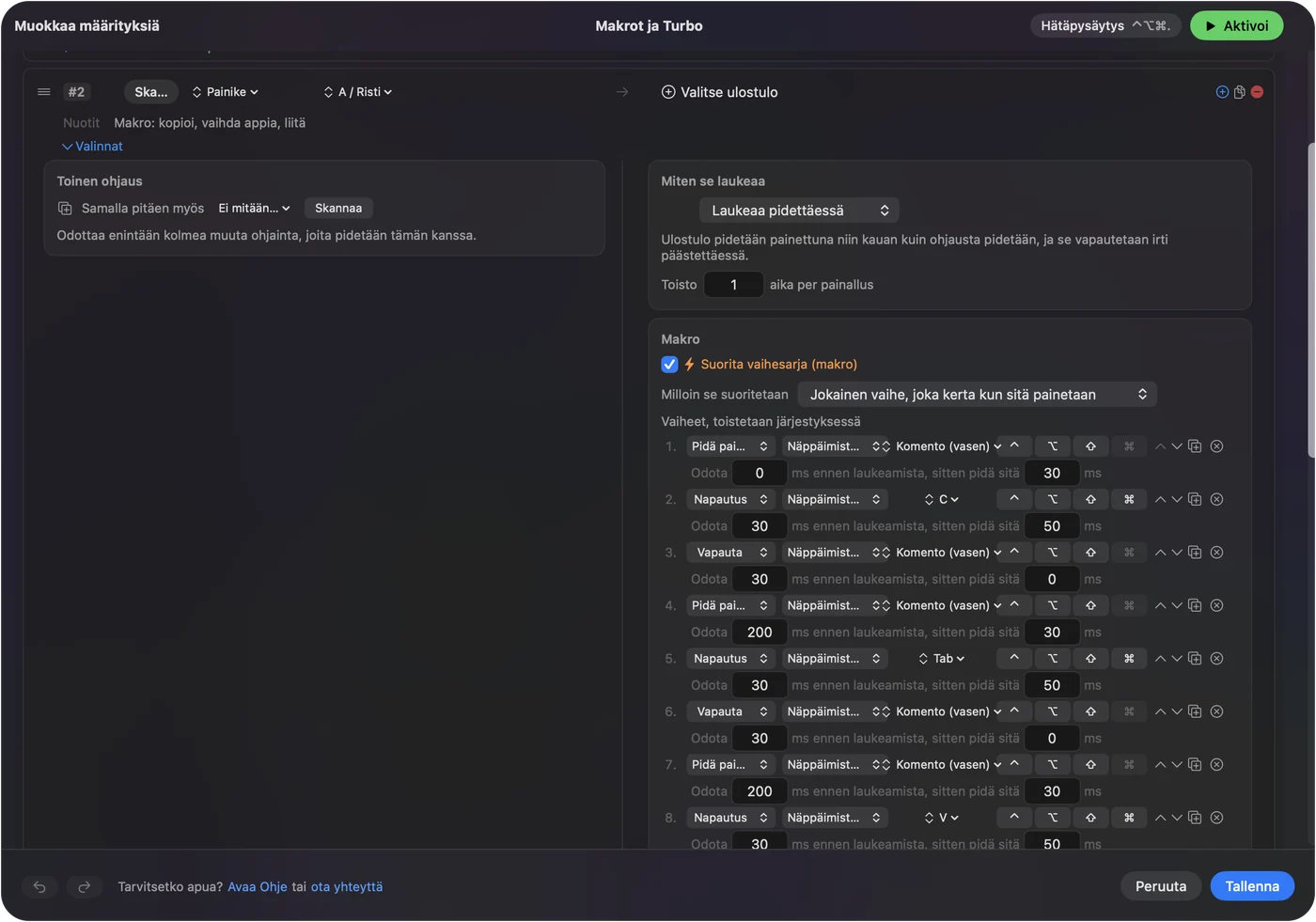
En ole ajanut näitä Figmassa itse. Pidä Figma-makrot kahdessa vaiheessa, koska kangas piirtyy uudelleen niiden välissä.
Pidä, toista, napauta kahdesti ja vaihda sovelluksen mukaan
- Napautus ja pitkä painallus. Peukalopainikkeen napautus voi olla sovita näkymä, ja pitkä painallus voi olla zoomaa valintaan. Nopea napautus lähettää tavallisen ulostulon, ja pidettäessä yli asetetun ajan lähetetään jotain muuta.
- Toista näppäimiä pidettäessä. Shift plus ja Shift miinus: tämä saa pidetyn painikkeen zoomaamaan jatkuvasti.
- Estä painikkeen oma toiminto. Käytettävissä keskipainikkeelle ja sivupainikkeille.

Figmalle avaa esiasetuksen osio Automation & Gaming Utilities, lisää Figma kohtaan Activate when these apps are in front, ja kytke asetuksissa kohdassa Advanced päälle Switch presets when the front app changes. Selainversio Figmasta on selain, joten esiasetus seuraa Chromea tai Safaria eikä Figmaa, ja se on tärkeää. Vain yksi esiasetus on kerrallaan käynnissä. Hätäpysäytys on Control Option Command period. Selaimessa Space-painike on voimassa myös kaikissa muissa välilehdissä, joten käyttäisin työpöytäsovellusta.
Asettelut hiirellesi
- Hiiri kahdella sivupainikkeella. Space toisella ja Command toisella. Pelkästään se on suunnittelijahiiri.
- Peukaloruudukkohiiri. Siirto, zoomaus, sovitus, valinta, käsityökalu, kumoa ja tee uudelleen ruudukossa, ja rulla jätetään rauhaan.
- Trackball. Pallo on osoitin. Iso painike on Space, joka saa pallon siirtämään kangasta.
- Pystyhiiri. Kaksi peukalopainiketta, eli Space ja Command, ja sovitus ja valinta pitkillä painalluksilla.
Siirto ensin, sitten zoomaus.
Jos painike ei tee mitään Figmassa
Kiipeä tämä portaikko, ja aloita pienimmästä askelesta:
- Tarkista, että esiasetus on päällä. Napsauta Activate ja varmista, että etualan sovellus on se, jota esiasetus seuraa.
- Tarkista saavutettavuus. Kohdassa System Settings, Privacy & Security, Accessibility.
- Napsauta kangasta. Figma tarvitsee kohdistuksen kankaalle, ei tekstikenttään tai paneeliin, jotta Space siirtää.
- Tarkista Scan. Jos painike skannautuu näppäimenä, aseta se ensin F13:sta F20:een valmistajan ohjelmistossa.
- Sulje valmistajan ohjelmisto. Logi Options+ ja vastaavat sovellukset voivat ottaa painikkeen haltuunsa, ja Figman ketju syyttää yhtä niistä.
- Testaa tavallisessa sovelluksessa. Paina painiketta TextEditissä. Space-rivi kirjoittaa välilyönnin, mikä todistaa, että rivi toimii.
Mitä se ei pysty tekemään
- Lisätä keskipainikkeen siirtoa Figmaan. InputConfig voi pitää keskinapsautuksen alhaalla, mutta Figma ei näytä käyttävän sitä, joten käyttäisin Spacea.
- Erottaa kahta hiirtä toisistaan. Jokainen kytketty hiiri on yksi laite.
- Muuttaa osoittimen nopeutta. Käytä Macin asetuksia, valmistajan sovellusta tai LinearMousea, Mac Mouse Fixiä tai SteerMousea.
- Korvata trackpadia. Trackpad nipistää ja siirtää kahdella sormella. Hiiri tarvitsee pidetyt näppäimet samaan.
Lyhyesti
- Pidä näppäintä. Peukalopainike Spacella siirtää, ja toinen Commandilla tekee rullasta zoomin.
- Sovitus ja valinta. Shift 1 ja Shift 2 ovat sovitus ja zoomaus valintaan.
- Seuraa sovellusta. Käytä työpöytäsovellusta ja listaa se kohdassa Activate when these apps are in front.
Space yhdellä peukalopainikkeella on yksittäinen muutos, joka saa tavallisen hiiren tuntumaan oikealta Figmassa.
Kysymykset
Miten siirrän kangasta Figmassa hiirellä?
Pidä Spacea alhaalla ja raahaa, ohjeen mukaan. Peukalopainike, joka on asetettu Space-näppäimeen InputConfigissa, pitää sen alhaalla puolestasi.
Miten zoomaan Figmassa hiiren rullalla?
Pidä Commandia alhaalla ja vieritä rullaa, ylös lähentää ja alas loitontaa. Painike, joka pitää Commandia, antaa tehdä sen yhdellä kädellä.
Tukeeko Figma hiiren keskipainiketta?
En löytänyt sitä Figman ohjeesta, ja yhteisön ketju pyytää sitä. Space ja raahaus on dokumentoitu tapa.
Miksi sivupainikkeeni ei toimi Figmassa?
Valmistajan sovellus, kuten Logitechin, voi ottaa painikkeen haltuunsa. Skannaa se InputConfigissa, ja jos se skannautuu, sido oma näppäin.
Mikä on Figman pikanäppäin zoomata sovittamaan?
Shift 1 sovittaa näkymän ja Shift 2 zoomaa valintaan. Shift plus ja Shift miinus zoomaavat sisään ja ulos.
Lisää suomeksi
Tarkemmat oppaat, englanniksi
Kuka kirjoittaa. Ryleigh Newman kehittää InputConfigia ja ohjaa omaa Maciaan joka päivä peliohjaimella, koska kädet eivät toimi hyvin. Tämä sivu on käännetty englannista. Sovelluksen käyttöliittymä ja muu sivusto ovat englanniksi.
Tämä sivu muilla kielillä: English, العربية, Čeština, Dansk, Deutsch, Español, Français, עברית, Magyar, Bahasa Indonesia, Italiano, 日本語, 한국어, Norsk, Nederlands, Polski, Português, Русский, Slovenčina, Svenska, ไทย, Türkçe, Українська, Tiếng Việt, 繁體中文, 简体中文
Ilmainen. macOS 14 tai uudempi. Ei tiliä, mikään ei lähde Macistasi. Avoin lähdekoodi GitHubissa.