Magyar
Hogyan használd az egérgombokat a Figmában Macen?
 Ez az alkalmazás teljesen ingyenes. Nem kell fiókot létrehoznod. Nincs előfizetés, nincs bonyolult letöltés, és semmi sincs zárolva. Apple Silicon processzorokra optimalizálva.
A Figmában azok az egérgombok segítenek a legtöbbet, amelyek egy billentyűt tartanak helyetted. A Figma Space tartása és húzás közben pásztáz, Command tartása és görgőzés közben nagyít, így egy hüvelykujj-gomb, amely a Space-t tartja, és egy másik, amely a Command-ot, egy egérnek is megadja a tervezőegér vászonvezérlését. Az InputConfig, az ingyenes Mac-app, amelyet én készítek, ezeket a billentyűket bármelyik egérgombról tartja Macen.
A parancsikonok a Figma súgójából származnak, az Explore design files és a Figma nagyítás és nézet súgója cikkekből, amelyeket 2026. október 21-én olvastam. Ha trackpadet használsz, a Figma csippentő és kétujjas mozdulatai már a legtöbbet lefedik, ez az oldal az egérről szól.
Az InputConfig 1.7-es verziója, amely várhatóan 2026 októberében jelenik meg, teljes egészében elérhető lesz magyarul.
Lépések
- Telepítsd az InputConfigot, és engedélyezd a hozzáférést a Rendszerbeállítások, Adatvédelem és biztonság, Kisegítő lehetőségek menüben.
- Adj hozzá egy sort, állítsd a bemenetet Mouse értékre, nyomj Scan-t, és kattints egy hüvelykujj-gombra.
- Állítsd a kimenetet Keyboard Key értékre, és válaszd a Space billentyűt, így a gomb tartása tartja a Space-t, a bal gombbal húzva pedig pásztázhatsz.
- Adj egy második sort Keyboard Key kimenettel és Command billentyűvel, így a görgő nagyít, amíg a gombot tartod.
- Vedd fel a Figmát az Activate when these apps are in front alá, kapcsold be a Switch presets when the front app changes opciót, majd kattints az Activate gombra.
Mit ad a Figma és a macOS egérnek
A Figma súgója szerint egérrel a Space billentyű tartásával és kattintva húzva lehet pásztázni, a Command tartásával és a görgő felfelé forgatásával nagyítani, lefelé pedig kicsinyíteni. A trackpad két ujjal pásztáz. Az H billentyű kiválasztja a Hand tool eszközt, amellyel a fájlban kattintva, húzva és nagyítva lehet mozogni úgy, hogy semmit nem változtatsz meg.
A súgó felsorolja a nagyítási billentyűket is: a Shift plusz nagyít, a Shift mínusz kicsinyít, a Shift 1 a lapra illeszt, a Shift 2 pedig a kijelölésre nagyít. A nyílbillentyűk semmi kijelölése nélkül pásztáznak a vásznon, a Shift pedig gyorsítja őket. A Figma súgójában nem találtam középső gombos pásztázást, és egy Figma-közösségi szál, amely ennek hozzáadását kéri, azt sugallja, hogy nincs beépítve. Ezzel ne számolj. A Figma egérvezérlése mind egy tartott billentyű plusz húzás vagy görgetés, és pontosan ezt tudja egy kiosztó tartani helyetted.
Tudd meg, mit küld minden gomb
Egy egérgomb Macre Left click, Right click, Middle click vagy Button 4 és felfelé néven érkezik. Nyomj Scan-t, és kattints a gombra. Ha a Scan billentyűt nevez egérgomb helyett, az egér billentyűt küld, és a megoldás itt van: F13-tól F19-ig Macen.
| Gomb | Hogyan jelentkezik általában | Jó Figma-feladat |
|---|---|---|
| Bal és jobb kattintás | Left click és Right click | Hagyd. Nem blokkolhatók. |
| Görgőgomb | Middle click | Illesztés a lapra, vagy a Hand tool (H). |
| Oldalgombok | Button 4 és Button 5 | A Space tartása pásztázáshoz, a Command tartása görgetéssel nagyításhoz. |
| Hüvelykujj-rács vagy extra gombok | Button 6 és feljebb | Nagyítás a kijelölésre, illesztés a lapra, visszavonás. |
| Billentyűs görgetőkerék | Oldalirányú görgetés | Oldalra pásztázás a nyílbillentyűkkel, vagy nagyítási lépések. |
| DPI- vagy profilgomb | Gyakran semmi, amit a Mac olvasni tud | Semmi. Ha a Scan nem hall nyomást, egyetlen app sem tudja olvasni. |
Egy Figma-fórumszál, amelyet 2026. október 21-én olvastam, egy Logitech-egér oldalgombjairól írja, hogy egy szoftverfrissítés után a Figma nem ismerte fel őket. Ez az általános ok: a gyártó appja átveszi a gombot. Ha a Scan hallja a gombot, az InputConfig is tudja használni, bármit csinál vele a Figma.
Tartsd a Space-t és a Command-ot a gombokról
1. lépés: Hüvelykujj-gomb, amely pásztáz
- Te: Adj hozzá egy sort, állítsd az eszközt This Mac's mouse or trackpad értékre, a bemenetet Mouse értékre, a típust Button értékre, majd nyomj Scan-t, és kattints az oldalgombra. Állítsd a kimenetet Keyboard Key értékre, és válaszd a Space billentyűt.
- InputConfig: Addig tartja a Space-t, amíg tartod a gombot, ahogy a billentyű alapesetben viselkedik.
- Ellenőrzés: A Figmában tartsd a gombot, és a bal gombbal húzz. A vászon mozog.
2. lépés: Hüvelykujj-gomb, amely görgetéssel nagyít
- Te: Egy második oldalgombnál állítsd a kimenetet Keyboard Key értékre, és válaszd a Command billentyűt a Modifier Keys alatt. Mindkét sornál pipáld be a Block the button's own action opciót.
- InputConfig: A Command-ot tartja, amíg a gomb lent van.
- Ellenőrzés: Tartsd a gombot, és görgesd a görgőt. A vászon nagyít, a gomb elengedése pedig visszaadja a görgetést a szokásos módra.

3. lépés: Ugrókulcsok
| Feladat | Figma-billentyű | Jó hely |
|---|---|---|
| Pásztázás | Space, tartva | Button 4 |
| Nagyítás a görgővel | Command, tartva | Button 5 |
| Illesztés a lapra | Shift 1 | Görgőgomb |
| Nagyítás a kijelölésre | Shift 2 | Egy hüvelykujj-gomb |
| Nagyítás és kicsinyítés | Shift plusz és Shift mínusz | Két hüvelykujj-gomb |
| Hand tool | H | Egy hüvelykujj-gomb |
| Visszavonás és újra | Command Z és Shift Command Z | Két hüvelykujj-gomb |
A Space nem pásztáz, amíg szövegrétegbe írsz, mert a billentyű ott szóközt gépel. Ez a Figma szabálya, nem a kiosztó korlátja, és ugyanez igaz a Photoshopra is.
Makrók és többlépéses feladatok
A Figma nagyítási billentyűi egyszeri nyomások, ezért a makró két kis láncra jó:
- Illesztés, majd kijelölés. Shift 1 az oldal illesztéséhez, rövid várakozás, majd Shift 2 a kijelölt részre nagyításhoz. Újra megnyomva a két nézet között léptetsz.
- Kétszeri visszavonás. Command Z, várakozás, Command Z. Inkább a tartási műveletre tenném a második visszavonást, hogy egy koppintás egyszer vonjon vissza.
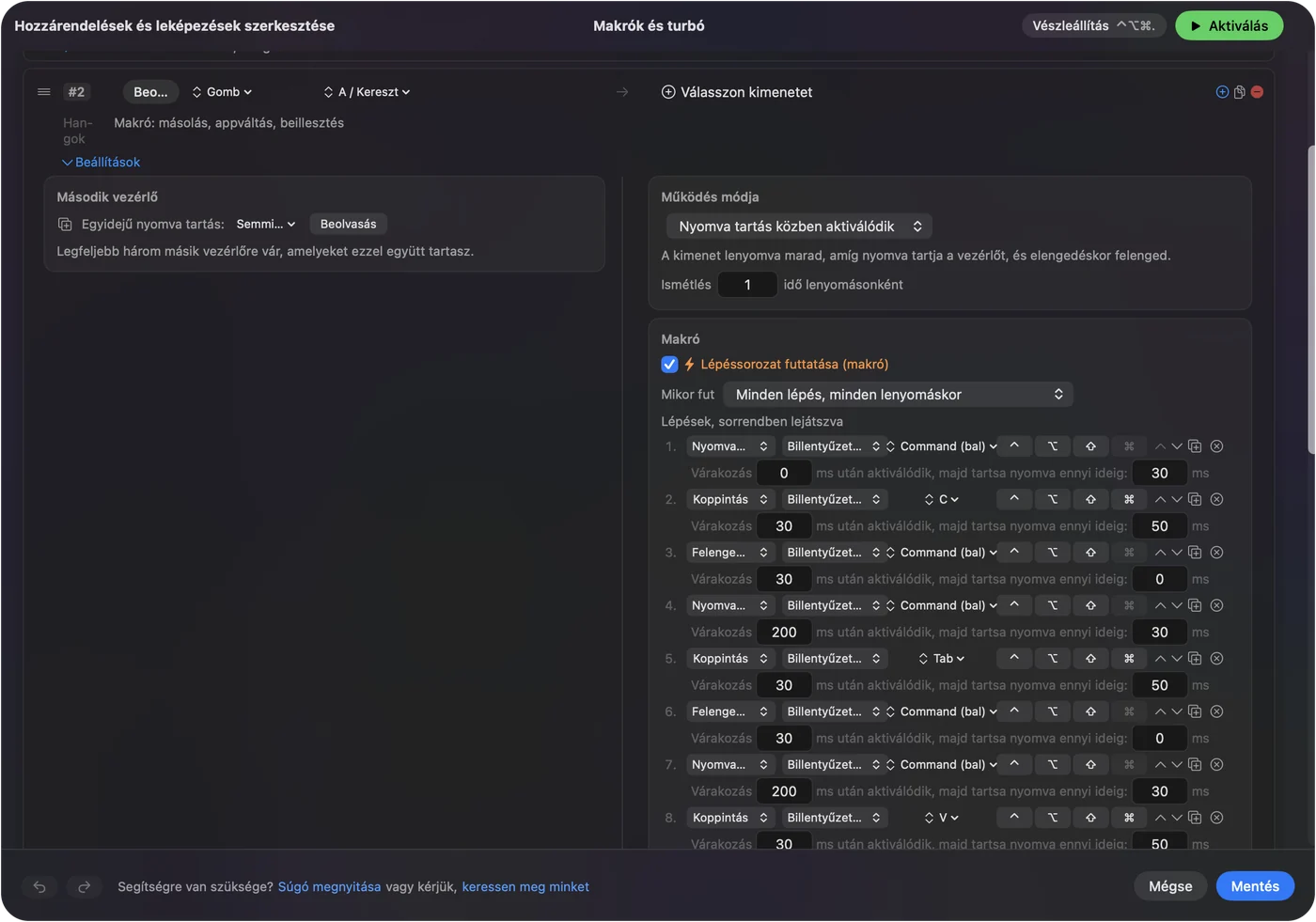
Ezeket nem futtattam magam a Figmában. A Figma-makrókat tartsd két lépésnél rövidebbnek, mert a vászon a lépések között újrarajzolódik.
Tartás, ismétlés, dupla koppintás és appváltás
- Koppintás és tartás. Egy hüvelykujj-gomb koppintása lehet illesztés a lapra, a tartása pedig nagyítás a kijelölésre. Egy gyors koppintás a normál kimenetet küldi, a beállított idő fölötti tartás pedig mást.
- Billentyűk ismétlése tartás közben. A Shift plusz és a Shift mínusz esetén a tartott gomb addig nagyít, amíg tartod.
- Saját gomb műveletének blokkolása. A görgőgombra és az oldalgombokra használható.

A Figma elrendezéséhez nyisd meg a preset Automation & Gaming Utilities részét, vedd fel a Figmát az Activate when these apps are in front alá, a Settings, Advanced részen pedig kapcsold be a Switch presets when the front app changes opciót. A böngészős Figma maga a böngésző, ezért a preset a Chrome-ot vagy a Safarit követi, nem a Figmát, és ez számít. Egyszerre csak egy preset fut. A vészleállító a Control Option Command period kombináció. Böngészőben a Space-gomb minden más fülön is él, ezért az asztali appot használnám.
Elrendezések a meglévő egérhez
- Két oldalgombos egér. Space az egyiken, Command a másikon. Ez önmagában tervezőegér.
- Hüvelykujj-rácsos egér. Pásztázás, nagyítás, illesztés, kijelölés, Hand, visszavonás és újra, mind a rácson, a görgőt pedig békén hagyva.
- Trackball. A golyó a mutató. A nagy gomb a Space, amellyel a golyó pásztázza a vásznat.
- Vertikális egér. Két hüvelykujj-gomb, Space és Command, az illesztés és a kijelölés billentyűi tartásokon.
Előbb a pásztázás, utána a nagyítás.
Ha egy gomb nem tesz semmit a Figmában
Ezt a létrát mássz végig, a legkisebb lépéssel kezdve:
- Nézd meg, hogy a preset be van-e kapcsolva. Kattints az Activate gombra, és győződj meg róla, hogy az előtérben lévő app az, amelyet a preset követ.
- Nézd meg a Kisegítő lehetőségek engedélyt. A Rendszerbeállítások, Adatvédelem és biztonság, Kisegítő lehetőségek menüben.
- Kattints a vászonra. A Figmának a vászonra van szüksége fókuszban, nem szövegmezőre vagy panelre, hogy a Space pásztázzon.
- Nézd meg a Scan-t. Ha a gomb billentyűként szkennelődik, előbb állítsd F13-tól F20-ig a gyártó szoftverében.
- Lépj ki a gyártó szoftveréből. A Logi Options+ és hasonló appok átvehetik a gombot, a Figma-szál pedig egyet hibáztat.
- Teszteld egy egyszerű appban. Nyomd meg a gombot a TextEditben. Egy Space-sor szóközt gépel, ez bizonyítja, hogy a sor működik.
Amit nem tud megtenni
- Középső gombos pásztázás hozzáadása a Figmához. Az InputConfig tud tartott középső kattintást küldeni, de úgy tűnik, a Figma nem használja, ezért a Space-t javaslom.
- Két egér megkülönböztetése. Minden csatlakoztatott egér egy eszköznek számít.
- A mutató sebességének módosítása. Használd a Mac beállításait, a gyártó appját, vagy a LinearMouse, a Mac Mouse Fix vagy a SteerMouse eszközt.
- Trackpad helyettesítése. A trackpad két ujjal csippent és pásztáz. Az egérnek ugyanehhez tartott billentyűk kellenek.
A rövid változat
- Tarts egy billentyűt. Egy hüvelykujj-gomb a Space-en pásztáz, egy a Command-on pedig a görgővel nagyít.
- Illesztés és kijelölés. A Shift 1 és a Shift 2 az illesztés a lapra és a nagyítás a kijelölésre.
- Kövesd az appot. Használd az asztali appot, és vedd fel az Activate when these apps are in front alá.
Egy hüvelykujj-gomb a Space-en az a változtatás, amely egy sima egérnek a Figmában a helyes érzetet adja.
Kérdések
Hogyan pásztázok a Figmában egérrel?
A Figma súgója szerint a Space tartásával és húzással. Egy hüvelykujj-gomb, amelyet az InputConfigban a Space billentyűre állítasz, tartja helyetted.
Hogyan nagyítok a Figmában az egér görgőjével?
Tartsd a Command-ot, és görgess: felfelé nagyít, lefelé kicsinyít. Egy gomb, amely a Command-ot tartja, egy kézzel is lehetővé teszi.
Támogatja a Figma a középső egérgombot?
A Figma súgójában nem találtam, és egy közösségi szál kéri. A dokumentált mód a Space és a húzás.
Miért nem működik az oldalgombom a Figmában?
Egy gyártói app, például a Logitech appja átveheti a gombot. Szkenneld az InputConfigban, és ha szkennelődik, kösd a saját billentyűdet.
Mi a Figma parancsikonja az illesztéshez a lapra?
A Shift 1 illeszt a lapra, a Shift 2 a kijelölésre nagyít. A Shift plusz és a Shift mínusz nagyít és kicsinyít.
Továbbiak magyarul
Részletes útmutatók, angolul
Ki írja. Ryleigh Newman fejleszti az InputConfigot, és a saját Macjét minden nap kontrollerrel kezeli, mert a kezei nem működnek jól. Ez az oldal angolból fordított. Az alkalmazás felülete és a webhely többi része angol.
Ez az oldal más nyelveken: English, العربية, Čeština, Dansk, Deutsch, Español, Suomi, Français, עברית, Bahasa Indonesia, Italiano, 日本語, 한국어, Norsk, Nederlands, Polski, Português, Русский, Slovenčina, Svenska, ไทย, Türkçe, Українська, Tiếng Việt, 繁體中文, 简体中文
Ingyenes. macOS 14 vagy újabb. Fiók nélkül, semmi sem hagyja el a Macet. Nyílt forráskód a GitHubon.