Magyar
Hogyan rendelsz billentyűparancsot egérgombhoz Macen?
 Ez az alkalmazás teljesen ingyenes. Nem kell fiókot létrehoznod. Nincs előfizetés, nincs bonyolult letöltés, és semmi sincs zárolva. Apple Silicon processzorokra optimalizálva.
Billentyűparancsot egérgombra Macen úgy rendelsz, hogy az InputConfig-ban, az ingyenes appban, amelyet én készítek, szkenneled a gombot, és a sorának kimenetként a Keyboard Key lehetőséget adod a parancsikon billentyűivel. Egy nyomás ekkor az egész parancsikont elküldi, például a Command W-t vagy a Command Shift 4-et. A macOS-ben erre nincs beállítás, mert a billentyűparancs-lista csak billentyűket köt.
Az általános változat, bármely gombra, pedálra vagy padre, a billentyűparancs egy gombon oldal. Ez az oldal az egérről szól: melyik gombot használd, mit kezdj a régi feladatával, és melyik parancsikon érdemli meg a helyet.
Az InputConfig 1.7-es verziója, amely várhatóan 2026 októberében jelenik meg, teljes egészében elérhető lesz magyarul.
Lépések
- Telepítsd az InputConfigot, és engedélyezd a Kisegítő lehetőségek hozzáférést.
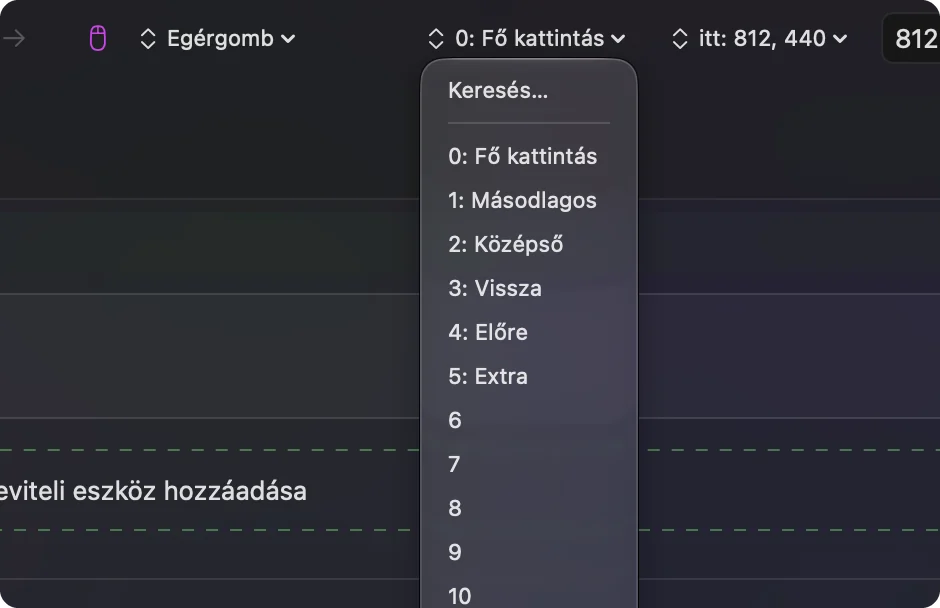
- Adj hozzá egy sort, a bemenet legyen Mouse, a típus Button, majd nyomj Scan-t, és kattints az egérgombra.
- Állítsd a kimenetet Keyboard Key értékre, válaszd ki a módosítót, majd kattints a plusz gombra, és add hozzá a betűt.
- Az oldal- vagy középső gombon az Opciókban pipáld be a Block the button's own action opciót, ha a gomb már csinál valamit.
- Kattints az Activate gombra, és nyomd meg a gombot abban az appban, amelyben kell.
Mit kínál a macOS, és mit nem
A macOS a saját billentyűparancsait változtathatja a Rendszerbeállítások, Billentyűzet, Keyboard Shortcuts részben, és egyes egereken a Desktop & Dock, Shortcuts rész egy gombra teszi a Mission Controlt, az appablakokat vagy az asztal megjelenítését. Ez a teljes lista. Nem tud egy egérgombot Command Z-hez vagy bármely más kombinációhoz kötni.
Egy kombináció gombra tétele a kiosztó dolga, és ez az eset, amelyre a magamé a legtöbbször kell.
Válaszd ki azt az egérgombot, amely a parancsikont viseli
Nem minden gomb jó otthon. Az InputConfig a macOS mellett figyel, így a gomb megtartja a régi feladatát, és egy második kerül rá, ezért a legjobb választás az, amelyik nem csinál semmit. Így rangsorolnám őket:
| Gomb | Mennyire jó | Miért |
|---|---|---|
| Button 4 és Button 5 | A legjobb | Az oldalgombok. Sok app vissza és előre feladatra használja őket, és ezt blokkolhatod. |
| Button 6 és feljebb | Kiváló | Hüvelykujj-rács vagy extra gombok, amelyeket egy app sem használ. |
| Középső kattintás | Jó | A görgőgomb. Blokkold az eredetit, ha nem akarsz új lapot vagy automatikus görgetést. |
| Görgő és billentés | Jó | Szintén bemenetként működik. Lásd a görgőparancsikonokat. |
| Bal és jobb kattintás | Kerüld | Nem blokkolhatók, így minden szokásos kattintás a parancsikont is elsütné. |
Ha nem vagy biztos abban, hogyan jelent egy gomb, nyomj Scan-t, és nézd meg. Ha egy gomb billentyűt küld egérgomb helyett, előbb állítsd F13-tól F20-ig az egér saját szoftverében, és az F13-tól F19-ig Macen oldal elmagyarázza, miért.
Tedd a parancsikont a gombra
1. lépés: Szkenneld a gombot
- Te: Adj hozzá egy sort, állítsd az eszközt This Mac's mouse or trackpad értékre, a bemenetet Mouse értékre, a típust Button értékre, majd nyomj Scan-t, és kattints a gombra.
- InputConfig: Megnevezi, például Button 5 néven.
- Ellenőrzés: A sor a gomb nevét mutatja.
2. lépés: Add meg a billentyűket
- Te: Állítsd a kimenetet Keyboard Key értékre, és a Modifier Keys alatt válaszd a Command billentyűt. Kattints a sor plusz gombjára, és válaszd ki a betűt. Egy harmadik billentyűhöz, például a Command Shift 4-hez, kattints újra a plusz gombra.
- InputConfig: Minden gombnyomásra együtt nyomja a billentyűket.
- Ellenőrzés: A sor sorrendben mutatja a kimeneteket, a módosítók elöl, a betű hátul.
3. lépés: Állítsd le a régi feladatot
- Te: Nyisd meg a sor Opcióit, és a Press dobozban pipáld be a Block the button's own action opciót.
- InputConfig: Amíg a preset fut, az appok nem látják azt a gombot.
- Ellenőrzés: Böngészőben nyomd meg a gombot egyszer. Csak a parancsikont küldje, ne lépjen vissza, és ne futtassa a parancsikont kétszer.

Parancsikonok, amelyeket érdemes egérgombra tenni
| Gomb | Parancsikon | Mit csinál |
|---|---|---|
| Button 4 | Command bal zárójel | Vissza a Safariban, a Chrome-ban és a Finderben |
| Button 5 | Command jobb zárójel | Előre ugyanott |
| Hüvelykujj-gomb | Command W | Lap vagy ablak bezárása |
| Hüvelykujj-gomb | Command Z | Visszavonás |
| Görgőnyomás | Shift Command T | Az utoljára bezárt lap újranyitása böngészőben |
| Hüvelykujj-gomb | Command Shift 4 | Egy terület képernyőképe |
Néhány gyakori feladathoz egyáltalán nem kell billentyű. A Mission Control, a hangerő, a képernyőkép és a médiabillentyűk a rendszerfunkciók listájában vannak, használd ezeket a kombináció megjegyzése helyett.
Védd a kockázatos parancsikont
Egy hüvelykujj-gombot könnyű véletlenül megnyomni, és a Command Q vagy a Command W többe kerül, ha megtörténik. Két védelem van:
- Tartás. Tedd a kockázatos parancsikont a sor tartási műveletére, így a gyors nyomás ártalmatlan dolgot csinál, a hosszú nyomás pedig kilép vagy bezár. Lásd az egérgomb dupla kattintás és tartás műveleteit.
- Kombináció. Használd a While also holding opciót, így a parancsikon csak akkor tüzel, amikor egy második vezérlő le van nyomva.
Párosíts két gombot, amelyek összetartoznak
A parancsikonok családokban jönnek, és az egéren a gombok párokban vannak. A vissza és az előre egy pár, a visszavonás és az újra egy másik, a másolás és a beillesztés egy harmadik. Tedd a két felet szomszédos gombokra, például a Button 4-re és a Button 5-re, hogy a hüvelykujjad egy mozdulatként tanulja meg őket. A veszélyesebb felet ahhoz a gombhoz tedd, amelyet nehezebb eltalálni. Az a pár, amelyet a hüvelykujjaddal érzel, nézés nélkül, a valódi próba.
Ha a parancsikon nem csinál semmit
Ezt a létrát mássz végig, a legkisebb lépéssel kezdve:
- Nézd meg, hogy a preset be van-e kapcsolva. A sorok addig nem működnek, amíg nem kattintasz az Activate gombra.
- Nézd meg a Kisegítő lehetőségeket. A Rendszerbeállítások, Adatvédelem és biztonság, Kisegítő lehetőségek részben.
- Nézd meg a sorrendet. A módosító legyen elöl, a betű hátul.
- Nézd meg, hogy a gomb szkennelődik-e. Ha a Scan billentyűt nevez, állítsd a gombot F13-tól F20-ig a gyártó szoftverében, majd szkenneld az F-billentyűt.
- Teszteld a Jegyzetekben vagy a TextEditben. Néhány app és játék előbb olvas billentyűt, mint a macOS, ezért egy sima app megmondja, működik-e maga a parancsikon.
Amit nem tud megtenni
- A régi feladat eltávolítása a blokkolás nélkül. A bal és a jobb kattintás mindig megtartja a saját feladatát.
- Két egér megkülönböztetése. Minden csatlakoztatott egér egynek számít.
- Privát gombok olvasása. Egy DPI- vagy profilgomb, amely soha nem jut el a Macre, nem hordozhat parancsikont.
A rövid változat
- Szkenneld. Nevezd meg a gombot.
- Add hozzá a billentyűket. A módosító elöl, a betű hátul, a plusz gombbal.
- Blokkold. A régi feladatot oldal- vagy középső gombon.
A vissza és az előre a Button 4-en és a Button 5-ön az a beállítás, amelyet először próbálnék ki.
Kérdések
Rendelhetek billentyűparancsot egérgombhoz Macen?
Igen, appal. Az InputConfigban szkenneld az egérgombot, állítsd a kimenetet Keyboard Key értékre, és add hozzá a módosítót és a betűt egy soron.
Melyik egérgomb a legjobb egy parancsikonhoz?
Az oldalgombok, a Button 4 és a Button 5, vagy bármelyik magasabb hüvelykujj-gomb. A bal és a jobb kattintás rossz választás, mert nem blokkolhatók.
Hogyan állítsam meg, hogy az oldalgomb a régi feladatát is elvégezze?
Nyisd meg a sor Opcióit, és a Press dobozban pipáld be a Block the button's own action opciót. Ez az oldal- és a középső gombra működik.
Küldhet egy egérgomb Command Shift 4-et?
Igen. Először add hozzá a Commandot kimenetként, kattints a plusz gombra, add hozzá a Shiftet, majd a 4-est. Együtt nyomódnak.
Továbbiak magyarul
Részletes útmutatók, angolul
Ki írja. Ryleigh Newman fejleszti az InputConfigot, és a saját Macjét minden nap kontrollerrel kezeli, mert a kezei nem működnek jól. Ez az oldal angolból fordított. Az alkalmazás felülete és a webhely többi része angol.
Ez az oldal más nyelveken: English, العربية, Čeština, Dansk, Deutsch, Español, Suomi, Français, עברית, Bahasa Indonesia, Italiano, 日本語, 한국어, Norsk, Nederlands, Polski, Português, Русский, Slovenčina, Svenska, ไทย, Türkçe, Українська, Tiếng Việt, 繁體中文, 简体中文
Ingyenes. macOS 14 vagy újabb. Fiók nélkül, semmi sem hagyja el a Macet. Nyílt forráskód a GitHubon.