Čeština
Jak přiřadit klávesovou zkratku k tlačítku myši na Macu
 Tahle aplikace je úplně zdarma. Nemusíte si zakládat účet. Žádná předplatná, žádné složité stahování a nic není zamčené. Optimalizováno pro Apple Silicon.
Abyste přiřadili klávesovou zkratku k tlačítku myši na Macu, naskenujte tlačítko v InputConfig, bezplatné aplikaci, kterou vyvíjím, a řádku dejte výstup Keyboard Key s klávesami zkratky. Jeden stisk tlačítka pak pošle celou zkratku, například Command W nebo Command Shift 4. macOS pro to nemá nastavení, protože jeho seznam zkratek váže jen klávesy.
Obecná verze, pro jakékoli tlačítko, pedál nebo podložku, je na stránce klávesová zkratka na jednom tlačítku. Tato stránka je o myši: které tlačítko použít, co udělat s jeho starou úlohou a které zkratky si místo zaslouží.
Verze 1.7 aplikace InputConfig, očekávaná v říjnu 2026, bude plně dostupná v češtině.
Postup
- Nainstalujte InputConfig a povolte přístup Accessibility.
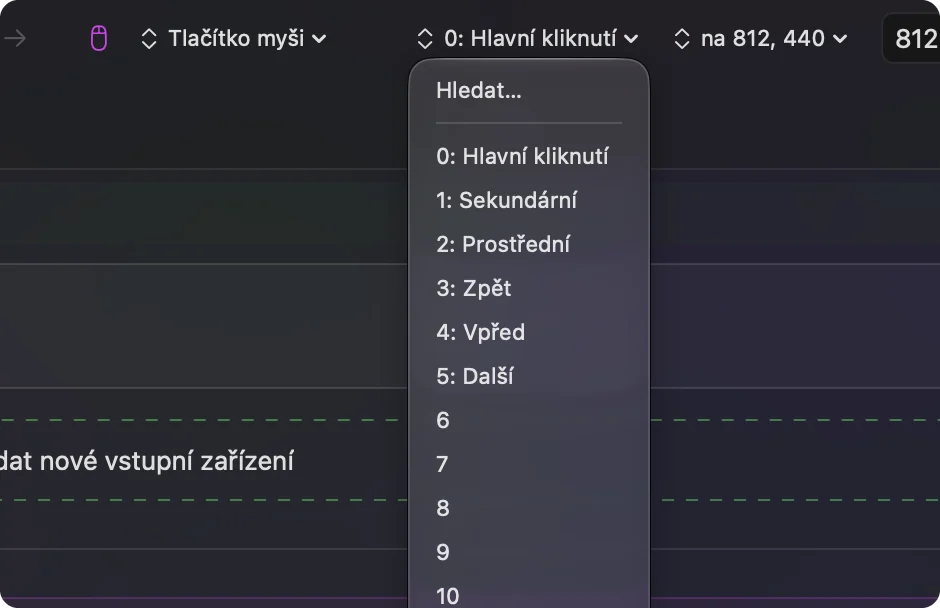
- Přidejte řádek se vstupem Mouse, druhem Button, stiskněte Scan a klikněte na tlačítko myši.
- Nastavte výstup na Keyboard Key, vyberte modifikátor a pak klikněte na tlačítko plus a přidejte písmeno.
- Otevřete možnosti řádku a pokud jde o boční nebo prostřední tlačítko, zapněte Block the button's own action.
- Klikněte na Activate a stiskněte tlačítko v aplikaci, kterou chcete.
Co macOS nabízí a co ne
macOS může měnit své vlastní klávesové zkratky v System Settings, Keyboard, Keyboard Shortcuts a u některých myší v části Desktop & Dock, Shortcuts dá na tlačítko Mission Control, okna aplikace nebo Zobrazit plochu. To je celý seznam. Nedokáže donutit tlačítko myši stisknout Command Z ani jinou kombinaci.
Dát kombinaci na tlačítko je práce mapovače a tenhle případ používám nejvíc.
Vyberte tlačítko myši, které zkratku ponese
Ne každé tlačítko je dobrý domov. InputConfig sleduje klávesnici vedle macOS, takže tlačítko si ponechá starou úlohu a navrch dostane druhou, a nejlepší volbou je tlačítko, které nedělá nic. Takto je vhodné je seřadit:
| Tlačítko | Jak dobré je | Proč |
|---|---|---|
| Button 4 a Button 5 | Nejlepší | Boční tlačítka. Mnoho aplikací je používá pro zpět a vpřed a tuto úlohu lze zablokovat. |
| Button 6 a výš | Výborné | Palcová mřížka nebo dodatečná tlačítka, která žádná aplikace nepoužívá. |
| Kliknutí kolečkem | Dobré | Stisk kolečka. Zablokujte původní, pokud nechcete novou kartu nebo automatické rolování. |
| Kolečko a náklon | Dobré | Fungují také jako vstupy. Viz zkratky kolečka myši. |
| Levé a pravé kliknutí | Nepoužívat | Nelze je blokovat, takže každé běžné kliknutí by spustilo i zkratku. |
Pokud si nejste jistí, jak tlačítko hlásí, stiskněte Scan a uvidíte. Tlačítko, které posílá klávesu místo tlačítka myši, musí být nejdřív v softwaru výrobce nastaveno na F13 až F20, a F13 až F19 na Macu vysvětluje proč.
Dejte zkratku na tlačítko
Krok 1: Naskenujte tlačítko
- Vy: Přidejte řádek, nastavte zařízení na This Mac's mouse or trackpad, vstup na Mouse a druh na Button, pak stiskněte Scan a klikněte na tlačítko.
- InputConfig: Pojmenuje ho, například Button 5.
- Kontrola: Řádek ukazuje název tlačítka.
Krok 2: Přidejte klávesy
- Vy: Nastavte výstup na Keyboard Key a v části Modifier Keys vyberte Command. Klikněte na tlačítko plus na řádku a vyberte písmeno. Pro třetí klávesu, například Command Shift 4, klikněte na tlačítko plus znovu.
- InputConfig: Při každém stisku tlačítka stiskne klávesy společně.
- Kontrola: Řádek vypisuje výstupy v pořadí, modifikátory první a písmeno poslední.
Krok 3: Zastavte starou úlohu
- Vy: Otevřete možnosti řádku a v poli Press zaškrtněte Block the button's own action.
- InputConfig: Dokud předvolba běží, aplikace to tlačítko přestanou vidět.
- Kontrola: V prohlížeči stiskněte tlačítko jednou. Mělo by proběhnout jen zkratka a nic dalšího, místo aby se šlo zpět a spustila se zkratka.

Zkratky, které stojí za tlačítko myši
| Tlačítko | Zkratka | Co dělá |
|---|---|---|
| Button 4 | Command levá hranatá závorka | Zpět v Safari, Chrome a ve Finderu |
| Button 5 | Command pravá hranatá závorka | Vpřed na stejných místech |
| Palcové tlačítko | Command W | Zavře kartu nebo okno |
| Palcové tlačítko | Command Z | Zpět |
| Kliknutí kolečkem | Shift Command T | Znovu otevře naposledy zavřenou kartu v prohlížeči |
| Palcové tlačítko | Command Shift 4 | Snímek obrazovky oblasti |
Některé běžné úlohy nepotřebují klávesy vůbec. Mission Control, hlasitost, snímek obrazovky a mediální klávesy jsou v seznamu systémových funkcí, takže je použijte místo toho, abyste si pamatovali kombinaci.
Chraňte nebezpečnou zkratku
Palcové tlačítko se snadno stiskne omylem a Command Q nebo Command W stojí víc, když se to stane. Pomohou dvě pojistky:
- Podržení. Rizikovou zkratku dejte na akci při podržení řádku, takže rychlý stisk udělá něco neškodného a dlouhý stisk ukončí nebo zavře. Viz akce podržení a dvojkliku na tlačítku myši.
- Kombinace. Použijte While also holding, takže zkratka se spustí jen tehdy, když je dole druhé ovládání.
Spárujte dvě tlačítka, která patří k sobě
Zkratky tvoří rodiny a myš má tlačítka v párech. Zpět a vpřed je jeden pár, znovu a zpět druhý, kopírovat a vložit třetí. Dejte obě poloviny na sousední tlačítka, třeba Button 4 a Button 5, aby se palec naučil je jako jedno gesto. Nebezpečnější polovinu dejte na tlačítko, do kterého se hůř trefí. Pár, který cítíte palcem bez pohledu, je skutečný test.
Když zkratka nic nedělá
Projděte tento žebřík, nejmenší krok první:
- Zkontrolujte, že předvolba je zapnutá. Řádky nic nedělají, dokud neklikněte na Activate.
- Zkontrolujte Accessibility. V System Settings, Privacy & Security, Accessibility.
- Zkontrolujte pořadí. Modifikátor dejte první a písmeno poslední.
- Zkontrolujte, zda se tlačítko skenuje. Pokud Scan pojmenuje klávesu, nastavte tlačítko v softwaru výrobce na F13 až F20 a naskenujte klávesu F.
- Vyzkoušejte v Notes nebo v TextEdit. Některé aplikace a hry čtou klávesy dřív než macOS, takže jednoduchá aplikace ukáže, zda samotná zkratka funguje.
Co nedokáže
- Odstranit starou úlohu bez blokování. Levé nebo pravé kliknutí si vždy ponechá svou vlastní akci.
- Rozlišit dvě myši. Každá připojená myš se počítá jako jedna.
- Číst soukromá tlačítka. Tlačítko DPI nebo profilu, které se nikdy nedostane do Macu, nemůže nést zkratku.
Stručně
- Naskenujte. Pojmenujte tlačítko.
- Přidejte klávesy. Modifikátor první, pak písmeno, s tlačítkem plus.
- Blokujte. Starou úlohu na bočním nebo prostředním tlačítku.
Zpět a vpřed na Button 4 a Button 5 je nastavení, které doporučuji zkusit jako první.
Otázky
Můžu na Macu přiřadit klávesovou zkratku k tlačítku myši?
Ano, s aplikací. V InputConfig naskenujte tlačítko myši, nastavte výstup na Keyboard Key a přidejte modifikátor a písmeno na jeden řádek.
Které tlačítko myši je nejlepší pro zkratku?
Boční tlačítka, Button 4 a Button 5, nebo jakékoli vyšší palcové tlačítko. Levé a pravé kliknutí jsou špatná volba, protože je nelze blokovat.
Jak zabráním tomu, aby boční tlačítko dělalo i svou starou akci?
V možnostech řádku zaškrtněte v poli Press Block the button's own action. Funguje to pro prostřední a boční tlačítka.
Může jedno tlačítko myši poslat Command Shift 4?
Ano. Přidejte jako první výstup Command, klikněte na tlačítko plus a přidejte Shift, pak přidejte 4. Stisknou se společně.
Další v češtině
Podrobné návody, v angličtině
Kdo píše. Ryleigh Newman vyvíjí InputConfig a svůj Mac každý den ovládá ovladačem, protože ruce nefungují dobře. Tato stránka je přeložená z angličtiny. Rozhraní aplikace a zbytek webu jsou v angličtině.
Tato stránka v dalších jazycích: English, العربية, Dansk, Deutsch, Español, Suomi, Français, עברית, Magyar, Bahasa Indonesia, Italiano, 日本語, 한국어, Norsk, Nederlands, Polski, Português, Русский, Slovenčina, Svenska, ไทย, Türkçe, Українська, Tiếng Việt, 繁體中文, 简体中文
Zdarma. macOS 14 nebo novější. Bez účtu, nic neopouští váš Mac. Open source na GitHubu.