Čeština
Přístup k počítači na Macu: posouzení a nastavení klienta
 Tahle aplikace je úplně zdarma. Nemusíte si zakládat účet. Žádná předplatná, žádné složité stahování a nic není zamčené. Optimalizováno pro Apple Silicon.
Ergoterapeut nebo specialista na AT může s InputConfig posoudit a nastavit přístup k počítači na Macu během jediného sezení: sledovat, co klient zvládne, v Live Visualizer, vybrat vstupy, nastavit je po vrstvách a předat s poznámkami a záložním souborem. Aplikace je zdarma, takže klient může vyzkoušet ovladač, který už má doma, dřív než kdokoli cokoli kupuje.
InputConfig vytvářím proto, že mi rukama myš moc nejde. Tento průvodce je pro ergoterapeuty a specialisty na asistivní technologie, kteří ji nastavují jiným lidem. Je to pracovní postup, ne seznam funkcí. Počítejte s deseti minutami posouzení a s prvním sezením, které skončí u ukazatele a kliknutí.
Verze 1.7 aplikace InputConfig, očekávaná v říjnu 2026, bude plně dostupná v češtině.
Postup
- Nejdřív zkontrolujte vestavěné funkce macOS: Switch Control, Voice Control, ukazatel hlavou, Accessibility Keyboard a Dictation.
- Připojte, co klient zvládne unést, a sledujte každé ovládání v Live Visualizer: co se hlásí, kde páčky spočívají, jak daleko se pohybují a jak moc se třesou.
- Vyberte vstupy podle toho, co jste viděli.
- Stavte po vrstvách: nejdřív ukazatel a kliknutí, pak klávesy, text, aplikace, zpětnou vazbu a zastavení.
- U klienta, který se pohybuje pomalu, prodlužte časy podržení a dvojkliku.
- Napište poznámku ke každému řádku vlastními slovy klienta, exportujte předvolbu a celou zálohu a zapište datum další kontroly.
Nejdřív zkontrolujte vestavěné funkce macOS
Nejdřív posuďte vestavěné funkce. InputConfig je nenahrazuje a několik z nich funguje dobře vedle něj.
| Vestavěné v macOS | Co dělá | Co k tomu přidává InputConfig |
|---|---|---|
| Switch Control | Prochází obrazovku. Spínač vybere zvýrazněnou položku | InputConfig neprochází. Každému spínači dává pevné funkce: stisk, podržení a dvojklik, každou s hlasovým hlášením, pokud je požadováno. |
| Voice Control | Ovládá Mac hlasem | Tlačítko pro příkazy, které je únavné pořád vyslovovat: klik, posun, Return, Escape. |
| Ukazatel hlavou a Dwell | Pohybuje ukazatelem hlavou. Klik se provede zastavením na místě | InputConfig nesleduje hlavu. Klik může obstarat spínač nebo velké tlačítko. |
| Accessibility Keyboard | Klávesnice na obrazovce | InputConfig nemá klávesnici na obrazovce. Na této klávesnici může ukazovat a klikat ovladač. |
| Mouse Keys, Sticky Keys, Slow Keys | Ukazatel z klávesnice; modifikační klávesy po jedné; zpožděné přijímání kláves | Pro klienta, který dokáže držet ovladač, bývá páčka s mrtvou zónou rychlejším ukazatelem než Mouse Keys. |
| Dictation | Řeč na text | Spusťte Start Dictation na libovolném tlačítku nebo spínači. |
Všechny tyto funkce jsou v Nastavení systému v části Zpřístupnění, kromě diktování, které je v Nastavení systému v části Klávesnice. Klient, který potřebuje diktování, které funguje offline, může použít YapToText, bezplatnou aplikaci pro diktování, která běží přímo na Macu.
Posuďte pomocí Live Visualizer
- Vy: Připojte, co klient dokáže držet, a otevřete stránku libovolné předvolby. Požádejte klienta, aby odpočíval, a potom aby pohnul každým ovládáním, na které dosáhne.
- InputConfig: Live Visualizer ukazuje každé ovládání živě.
- Kontrola: Sledujte tři věci: která ovládání se vůbec hlásí, kde každá páčka spočívá a jak daleko se pohodlně dostane, a kolik se v klidu třese.
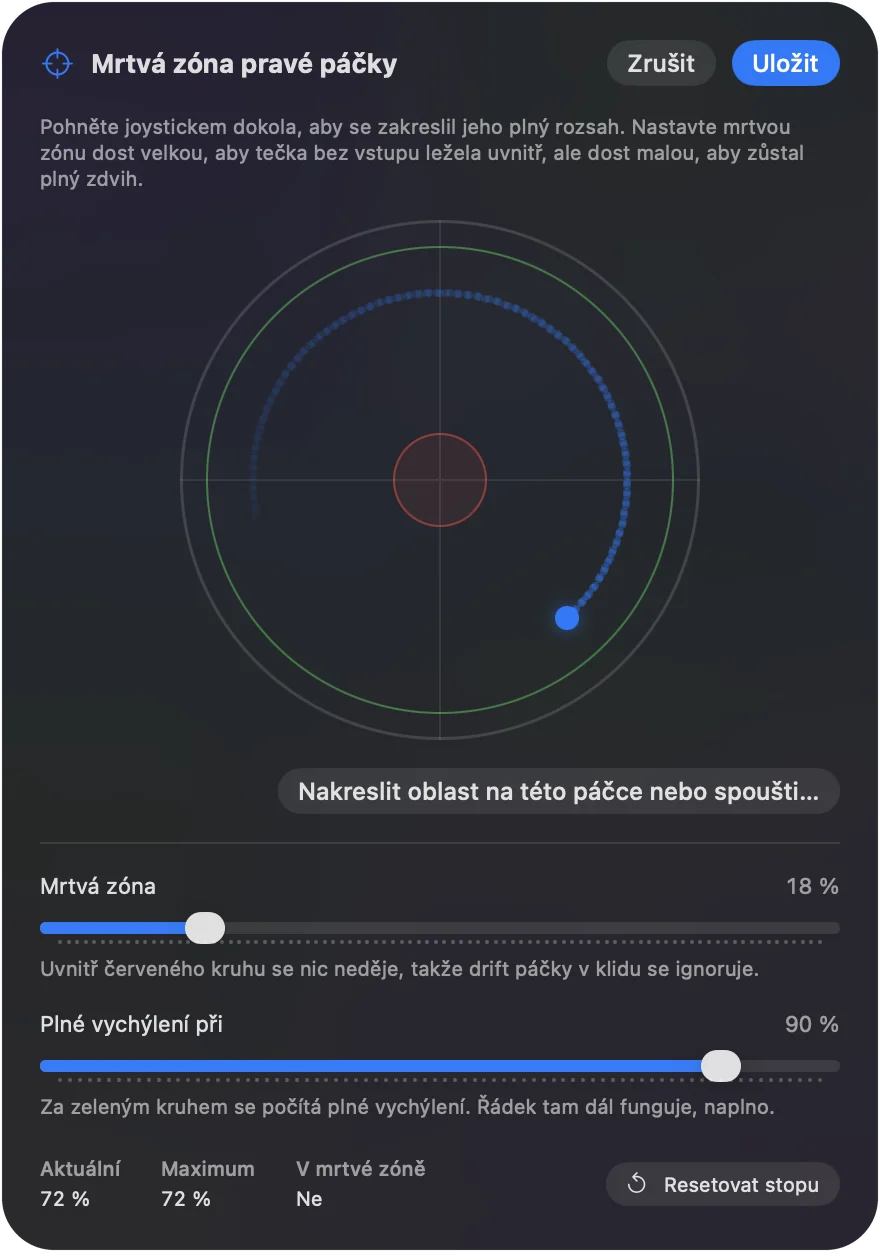
Tato pozorování přímo určují nastavení Deadzone, Full push at a rychlosti a seznam dosažitelných ovládání určuje rozložení. Deset minut tady ušetří hodinu hádání.
Vyberte vstupy
Vstup přizpůsobte tomu, co jste viděli:
- Běžný ovladač. Pokud klient může držet ovladač: DualSense kvůli haptice a reproduktoru, Xbox pro větší ruce.
- Adaptivní ovladač. PlayStation Access Controller nebo Xbox Adaptive Controller, když je potřeba přemístit tlačítka nebo když jsou připojeny externí spínače. Oba mají na tomto webu úplné průvodce.
- Jeden Joy-Con. Pro jednu ruku s omezenou výdrží.
- MIDI pad. Pro velké a měkké cíle: šestnáct padů pod jednou rukou bez potřeby síly.
- Klepnutí na Mac. Pro klienta s hrubou motorikou, ale bez jemné, na MacBooku. Byla otestována na MacBookách s čipem M4 a v našem testu nefungovala na M1 Pro; stavový štítek kalibrátoru ukáže, zda váš Mac reaguje. Stolní Macy senzor nemají.
- Pohyb. Pro klienta, který dokáže pohnout celým ovladačem, ale ne páčkou: naklonění DualSense, DualSense Edge, DualShock 4, Switch Pro Controller nebo Joy-Con pohybuje ukazatelem.
- Joystick nebo spínací rozhraní. Pokud ho Mac vidí jako herní ovladač a v Live Visualizer se rozsvítí, lze ho přiřadit.
InputConfig nic nestojí a nepotřebuje účet, takže první sezení může využít to, co je doma k dispozici. Pokud klient potřebuje adaptivní hardware, mnoho státních programů pro asistivní technologie provozuje půjčovny zařízení. Zeptejte se, zda ta vaše půjčuje Xbox Adaptive Controller nebo PlayStation Access Controller, a vyzkoušejte to s průvodcem pro Xbox Adaptive Controller nebo průvodcem pro PlayStation Access Controller, než se podá žádost o nákup. Vyzkoušejte s tím, co klient už vlastní, dřív než kdokoli kupuje hardware.
Stavte nastavení po vrstvách
Každé sezení přidejte jednu vrstvu a zastavte, jakmile má klient, co potřebuje.
Krok 1: Ukazatel a kliknutí
- Vy: Nastavte jednu páčku nebo čtyři spínače a jedno kliknutí. Ladte mrtvou zónu, rychlost a křivku za přítomnosti klienta.
- InputConfig: Pohybuje ukazatelem a klikne z těchto ovládání.
- Kontrola: Klient dosáhne na cíl na obrazovce a klikne na něj bez pomoci. V prvním sezení skončete tady.
Krok 2: Základní klávesy
- Vy: Přidejte Return, Escape, šipky, Tab, Delete a Space, s podržením a dvojklikem tam, kde je tlačítek málo.
- InputConfig: Každou klávesu posílá z jejího ovládání.
- Kontrola: Klient vyplní formulář a zavře dialog.
Krok 3: Text a aplikace
- Vy: Dejte Dictation na tlačítko, řádky Type Text pro klientovo jméno, adresu a e-mail a řádky Open App pro tři nebo čtyři aplikace, které klient používá. Pokud se mají rozložení lišit, použijte předvolby podle aplikace s automatickým přepínáním.
- InputConfig: Napíše uložený text a otevře aplikace jedním stiskem.
- Kontrola: Klient dokáže napsat a odeslat krátkou zprávu.
Krok 4: Zpětná vazba a bezpečí
- Vy: Zapněte řeč a vibrace na řádcích, které klient nevidí, alespoň v období učení. Na ovládání, na které klient dosáhne, dejte výstup pro nouzové zastavení.
- InputConfig: Při každém spuštění řádku promluví nebo zavibruje a z tohoto ovládání zastaví všechno.
- Kontrola: Výslovně naučte podržení na ovladači: Back a Start společně na tři sekundy, výchozí nastavení, s jedním zabzučením po sekundě. Jedno tlačítko a podržení od jedné do pěti sekund se volí v Nastavení, Obecné. Nechte klienta to použít jednou.
Prodlužte časování pro pomalejší pohyb
Všechna tato nastavení předpokládají běžnou rychlost:
- Prahy podržení. Výchozí je 300 ms, lze nastavit od 50 ms do 5 sekund.
- Okna dvojkliku. Výchozí je 300 ms, od 100 ms do 2 sekund.
- Turbo rychlosti. Pro posouvání nižší.
- Okno zpětného klepnutí. Při jízdě jednou páčkou.
U klienta, který se pohybuje pomalu, každé z nich prodlužte. Nastavení jsou pro každý řádek zvlášť, takže rychlé a pomalé ovládání mohou existovat vedle sebe.
Zdokumentujte a předejte
Nastavení, které existuje jen v hlavě jednoho člověka, zmizí, když ten člověk změní práci nebo školu. Ať váš okres nebo služba používá jakýkoli formulář, například IEP nebo plán AT, zapište podrobnosti, které umožní někomu jinému nastavení znovu sestavit nebo opravit:
- Zařízení a způsob připojení. Například: Xbox Adaptive Controller přes Bluetooth, dva spínače v portech X1 a X2; nebo DualSense kabelem USB.
- Název předvolby a místo, kde je soubor. Každá předvolba se exportuje jako jeden malý soubor, který lze vrátit přes Import nebo přetažením na ikonu aplikace, takže může být v klientově složce nebo poslán členovi rodiny e-mailem.
- Co dělá každé ovládání, vlastními slovy klienta. Každý řádek v editoru má řádek Notes. Napište poznámku i tam, aby předvolba sama na obrazovce vysvětlovala, co dělá, pečovateli.
- Nastavení, která se liší od výchozích. Prahy podržení, okna dvojkliku, mrtvé zóny a rychlost ukazatele, s důvodem u každého. Tato čísla se nejčastěji rozjedou, když se někdo jiný pokusí nastavení opravit.
- Jak to zastavit. Nouzové zastavení: Control Option Command tečka na klávesnici, nebo podržení Back a Start společně na ovladači, plus jakékoli ovládání, kterému jste dali vlastní zastavení.
- Kde je úplná záloha. Nastavení, Advanced, Data & storage, Export Backup zapíše všechny předvolby a nastavení do jednoho souboru a Restore from Backup je vrátí zpět na jiném Macu jedním krokem.
- Datum další kontroly. Nastavení časování jsou první věc, ke které se vrátit, jak klient získává rychlost nebo se unavuje víc.
Nápověda zrcadlí vestavěné průvodce aplikace. Klienta odkažte na stránky, které odpovídají jeho nastavení. InputConfig samotný má 26 jazyků a nastavuje se v Nastavení, General, Language, takže ho klient nebo pečovatel může používat ve svém jazyce. Nastavení není nijak zamčeno, ale Export Backup je snímek, který obnoví všechno, a editor je za tlačítkem Edit, které klient nikdy stisknout nemusí.
Udržte to v chodu
Nic nekontaktuje domovský server a nic nevyprší. Aktualizace z App Store nikdy nezasáhnou do složky s daty. Když klient hlásí, že nic nefunguje, projděte tento žebřík:
- Zkontrolujte profil ovladače pro přístupnost. Pokud ho klient používá, je to první věc ke kontrole.
- Zkontrolujte párování. Ovladač znovu spárovaný s konzolí se musí znovu spárovat s Macem.
- Obnovte zálohu. Restore from Backup vrátí každou předvolbu a každé nastavení do stavu, v jakém jste je zanechali.
Stručně
- Nejdřív vestavěné funkce. Pak přidejte InputConfig tam, kde přestávají stačit.
- Nejdřív pozorujte, potom nastavujte. Live Visualizer vám dá mrtvou zónu, dosah a rychlost.
- Vrstvy po sezeních. Nejdřív ukazatel a kliknutí, zastavení vždy po ruce.
- Zapište to. Uchovejte poznámky k řádkům, soubor předvolby, zálohu a datum kontroly.
Zdokumentované nastavení přežije předání, nezdokumentované obvykle ne.
Otázky
Existuje způsob, jak nastavení zamknout, aby ho nebylo možné omylem změnit?
Ne zámek jako takový, ale Export Backup je snímek, který obnoví všechno, a editor je za tlačítkem Edit, které klient nikdy stisknout nemusí.
Mohou dva klienti sdílet jeden Mac?
Předvolby patří každému účtu uživatele v macOS, takže dva účty mají dvě nezávislá nastavení.
Je aplikace pro kliniku zdarma?
Je v Mac App Store bez jakéhokoli nákupu a zdrojový kód je veřejný pod licencí MIT.
Sbírá InputConfig nějaká data klientů?
Ne. Nevytváří žádná síťová připojení, nemá účet a nemá analytiku. Jeho okno Statistics počítá stisky a čas s ovladačem připojeným přímo k Macu a tato čísla zůstávají na tom Macu.
Může běžet na školních nebo klinických Macích spravovaných IT?
Je to běžná aplikace z Mac App Store, takže ji IT může nasadit stejně jako jiné aplikace z App Store. Jediný další krok je oprávnění Zpřístupnění v Nastavení systému v části Soukromí a zabezpečení, které musí povolit někdo s právy správce, nebo IT přes správu zařízení. Identifikátor aplikace je com.inputconfig.app a vyžaduje macOS 14 nebo novější.
Může nastavení studenta přejít s ním na jiný Mac?
Exportujte předvolbu, nebo celou zálohu z Nastavení, Advanced, Data & storage, Export Backup, a otevřete ji na jiném Macu po instalaci InputConfig. Předvolby patří každému účtu uživatele v macOS, takže student, který se na sdíleném Macu přihlásí svým účtem, má oddělené nastavení od ostatních.
Další v češtině
Podrobné návody, v angličtině
Kdo píše. Ryleigh Newman vyvíjí InputConfig a svůj Mac každý den ovládá ovladačem, protože ruce nefungují dobře. Tato stránka je přeložená z angličtiny. Rozhraní aplikace a zbytek webu jsou v angličtině.
Tato stránka v dalších jazycích: English, العربية, Dansk, Deutsch, Español, Suomi, Français, עברית, Magyar, Bahasa Indonesia, Italiano, 日本語, 한국어, Norsk, Nederlands, Polski, Português, Русский, Slovenčina, Svenska, ไทย, Türkçe, Українська, Tiếng Việt, 繁體中文, 简体中文
Zdarma. macOS 14 nebo novější. Bez účtu, nic neopouští váš Mac. Open source na GitHubu.