简体中文
Mac 上的电脑无障碍:评估并设置客户
 这款应用完全免费。无需创建账户。没有订阅,没有麻烦的下载,也没有任何锁定的功能。针对 Apple 芯片优化。
职业治疗师或辅助技术专员,用 InputConfig 一次会谈就能评估并设置好 Mac 的电脑无障碍:在 Live Visualizer 里观察客户能做什么,选择输入,分层构建设置,并连同备注和备份文件一起交接。这款 App 免费,所以客户在任何人购买硬件之前,就可以试用自己已有的手柄。
我做 InputConfig,是因为我自己的手用不好鼠标。这份指南写给为别人做设置的职业治疗师和辅助技术专员,它是一个可操作的方法,而不是功能清单。请预留十分钟做评估,第一次会谈做到指针和点按为止。
InputConfig 1.7 版预计于 2026 年 10 月发布,届时应用将完整支持简体中文。
步骤
- 先检查 macOS 的内置功能:开关控制、语音控制、头部指针、辅助功能键盘和听写。
- 连接客户能握住的设备,在 Live Visualizer 里观察每个控件:什么能登记、摇杆静止在哪里、行程有多远、抖动有多大。
- 根据你所见选择输入。
- 分层构建:先是指针和点按,然后是按键、文字、App、反馈和停止。
- 对动作缓慢的客户,延长按住和双击的时间窗口。
- 用客户的话写下每一行的备注,导出预设和完整备份,并记录复查日期。
先检查 macOS 的内置功能
先评估内置功能。InputConfig 不取代它们,而且有几个与它配合得很好。
| macOS 内置的 | 它做什么 | InputConfig 在哪里补充 |
|---|---|---|
| 开关控制 | 扫描屏幕。开关选中高亮的项目 | InputConfig 不扫描。它改为给每个开关固定的工作:按下、按住和双按,需要的话各自可以大声读出。 |
| 语音控制 | 用语音操作 Mac | 为那些反复说起来很累的命令提供一个按钮:点按、滚动、回车、Escape。 |
| 头部指针和停留 | 用头移动指针。靠停在一处来点按 | InputConfig 里没有头部追踪。开关或大按钮可以负责点按。 |
| 辅助功能键盘 | 屏幕键盘 | InputConfig 没有屏幕键盘。手柄可以在这个键盘上指点和点按。 |
| 鼠标键、黏滞键、慢速键 | 用键盘控制指针、逐个按下修饰键、延迟接受按键 | 对能握住手柄的客户来说,带死区的摇杆通常是比鼠标键更快的指针。 |
| 听写 | 语音转文字 | 在任何按钮或开关上启动听写。 |
这些都在“系统设置”的“无障碍”里,除了听写,它在“系统设置”的“键盘”里。对于需要离线也能用的听写的客户,我做了 YapToText,一款免费的听写 App,在 Mac 本机上运行。
用 Live Visualizer 评估
- 你:连接客户能握住的任何东西,打开任意预设的页面。请客户先静止,再移动他们够得着的每个控件。
- InputConfig:Live Visualizer 实时显示每个控件。
- 检查:观察三件事:哪些控件能登记,每根摇杆静止在哪里、舒适行程有多远,以及静止时有多少抖动。
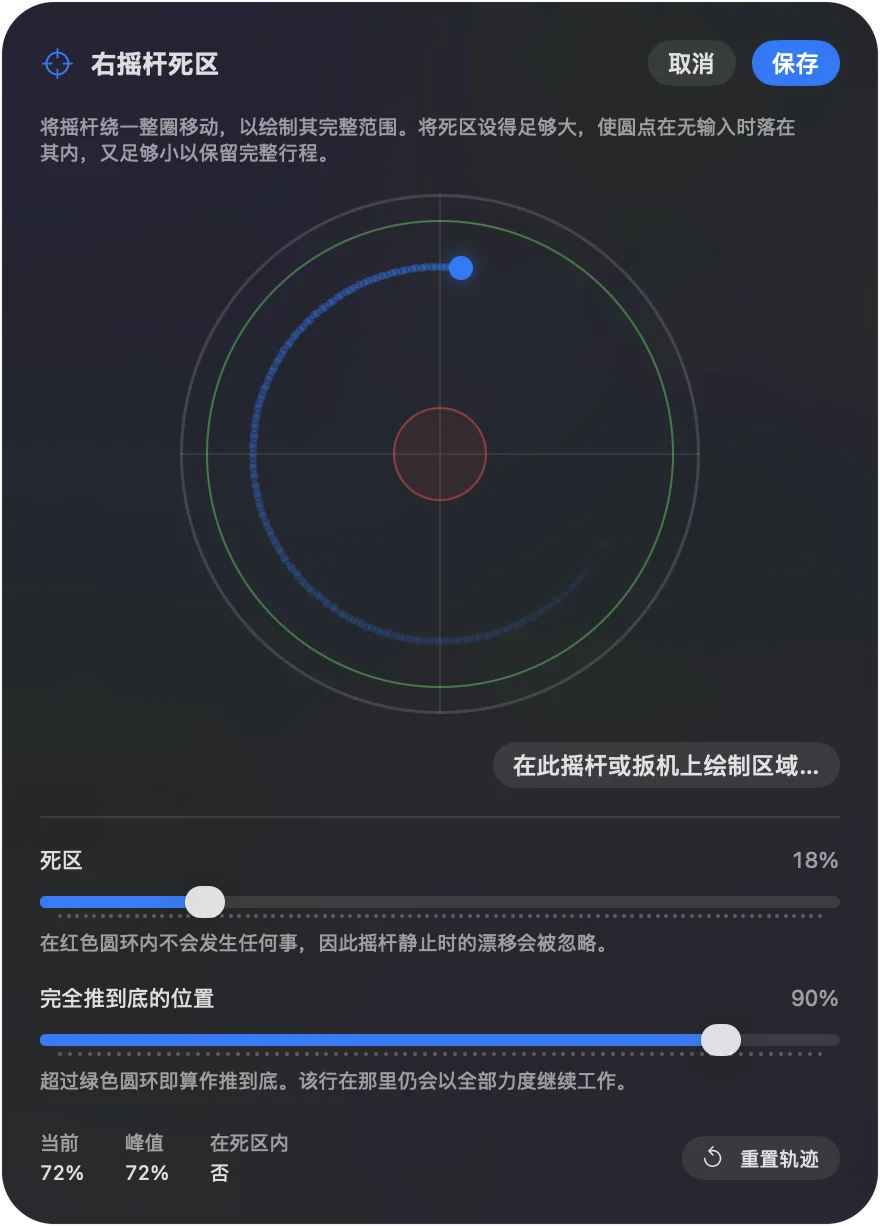
这些观察直接成为 Deadzone、Full push at 和速度设置,而够得着的控件清单决定布局。在这里花十分钟,能省下一小时的猜测。
选择输入
让输入与你所见相匹配:
- 标准手柄。如果客户能握住一个:想要触觉反馈和扬声器就选 DualSense,手比较大就选 Xbox。
- 无障碍手柄。当按钮需要重新定位,或者要用外接开关时,用 PlayStation Access Controller 或 Xbox Adaptive Controller。两者在本站都有完整的指南。
- 单个 Joy-Con。适用于耐力有限的单手。
- MIDI 打击垫控制器。适用于大而软的目标:一只手下面十六个打击垫,不需要用力。
- Tap the Mac。适用于粗大动作控制良好但精细控制不足的客户,在 MacBook 上。它在 M4 MacBook 上测试过,在我们的测试中,M1 Pro 上没有起作用,校准器的状态标签会告诉你你的机器是否在监听。台式 Mac 没有这个传感器。
- 体感。适用于能移动整个手柄但操作不了摇杆的客户:倾斜 DualSense、DualSense Edge、DualShock 4、Switch Pro Controller 或 Joy-Con 就能移动指针。
- 摇杆或开关接口。如果 Mac 把它看作游戏手柄,并且它在 Live Visualizer 里亮起,就可以映射。
InputConfig 不花钱,也不需要账户,所以第一次会谈可以用家里已有的任何东西。如果客户需要无障碍硬件,许多州的辅助技术项目有设备借用图书馆。问一问你们那里是否出借 Xbox Adaptive Controller 或 PlayStation Access Controller,并在提交采购申请之前,参照 Xbox Adaptive Controller 指南或 PlayStation Access Controller 指南先试用。在任何人购买硬件之前,先试用客户已有的东西。
分层构建设置
每次会谈加一层,客户得到所需的东西时就停下。
第 1 步:指针和点按
- 你:设置一根摇杆或四个开关,以及一次点按。在客户在场的情况下调整死区、速度和曲线。
- InputConfig:从这些控件移动指针并点按。
- 检查:客户不用帮助就能到达并点按屏幕上的目标。第一次会谈就停在这里。
第 2 步:必要的按键
- 你:添加回车、Escape、方向键、Tab、Delete 和空格键,在按钮不够用的地方加上按住和双击。
- InputConfig:从各自的控件发送每个按键。
- 检查:客户可以填写表单并关闭对话框。
第 3 步:文字和 App
- 你:把听写放在一个按钮上,为客户的姓名、地址和电子邮件设置 Type Text 行,为客户用的三四个 App 设置 Open App 行。如果布局需要不同,就用按 App 的预设加自动切换。
- InputConfig:一次按下就输入存好的文字,并打开 App。
- 检查:客户可以写并发送一条简短的消息。
第 4 步:反馈和安全
- 你:在客户看不到的行上打开语音和触觉,至少在学习阶段。把 Emergency Stop 输出放在一个够得着的控件上。
- InputConfig:每一行触发时说话或脉冲,并从那个控件停止一切。
- 检查:明确教会手柄的按住方式:默认是同时按住 Back 和 Start 三秒,一秒时有一下震动。单个按钮和一到五秒的按住时长,在 Settings, General 里选择。让客户用一次。
为较慢的动作延长时间
这些设置都假设的是典型的速度:
- 按住阈值。默认 300 毫秒,可在 50 毫秒到 5 秒之间调整。
- 双击窗口。默认 300 毫秒,范围从 100 毫秒到 2 秒。
- 连发速率。滚动时调低。
- 反向轻点窗口。在单摇杆驾驶里。
对动作缓慢的客户,把每一个都延长。这些设置是按行的,所以快的控件和慢的控件可以共存。
记录下来并交接
只存在于一个人脑子里的设置,会在这个人换工作或换学校时消失。无论你们的学区或服务机构使用什么形式,IEP 还是辅助技术计划,都要记录能让别人重建或修复设置的细节:
- 设备以及它如何连接。例如:通过蓝牙连接的 Xbox Adaptive Controller,两个开关在接口 X1 和 X2;或者用 USB 线缆的 DualSense。
- 预设名称以及文件在哪里。每个预设导出为一个小文件,可以用 Import 带回来,或拖到 App 图标上,所以它可以放在客户的记录里,或通过电子邮件发给家人。
- 用客户的话写下每个控件做什么。编辑器里每一行都有一个 Notes 行。把备注也写在那里,这样预设在屏幕上就能向照护者说明自己。
- 与默认值不同的设置。按住阈值、双击窗口、死区和指针速度,并写明每一个的原因。这些是别人试图修复设置时最容易跑偏的数字。
- 如何停止它。紧急停止:键盘上的 Control Option Command 句号,或者在手柄上同时按住 Back 和 Start,外加你给了专门停止功能的任何控件。
- 完整备份在哪里。Settings, Advanced, Data & storage, Export Backup 把每个预设和设置写入一个文件,Restore from Backup 一步就能把它们全部放回另一台 Mac。
- 复查日期。随着客户变快或更容易疲劳,时间设置是最先需要重新审视的东西。
帮助部分对应 App 的内置指南。把客户链接到与他们的设置相符的页面。InputConfig 本身提供 26 种语言,在 Settings, General, Language 里设置,所以客户或照护者可以用自己的语言使用它。设置没有锁,但 Export Backup 是一份能恢复一切的快照,而且编辑器在一个客户永远不必按的 Edit 按钮后面。
保持它正常工作
没有任何东西会联网上报,也没有任何东西会过期。App Store 的更新从不碰数据文件夹。当客户报告什么都不能用时,沿着这个阶梯往上爬:
- 检查 Access Controller 的配置。如果他们在用,它的配置是第一个要检查的东西。
- 检查配对。重新与游戏机配对的手柄,必须重新与 Mac 配对。
- 恢复备份。Restore from Backup 把每个预设和设置放回你离开时的样子。
简短总结
- 内置功能优先。然后在它们停下的地方加上 InputConfig。
- 设置之前先观察。Live Visualizer 给你死区、行程范围和速度。
- 每次会谈一层。先是指针和点按,停止永远都要有。
- 写下来。保留每行的备注、预设文件、备份和复查日期。
有记录的设置能挺过交接,没有记录的通常挺不过去。
常见问题
有办法锁定设置,避免被意外更改吗?
没有严格意义上的锁,但 Export Backup 是一份能恢复一切的快照,而且编辑器在客户永远不必按的 Edit 按钮后面。
两个客户能共用一台 Mac 吗?
预设是按 macOS 用户账户保存的,所以两个账户保有两套互相独立的设置。
这款 App 对诊所免费吗?
它在 Mac App Store 上,没有需要购买的东西,源代码在 MIT 许可证下公开。
InputConfig 会收集任何客户数据吗?
不会。它不建立任何网络连接,没有账户,也没有分析。它的统计面板统计的是在这台 Mac 上使用手柄的按压次数和时间,这些数字留在那台 Mac 上。
它能装到 IT 管理的诊所或学校 Mac 上吗?
它是普通的 Mac App Store App,所以 IT 可以像部署其他 App Store 的 App 那样部署它。唯一额外的一步,是“系统设置”,“隐私与安全”里的“无障碍”权限,需要有管理员权限的人,或者通过设备管理的 IT 来允许。这款 App 的标识符是 com.inputconfig.app。它需要 macOS 14 或更高版本。
学生的设置能跟着他们转移到另一台 Mac 吗?
导出预设,或者从 Settings, Advanced, Data & storage, Export Backup 导出整个备份,在另一台 Mac 上安装 InputConfig 之后打开它。预设属于每个 macOS 用户账户,所以在共用的 Mac 上用自己账户登录的学生,保有与其他所有人分开的设置。
更多中文页面
详细指南(英文)
作者说明。Ryleigh Newman 开发了 InputConfig,因为双手活动不便,每天都用手柄操作自己的 Mac。本页译自英文。Mac 的语言设为简体中文时,App 的主要按钮和菜单显示为中文,本页使用这些名称,并在括号中附上英文名称。App 的其他部分和网站的其他页面都是英文。
本页的其他语言版本: English, العربية, Čeština, Dansk, Deutsch, Español, Suomi, Français, עברית, Magyar, Bahasa Indonesia, Italiano, 日本語, 한국어, Norsk, Nederlands, Polski, Português, Русский, Slovenčina, Svenska, ไทย, Türkçe, Українська, Tiếng Việt, 繁體中文
免费。macOS 14 或更高版本。无需账户,数据不会离开你的 Mac。 源代码在 GitHub 上.