Magyar
Számítógép-hozzáférés Macen: kliens felmérése és beállítása
 Ez az alkalmazás teljesen ingyenes. Nem kell fiókot létrehoznod. Nincs előfizetés, nincs bonyolult letöltés, és semmi sincs zárolva. Apple Silicon processzorokra optimalizálva.
Egy foglalkoztatásterapeuta vagy AT-szakember egyetlen ülésen fel tudja mérni és be tudja állítani a Mac-hozzáférést az InputConfiggel: az élő visualizerben (Live Visualizer) megfigyelheti, mit tud a kliens, kiválaszthatja a bemeneteket, a beállítást rétegekben építheti fel, majd jegyzetekkel és egy mentőfájllal adhatja át. Az app ingyenes, így a kliens kipróbálhatja a már meglévő kontrollerét, mielőtt bárki hardvert vásárol.
Azért készítettem az InputConfigot, mert az én kezem nem működik jól az egérrel. Ez az útmutató azoknak a foglalkoztatásterapeutáknak és AT-szakembereknek szól, akik másoknak állítják be, és inkább munkamódszer, mint funkciólista. Tíz perc felmérésre számíts, az első ülés pedig a mutatónál és a kattintásnál álljon meg.
Az InputConfig 1.7-es verziója, amely várhatóan 2026 októberében jelenik meg, teljes egészében elérhető lesz magyarul.
Lépések
- Először a macOS beépített eszközeit ellenőrizd: Kapcsolóvezérlés, Hangvezérlés, fejmutató, Kisegítő billentyűzet és diktálás.
- Csatlakoztasd azt, amit a kliens tartani tud, és figyeld meg minden vezérlőt az élő visualizerben: mi reagál, hol nyugszanak a karok, mekkora az elmozdulásuk, mennyit remegnek.
- Válaszd ki a bemeneteket abból, amit láttál.
- Rétegekben építs: előbb a mutató és a kattintás, aztán billentyűk, szöveg, appok, visszajelzés és leállítás.
- Lassabban mozgó kliensnek hosszabbítsd meg a tartási és a dupla koppintási időket.
- Minden sor megjegyzését a kliens saját szavaival írd le, exportáld az előbeállítást és a teljes mentést, és jegyezd fel az áttekintés dátumát.
Először a macOS beépített eszközei
Előbb mérd fel a beépítetteket. Az InputConfig nem helyettesíti őket, és több közülük jól működik vele együtt.
| A macOS-be beépítve | Mit csinál | Hol egészíti ki az InputConfig |
|---|---|---|
| Switch Control | Végigpásztázza a képernyőt. Egy kapcsoló kiválasztja, ami éppen ki van emelve | Az InputConfig nem pásztáz. Minden kapcsolónak rögzített feladatot ad: egy nyomás, egy tartás és egy dupla nyomás, amelyek ha kell, kimondva is megszólalnak. |
| Voice Control | Hangon vezérli a Mac-et | Egy gomb azokhoz a parancsokhoz, amelyeket fárasztó újra és újra kimondani: kattintás, görgetés, Return, Escape. |
| Fejmutató és Dwell | A fejjel mozgatja a mutatót. Egy ponton való várakozással kattint | Az InputConfig nem követ fejet. Kapcsoló vagy nagy gomb végezheti a kattintást. |
| Accessibility Keyboard | Képernyőn megjelenő billentyűzet | Az InputConfignak nincs képernyőbillentyűzete. Egy kontroller ezen is mutathat és kattinthat. |
| Mouse Keys, Sticky Keys, Slow Keys | Mutató a billentyűzetről; módosítók egyenként; késleltetett billentyűelfogadás | Egy kontrollert tartani tudó kliensnél a holtzónás kar általában gyorsabb mutató, mint az Mouse Keys. |
| Dictation | Beszédből szöveg | Bármely gombon vagy kapcsolón elindítható a diktálás. |
Mindez a Rendszerbeállításokban, a Kisegítő lehetőségek résznél található, kivéve a diktálást, amely a Rendszerbeállítások, Billentyűzet részben van. Ha a kliensnek internet nélkül működő diktálásra van szüksége, az YapToText nevű ingyenes diktálóappot készítem, amely magán a Macen fut.
Felmérés az élő visualizerrel
- Te: Csatlakoztasd azt, amit a kliens tartani tud, és nyiss meg bármely előbeállítás oldalt. Kérd meg a klienst, hogy pihenjen, majd mozgassa az összes elérhető vezérlőt.
- InputConfig: Az élő visualizer minden vezérlőt élőben mutat.
- Ellenőrzés: Három dologra figyelj: mely vezérlők regisztrálnak egyáltalán, hol nyugszik minden kar és mekkora kényelmesen megtett úton mozog, és mennyit remeg nyugalmi állapotban.
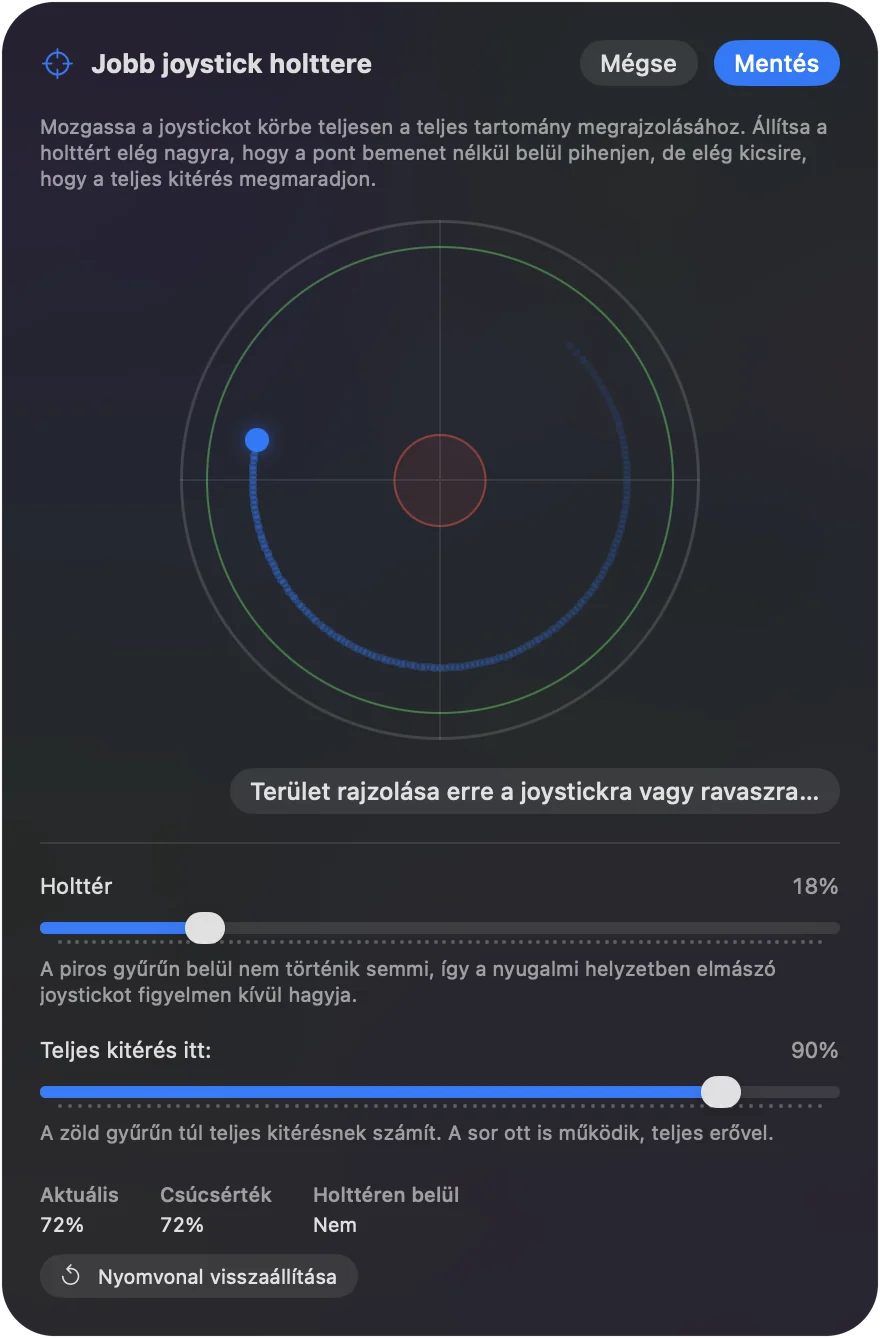
Ezekből a megfigyelésekből közvetlenül lesznek a Deadzone, a Full push at és a sebesség beállításai, az elérhető vezérlők listája pedig eldönti az elrendezést. Tíz perc itt megspórol egy órányi találgatást.
A bemenetek kiválasztása
Párosítsd a bemenetet ahhoz, amit láttál:
- Egy szabványos kontroller. Ha a kliens tud tartani egyet: DualSense a haptikához és a hangszóróhoz, Xbox a nagyobb kezekhez.
- Adaptív kontroller. A PlayStation Access Controller vagy az Xbox Adaptive Controller, ha a gombokat át kell helyezni, vagy külső kapcsolók vannak használatban. Mindkettőhöz van teljes útmutató ezen az oldalon.
- Egyetlen Joy-Con. Egy kézre, korlátozott állóképességhez.
- MIDI-pados kontroller. Nagy, puha célpontokhoz: tizenhat pad egy kéz alatt, erőkifejtés nélkül.
- Koppintás a Macen. Durva motoros irányítással, de finom irányítás nélküli kliensnek, MacBookon. M4-es MacBookon tesztelték, a mi tesztjeinkben egy M1 Pro-n nem működött, a kalibrátor állapotjelzője pedig megmutatja, hogy a tiéd figyel-e. Asztali Mac-ben nincs érzékelő.
- Mozgás. Olyan kliensnek, aki az egész kontrollert tudja mozgatni, de a kart nem: a DualSense, a DualSense Edge, a DualShock 4, a Switch Pro Controller vagy a Joy-Con megdöntése mozgatja a mutatót.
- Joystick vagy kapcsolóinterfész. Ha a Mac játékkontrollerként látja, és az élő visualizerben felvillan, le lehet képezni.
Az InputConfig ingyenes, és nem kell hozzá fiók, így az első ülésen lehet használni, ami már a házban van. Ha a kliensnek adaptív hardver kell, sok állami segédtechnológiai program kölcsönzőtárt működtet. Kérdezd meg, kölcsönöz-e Xbox Adaptive Controllert vagy PlayStation Access Controllert, és a vásárlási kérelem előtt próbáld ki az Xbox Adaptive Controller útmutatóval vagy a PlayStation Access Controller útmutatóval. Előbb azzal próbálkozz, amije a kliensnek már van, mielőtt bárki hardvert vásárolna.
A beállítás rétegekben
Ülésenként egy réteget adj hozzá, és állj meg, amikor a kliensnek már megvan, amire szüksége van.
1. lépés: mutató és kattintás
- Te: Állíts be egy kart vagy négy kapcsolót, és egy kattintást. Hangold a holtzónát, a sebességet és a görbét a kliens jelenlétében.
- InputConfig: A vezérlőkből mozgatja a mutatót és kattint.
- Ellenőrzés: A kliens segítség nélkül eléri és megkattint egy célpontot a képernyőn. Az első ülésen itt állj meg.
2. lépés: a nélkülözhetetlen billentyűk
- Te: Adj hozzá Return, Escape, nyilak, Tab, Delete és Space billentyűket, tartásokkal és dupla koppintásokkal, ahol kevés a gomb.
- InputConfig: Minden billentyűt a saját vezérlőjéből küld.
- Ellenőrzés: A kliens ki tud tölteni egy űrlapot, és be tud zárni egy párbeszédablakot.
3. lépés: szöveg és appok
- Te: Tegyél diktálást egy gombra, Type Text sorokat a kliens nevéhez, címéhez és e-mail-címéhez, és Open App sorokat a három-négy appra, amelyet a kliens használ. Ha az elrendezésnek el kell térnie, használj appnkénti előbeállításokat automatikus váltással.
- InputConfig: Egy-egy lenyomásra beírja a tárolt szöveget és megnyitja az appokat.
- Ellenőrzés: A kliens meg tud írni és el tud küldeni egy rövid üzenetet.
4. lépés: visszajelzés és biztonság
- Te: Kapcsold be a beszédet és a haptikát azokon a soron, amelyeket a kliens nem lát, legalább a tanulási időszakban. Tegyél vészleállítást elérhető vezérlőre.
- InputConfig: Minden sor tüzelésekor kimondja vagy rezgéssel jelez, és az adott vezérlőről mindent leállít.
- Ellenőrzés: Tanítsd meg kifejezetten a kontroller tartást: alapesetben a Back és a Start egyszerre három másodpercig, egy másodperc múlva rezgéssel. Egy gomb és az egy-öt másodperces tartás a Beállításokban, az Általános résznél választható. A klienst egyszer használja ki.
Hosszabbítsd meg az időzítést lassabb mozgáshoz
Ezek a beállítások mind tipikus sebességgel számolnak:
- Tartási küszöbök. Alapesetben 300 ms, 50 ms és 5 másodperc között állítható.
- Dupla koppintási ablakok. Alapesetben 300 ms, 100 ms és 2 másodperc között.
- Turbó sebesség. Görgetéshez alacsonyabbra.
- A fordított koppintási ablak. Az egykaros vezetésnél.
Lassabban mozgó kliensnek mindet hosszabbítsd meg. A beállítások soronként vannak, így egy gyors és egy lassú vezérlő is elfér egymás mellett.
Dokumentáld és add át
Az a beállítás, amely csak egy ember fejében van, eltűnik, amikor az illető munkát vagy iskolát vált. Bármilyen formát használ a körzeted vagy a szolgálatod, egyéni fejlesztési tervet (IEP) vagy AT-tervet, jegyezd fel azokat a részleteket, amelyekkel más is újra fel tudja építeni vagy meg tudja javítani a beállítást:
- Az eszköz és a csatlakozás módja. Például: Xbox Adaptive Controller Bluetoothon, két kapcsoló az X1 és X2 portokon; vagy DualSense USB-kábelen.
- Az előbeállítás neve és a fájl helye. Minden előbeállítás egy kis fájlként exportálódik, amelyet az Import paranccsal vissza lehet tölteni, vagy az app ikonjára húzni, így a kliens aktájában maradhat, vagy e-mailben elküldhető a családtagnak.
- Mit csinál minden vezérlő, a kliens saját szavaival. A szerkesztő minden sorában van egy Notes sor. Oda is írd fel, hogy az előbeállítás a képernyőn magyarázza önmagát egy gondozónak.
- Az alapértelmezettől eltérő beállítások. A tartási küszöbök, a dupla koppintási ablakok, a holtzónák és a mutatósebesség, mindegyikhez az ok. Ezek a számok azok, amelyek eltolódnak, amikor valaki más próbálja megjavítani a beállítást.
- Hogyan kell leállítani. A vészleállítás: Control Option Command pont a billentyűzeten, vagy a Back és a Start egyszerre tartása a kontrolleren, plusz minden vezérlő, amelyhez saját leállítást adtál.
- Hol van a teljes mentés. A Settings, Advanced, Data & storage részben az Export Backup egyetlen fájlba írja az összes előbeállítást és beállítást, a Restore from Backup pedig egy lépésben visszaállítja mindezt egy másik Macen.
- Egy felülvizsgálati dátum. Az időzítési beállítások az elsők, amelyeket újra kell nézni, ahogy a kliens gyorsul vagy hamarabb fárad.
A súgórész tükrözi az app beépített útmutatóit. Küldd a klienset azokra az oldalakra, amelyek a beállításához illenek. Az InputConfig maga 26 nyelven érhető el, a Beállítások, Általános, Language részben állítható, így a kliens vagy a gondozó a saját nyelvén használhatja. A beállításon nincs zár, de az Export Backup olyan pillanatkép, amely mindent visszaállít, a szerkesztő pedig egy Edit gomb mögött van, amelyet a kliensnek soha nem kell megnyomnia.
Tartsd működőképesen
Semmi nem küld jelentést haza, és semmi nem jár le. Az App Store frissítései soha nem érintik az adatmappát. Ha a kliens azt jelenti, hogy semmi nem működik, járja végig ezt a létrát:
- Ellenőrizd az Access Controller profilját. Ha használnak egyet, ennek a profilját kell először megnézni.
- Ellenőrizd a párosítást. Egy kontrollert, amelyet konzolhoz újra párosítottak, a Mac-hez is újra kell párosítani.
- Állítsd vissza a mentést. A Restore from Backup minden előbeállítást és beállítást visszatesz úgy, ahogy hagytad.
A rövid változat
- Előbb a beépítettek. Aztán ott add hozzá az InputConfigot, ahol azok véget érnek.
- Figyelj, mielőtt állítasz. Az élő visualizer adja a holtzónát, az elérést és a sebességet.
- Ülésenként egy réteg. Előbb a mutató és a kattintás, a leállítás pedig mindig.
- Írd le. Tarts sorjegyzeteket, előbeállítás-fájlt, mentést és felülvizsgálati dátumot.
A dokumentált beállítás átvészeli az átadást, a dokumentálatlan általában nem.
Kérdések
Van mód rá, hogy a beállítást zárjam, hogy véletlenül ne lehessen megváltoztatni?
Nem zár, de az Export Backup olyan pillanatkép, amely mindent visszaállít, a szerkesztő pedig egy Edit gomb mögött van, amelyet a kliensnek soha nem kell megnyomnia.
Megoszthat két kliens egy Macet?
Az előbeállítások macOS-felhasználói fiókonként vannak, így két fiók két, egymástól független beállítást tart.
Ingyenes az app egy klinikának?
A Mac App Store-ban van, vásárolni nem kell, a forrása pedig nyilvános, az MIT licenc alatt.
Gyűjt az InputConfig bármilyen kliensadatot?
Nem. Nincs hálózati kapcsolata, nincs fiókja, és nincs analitikája. A Statisztika lapja a Macen, magán a gépen számolja a lenyomásokat és az időt a kontrollerrel, és ezek az adatok azon a Macen maradnak.
Felkerülhet klinikai vagy iskolai Macekre, amelyeket az IT kezel?
Ez egy szokásos Mac App Store-os app, így az IT ugyanúgy telepítheti, ahogy más App Store-os appokat telepít. Az egyetlen plusz lépés a Kisegítő lehetőségek engedély a Rendszerbeállításokban, az Adatvédelem és biztonság résznél, amelyet rendszergazdai jogú valakinek vagy az IT-nak az eszközkezelésen keresztül kell engedélyeznie. Az app azonosítója com.inputconfig.app. macOS 14-es vagy újabb verzió kell hozzá.
Átvihető egy diák beállítása egy másik Macre?
Exportáld az előbeállítást, vagy az egész mentést a Settings, Advanced, Data & storage, Export Backup résznél, és az InputConfig másik Macen való telepítés után nyisd meg ott. Az előbeállítások macOS-felhasználói fiókonként vannak, így egy diák, aki megosztott Macen a saját fiókjával jelentkezik be, külön beállítást tart mindenki másétól.
Továbbiak magyarul
Részletes útmutatók, angolul
Ki írja. Ryleigh Newman fejleszti az InputConfigot, és a saját Macjét minden nap kontrollerrel kezeli, mert a kezei nem működnek jól. Ez az oldal angolból fordított. Az alkalmazás felülete és a webhely többi része angol.
Ez az oldal más nyelveken: English, العربية, Čeština, Dansk, Deutsch, Español, Suomi, Français, עברית, Bahasa Indonesia, Italiano, 日本語, 한국어, Norsk, Nederlands, Polski, Português, Русский, Slovenčina, Svenska, ไทย, Türkçe, Українська, Tiếng Việt, 繁體中文, 简体中文
Ingyenes. macOS 14 vagy újabb. Fiók nélkül, semmi sem hagyja el a Macet. Nyílt forráskód a GitHubon.