Magyar
Anki kontrollerről
 Ez az alkalmazás teljesen ingyenes. Nem kell fiókot létrehoznod. Nincs előfizetés, nincs bonyolult letöltés, és semmi sincs zárolva. Apple Silicon processzorokra optimalizálva.
Macen szinte bármely kontrollerrel tudsz Ankit ismételni: egy Anki remote néven árult 8BitDo Micróval vagy Zero 2-vel, PS5- vagy PS4-kontrollerrel, Xbox-padóval vagy egyetlen Joy-Connal. Az InputConfig beépített Anki-előbeállítása a teljes ismétlési ciklust lefedi: az alsó arcgomb megmutatja a választ, és Good-nak értékel, a másik három Again, Hard és Easy értékelést adja, a vállgombok pedig a visszavonást és a hang újrajátszását végzik.
A kártyák ismétlése az a tanulási feladat, amelyet a kontroller nem csak lehetővé tesz, hanem jobbá is tesz. Az Anki ismétlési ciklusa négy gomb, és négy arcgomb a hüvelykujj alatt gyorsabb és kényelmesebb, mint egy órán át az 1-től 4-ig tartó számok keresése a billentyűzeten. Bemutatom az elrendezést, azt, hogy melyik kontrollert érdemes választani, és a néhány apró változtatást, amely megéri. Ha vettél egy távirányítót, de nem párosodik, vagy betűket ír, kezdd ezzel: Anki-távirányító beállítása Macen.
Az InputConfig 1.7-es verziója, amely várhatóan 2026 októberében jelenik meg, teljes egészében elérhető lesz magyarul.
Lépések
- Párosítsd a kontrollert a Rendszerbeállítások, Bluetooth részben. 8BitDo padot kontrollermódban párosíts, ne billentyűzetmódban.
- Nyisd meg az InputConfigot, és aktiváld a beépített Anki előbeállítást a Built-in Presets, Desktop & Productivity alatt.
- Kapcsold be a Switch presets beállítást, ha az előtérben lévő app megváltozik, a Settings, Advanced részben, hogy az előbeállítás mindig elinduljon, amikor az Anki kerül előtérbe.
- Ismétlés: az A / Cross megmutatja a választ és Good-nak értékel, az X az Again, a B a Hard, az Y az Easy.
- Az első alkalommal kapcsold be a Speak beállítást a négy értékelő sorban.
Az elrendezés megtanulása
| Vezérlő | Anki |
|---|---|
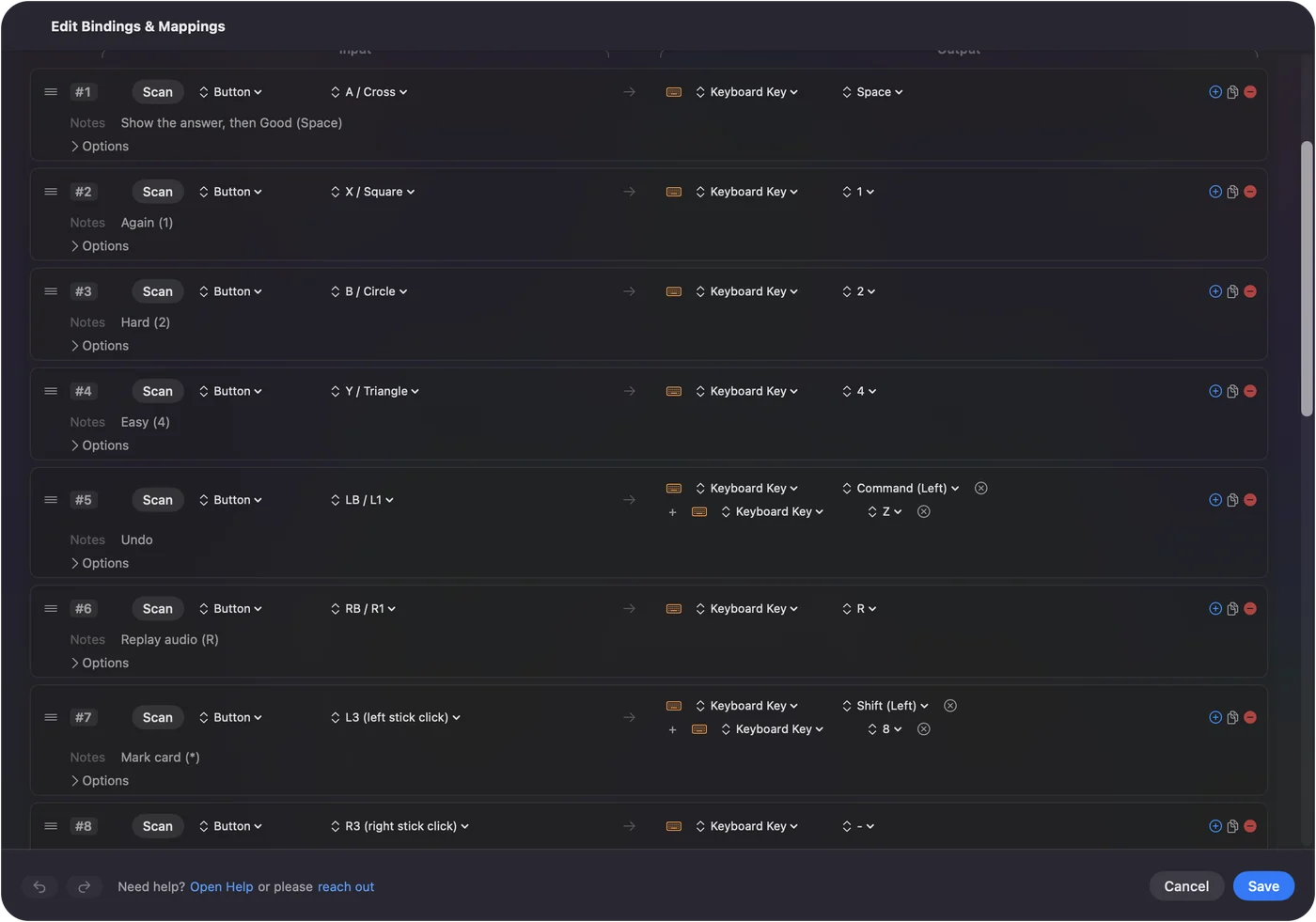
| A / Cross | Space: a válasz megjelenítése, majd Good |
| X / Square | 1: Again |
| B / Circle | 2: Hard |
| Y / Triangle | 4: Easy |
| LB / L1 | Command Z: visszavonás |
| RB / R1 | R: a hang újrajátszása |
| L3 | Csillag: a kártya megjelölése |
| R3 | Mínusz: a kártya elrejtése |
| D-pad | Nyilak: hosszú kártya görgetése |
| Bal kar | Mutató |
| Jobb kar | Görgetés |
| Start / Options | S: a pakli tanulása |
| Back / Share | D: a pakli listája |
| DualSense érintőpad nyomás | E: a kártya szerkesztése |
| Bal ravasz | Jobb kattintás |
| Jobb ravasz | Kattintás |
Lent a Good, balra az Again, jobbra a Hard, felül az Easy. Az állások nagyjából követik az Anki saját válaszsávjának gombsorrendjét balról jobbra, egy rombuszba hajtogatva.
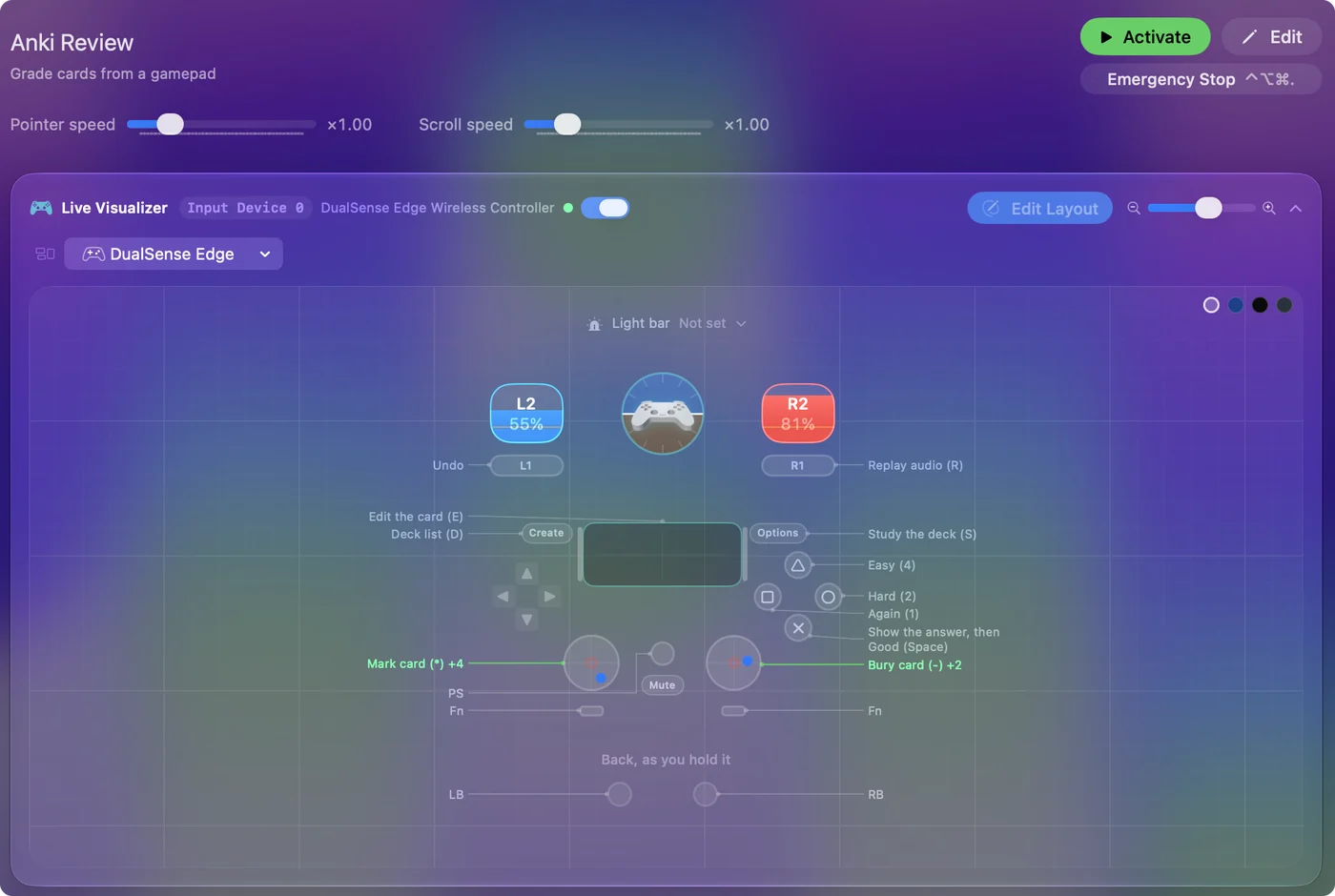
Miért a nagy gomb a Space, és nem a 3
Az Anki Space billentyűje a kérdés oldalán megmutatja a választ, a válasz oldalán pedig Good-nak értékel, így egy gomb viszi a leggyakoribb utat: megnyomod, elolvasod, megnyomod. Más értékelés egy másik gomb. Egy gomb a gyakori úthoz a felére csökkenti a lenyomásokat egy ismétlési ülésen.
Ha a Space inkább Hard-ot, Again-t vagy Easy-t jelentene, az Anki erre nem ad beállítást, ezért írtam egyet: az Anki Spacebar Binder bővítményt. Egy beállítási érték, és a nagy gomb azt értékeli, amit megadsz neki.
Ezt változtasd meg az első ülésen
Kis változtatások, amelyek gyorsan megtérülnek:
- Beszéd az értékelésnél. Kapcsold be a Speak beállítást a négy értékelő sorban az első ülésre, hogy a téves ujjmozdulat azonnal kiderüljön.
- Rezgés az Againnél. Kapcsold be a Vibrate beállítást az Againnél, alacsony erősséggel, hogy egy hiba fizikailag is érződjön.
- Automatikus indítás. Az Anki már rajta van az előbeállítás automatikus váltási listáján. Egyszer kapcsold be az automatikus váltást a Settings, Advanced részben, és az előbeállítás aktiválódik, amikor az Anki előtérbe kerül.
- A pakli színe. Az előbeállítás fénysáv színt visz magával. Változtasd meg, ha szeretnéd.
- Begépelt válaszok. Képes kitakarásnál vagy begépelt válaszoknál egy szabad gombon a diktálás beírja a választ a mezőbe.
Válassz kontrollert
Bármi, amit a Mac kontrollernek lát, működik. Azok, amelyeket az emberek valóban használnak az Ankihoz:
| Kontroller | Hogyan megy |
|---|---|
| 8BitDo Micro | Elég kicsi ahhoz, hogy takaró alatt egy kézben tartsd. Párosítsd a D állású kapcsolóval, ez az a kontrollermód, amelyet az InputConfig közvetlenül olvas, nem a K állással, ami a billentyűzetmód. |
| 8BitDo Zero 2 | Apró, nincs rajta kar vagy ravasz, így csak az értékelő gombok, a vállgombok és a D-pad sorai számítanak. Kontrollermódban párosítsd, ne billentyűzetmódban. |
| PS5- vagy PS4-kontroller | A teljes elrendezés, az érintőpad nyomása a kártya szerkesztéséhez, és egy fénysáv, amely kékre vált, amíg az előbeállítás fut. |
| Xbox-kontroller | A teljes elrendezés; az A megmutatja a választ és Good-nak értékel. |
| Egy Joy-Con | Oldalt tartva négy arcgombja és két sínes gombja egy kézben fedi le az értékelést, a visszavonást és az újrajátszást. A Joy-Con oldal minden egyes párosítását leírja. |
Az Anki-távirányító oldal végigmegy a módokon, a párosításon és a szokásos hibákon.
8BitDo Zero 2 vagy Micro beállítása
Ez a két apró pad az, amelyről az Anki-felhasználók a legtöbbet kérdeznek, mert egy kézbe férnek. Menj végig ezen a létrán, az egyszerűbbel kezdve:
- Billentyűzetmód, app nélkül. Mindkettőnek van billentyűzetmódja, amelyben maga a pad gépeli a billentyűket, és egyáltalán nincs app a Macen. A Microon a billentyűk a 8BitDo Ultimate Software appjában módosíthatók. Ha ezek a billentyűk már azt csinálják az Ankiban, amit akarsz, nincs szükséged az InputConfigra.
- Gamepad-mód az InputConfiggel. A saját elrendezéshez, a kimondott értékelésekhez vagy a Spacebar Binder trükkhöz tedd a padot gamepad-módba. Az InputConfig közvetlenül olvassa a 8BitDo X és D módját, így az Anki-előbeállítás ugyanúgy működik rajta, mint bármely más kontrolleren. A 8BitDo oldal felsorolja a módokat.
A Zero 2-nek nincsenek karjai, ezért az előbeállítás kar-kattintásainak (megjelölés és elrejtés) új helyre van szükségük, például egy vállgomb nyomva tartására.
Ne futtasd egyszerre a billentyűzetmódot és az InputConfigot. Az InputConfig figyeli a billentyűzetet, és nem tiltja le vagy írja át magát a billentyűt, így minden billentyű, amelyet a pad gépel, az Ankihoz is eljut. Ha az InputConfig futtatja az elrendezést, a padot kontrollerként párosítsd, ne billentyűzetként.
Más kártyaalkalmazásokkal
- Mochi, RemNote és a SuperMemo-jellegű appok. Számbillentyűkkel vagy betűkkel értékelnek. Másold le az előbeállítást, változtasd meg a négy kimenetet, és vedd fel az appot az automatikus váltásba.
- Quizlet. Böngészőben fut, a kártyáit a Space fordítja, a nyilakkal lépkedsz, ezért ennek az előbeállításnak egy másolata, a D-pad bal és jobb gombja a nyilakhoz rendelve, ott már működik. Az automatikus váltás appokat követ, nem weboldalakat, ezért tegyél egy Activate Preset műveletet egy szabad gombra, hogy a Quizlet-másolatodra ugorj.
- AnkiMobile iPaden. Az InputConfig Mac-app. iPaden az AnkiMobile saját kontrollertámogatással rendelkezik.
Az InputConfig vagy a Contanki bővítmény
A Contanki egy ingyenes Anki-bővítmény, amely az Ankin belülről olvas kontrollert, és az Anki-közösség sokan használják. Ha neked működik, maradj vele. Három okból használnék rendszerszintű átképezőt:
- Az egész Mac. Ugyanaz a pad futtatja a paklistát, a kártyaböngészőt, a böngészőt az AnkiWeben vagy a Quizleten, és a Mac többi részét is.
- Nincs törékeny bővítmény. Semmi nem törik el, amikor az Anki frissül, és a bővítmény még nem követi, mert az Anki egyszerűen rendes billentyűlenyomásokat kap.
- Minden pad ugyanúgy. A PS5, az Xbox és a 8BitDo pad mind ugyanúgy működik.
Nem kell mindkettő. Ha egyszerre futtatod a kettőt, kapcsold ki az egyiket, különben minden gombnyomásra kétszer válaszol.
A rövid változat
- Aktiváld a beépített Anki-előbeállítást. Az alsó gombra a Space kerül, a másik három gombra az értékelések.
- Kapcsold be az automatikus váltást. Az Anki már rajta van az előbeállítás listáján.
- A 8BitDo padokat kontrollerként párosítsd. A D módot használd, ne a billentyűzetmódot.
- Egy olvasó egyszerre. Az InputConfigot vagy a Contan használd, de ne mindkettőt.
Nyomsz, olvasol, és újra nyomsz, így az egész ismétlési ciklus egy hüvelykujj alatt van.
Kérdések
Használhatok egyetlen Joy-Cont?
A négy arcgomb és a két sínes gomb lefedi az értékelést, a visszavonást és az újrajátszást, így egy kézzel is lefuttatható egy teljes ismétlési ülés.
Az AnkiMobile iPaden?
Az InputConfig Mac-app. iPaden az AnkiMobile saját kontrollertámogatással rendelkezik.
Hogyan használhatok Xbox- vagy PS5-kontrollert az Ankival Macen?
Párosítsd a kontrollert a Macen a Bluetooth-beállításokban, nyisd meg az InputConfigot, és aktiváld a beépített Anki-előbeállítást. Az alsó arcgomb megmutatja a választ és Good-nak értékel, a másik három Again, Hard és Easy értékelést ad, a vállgombok pedig a visszavonást és a hang újrajátszását végzik. Vedd fel az Ankit az előbeállítás automatikus váltási listájára, hogy bekapcsoljon, amikor az Anki előtérben van.
Kell Anki-bővítmény vagy Karabiner-Elements?
Nem. Az InputConfig rendes billentyűlenyomásokat küld, és az Ankinek ez elég. A Karabiner-Elements csak akkor jön szóba, ha billentyűzetmódban párosítasz távirányítót, és meg akarod változtatni az általa küldött billentyűket.
Továbbiak magyarul
Részletes útmutatók, angolul
Ki írja. Ryleigh Newman fejleszti az InputConfigot, és a saját Macjét minden nap kontrollerrel kezeli, mert a kezei nem működnek jól. Ez az oldal angolból fordított. Az alkalmazás felülete és a webhely többi része angol.
Ez az oldal más nyelveken: English, العربية, Čeština, Dansk, Deutsch, Español, Suomi, Français, עברית, Bahasa Indonesia, Italiano, 日本語, 한국어, Norsk, Nederlands, Polski, Português, Русский, Slovenčina, Svenska, ไทย, Türkçe, Українська, Tiếng Việt, 繁體中文, 简体中文
Ingyenes. macOS 14 vagy újabb. Fiók nélkül, semmi sem hagyja el a Macet. Nyílt forráskód a GitHubon.