Nederlands
Anki met een controller
 Deze app is helemaal gratis. Je hoeft geen account te maken. Er zijn geen abonnementen, geen ingewikkelde downloads, en niets is vergrendeld. Geoptimaliseerd voor Apple silicon.
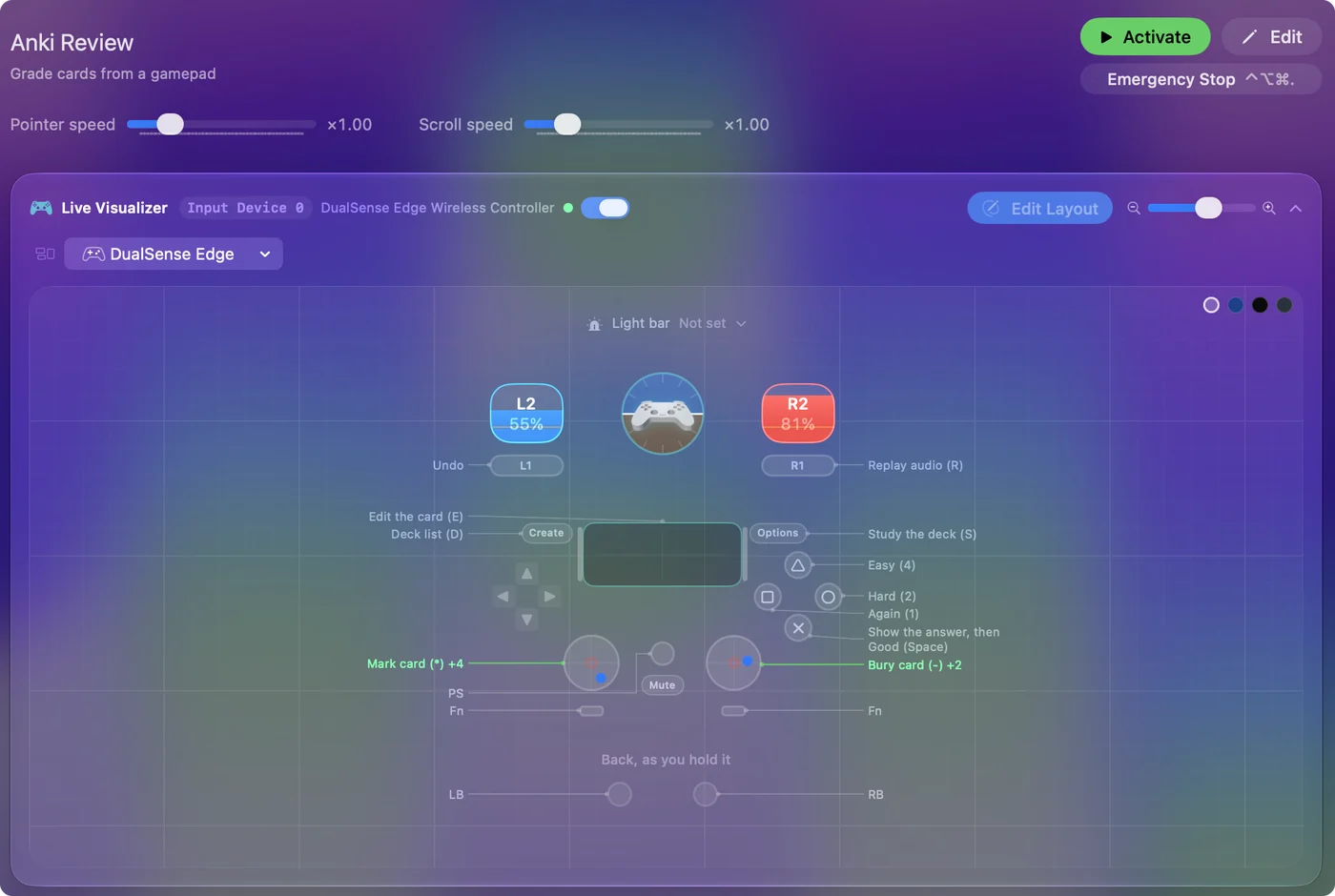
Je kunt Anki op een Mac met bijna elke controller doorlopen: een 8BitDo Micro of Zero 2 die als "Anki-remote" wordt verkocht, een PS5- of PS4-controller, een Xbox-pad, of één Joy-Con. De ingebouwde Anki-preset van InputConfig dekt de hele herhaallus: de onderste gezichtsknop toont het antwoord en beoordeelt Goed, de andere drie beoordelen Opnieuw, Moeilijk en Makkelijk, en de bumpers maken ongedaan en spelen het geluid opnieuw af.
Flashcards doorlopen is de ene studietaak die een controller beter maakt in plaats van alleen mogelijk. De herhaallus van Anki bestaat uit vier toetsen, en vier gezichtsknoppen onder één duim zijn sneller en comfortabeler dan een uur lang naar 1 tot 4 op een toetsenbord reiken. Ik behandel de indeling, welke controller je kiest, en de kleine wijzigingen die de moeite waard zijn. Heb je een remote gekocht die niet koppelt of letters typt, begin dan met een Anki-remote op een Mac instellen.
Versie 1.7 van InputConfig, verwacht in oktober 2026, is volledig in het Nederlands beschikbaar.
Stappen
- Koppel de controller in Systeeminstellingen, Bluetooth. Koppel een 8BitDo-pad in een controllermodus, niet in de toetsenbordmodus.
- Open InputConfig en activeer de ingebouwde preset Anki onder Built-in Presets, Desktop & Productivity.
- Zet Switch presets when the front app changes aan in Instellingen, Geavanceerd, zodat de preset start zodra Anki op de voorgrond staat.
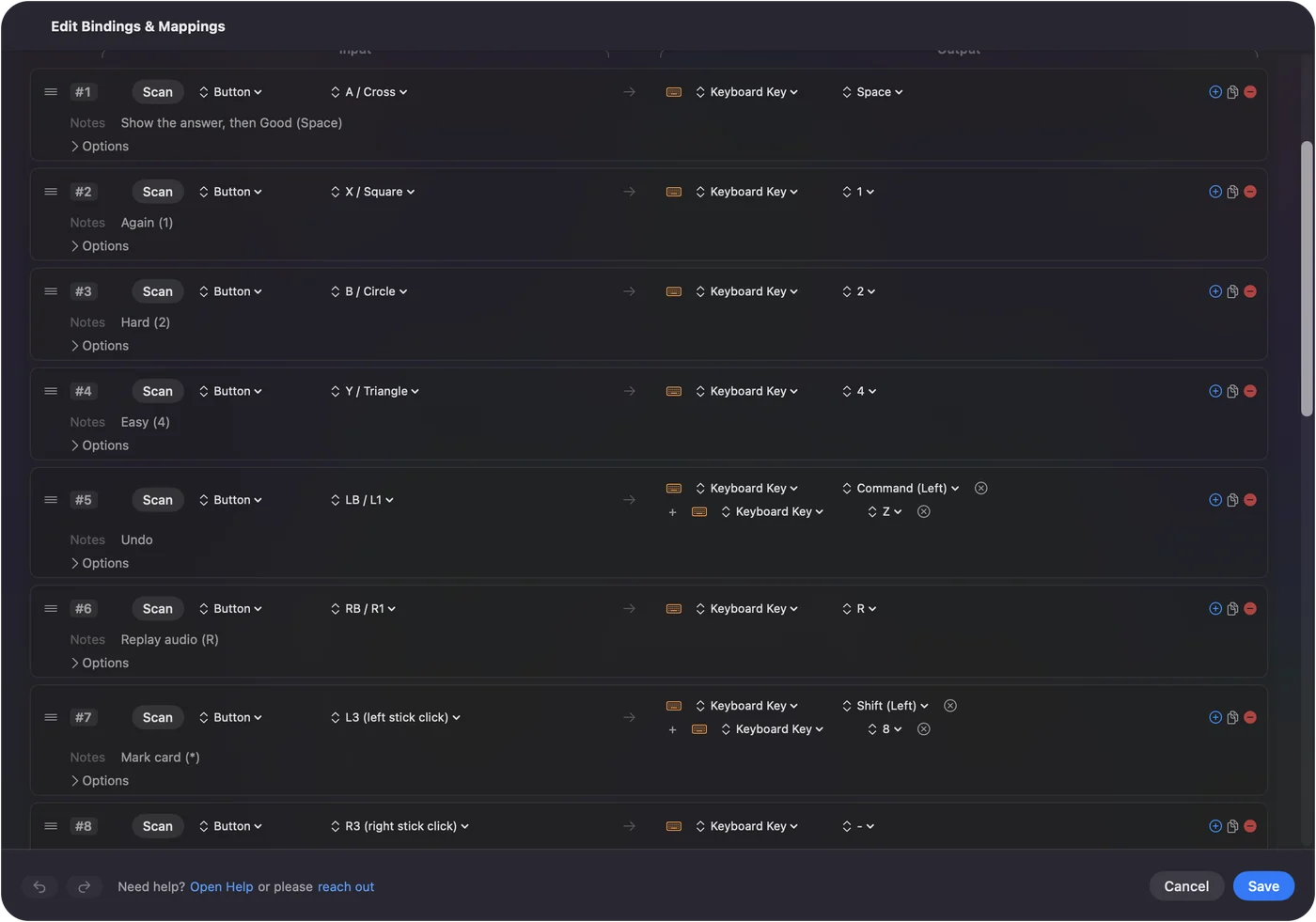
- Herhalen: A / Cross toont het antwoord en beoordeelt Goed, X is Opnieuw, B is Moeilijk, Y is Makkelijk.
- Zet voor de eerste sessie Speak aan op de vier beoordelingsrijen.
Leer de indeling
| Bediening | Anki |
|---|---|
| A / Cross | Spatie: toon het antwoord, daarna Goed |
| X / Square | 1: Opnieuw |
| B / Circle | 2: Moeilijk |
| Y / Triangle | 4: Makkelijk |
| LB / L1 | Command Z: ongedaan maken |
| RB / R1 | R: geluid opnieuw afspelen |
| L3 | Sterretje: kaart markeren |
| R3 | Min: kaart begraven |
| D-pad | Pijltjestoetsen: een lange kaart scrollen |
| Linkerstick | Aanwijzer |
| Rechterstick | Scrollen |
| Start / Options | S: de stapel bestuderen |
| Back / Share | D: de stapellijst |
| Indrukken van het touchpad van de DualSense | E: de kaart bewerken |
| Linker trigger | Rechtermuisklik |
| Rechter trigger | Klik |
Onder is Goed, links is Opnieuw, rechts is Moeilijk, boven is Makkelijk. De posities volgen de ruwe volgorde van de knoppen op de antwoordbalk van Anki zelf, van links naar rechts, en zijn omgevouwen tot een ruit.
Waarom de grote knop Spatie is en geen 3
De Spatietoets van Anki toont het antwoord aan de vraagkant en drukt Goed aan de antwoordkant, dus één knop draagt het gewone pad: indrukken, lezen, indrukken. Elke andere beoordeling is een andere knop. Eén knop voor het gewone pad halveert het aantal drukken in een herhaalsessie.
Wil je liever dat Spatie Moeilijk, of Opnieuw, of Makkelijk betekent, dan heeft Anki daar geen instelling voor, dus heb ik er een gemaakt: de add-on Anki Spacebar Binder. Eén configuratiewaarde, en de grote knop beoordeelt wat je aangeeft.
Maak deze wijzigingen voor je eerste sessie
Kleine wijzigingen die snel lonen:
- Spreek de beoordelingen uit. Zet Speak aan op de vier beoordelingsrijen voor de eerste sessie, zodat een verkeerde duim meteen wordt opgemerkt.
- Een tril bij Opnieuw. Zet Vibrate bij Opnieuw aan, op een lage intensiteit, zodat een misstap een fysiek gevoel heeft.
- Automatisch starten. Anki staat al op de lijst voor automatisch wisselen van de preset. Zet automatisch wisselen één keer aan in Instellingen, Geavanceerd, en de preset activeert zich zodra Anki op de voorgrond komt.
- De kleur van je stapel. De preset heeft een kleur voor de lichtbalk. Wijzig die als je wilt.
- Getypte antwoorden. Voor beeldafdekking of getypte antwoorden typt dicteren op een reserveknop het antwoord in het veld.
Kies een controller
Alles wat de Mac als controller ziet, werkt. De controllers die mensen echt voor Anki gebruiken:
| Controller | Hoe het gaat |
|---|---|
| 8BitDo Micro | Klein genoeg om onder een deken met één hand vast te houden. Koppel hem met de schakelaar op D, de controllermodus die InputConfig rechtstreeks leest, niet K, de toetsenbordmodus. |
| 8BitDo Zero 2 | Heel klein, zonder sticks of triggers, dus alleen de beoordelingsknoppen, bumpers en D-pad-rijen tellen. Koppel hem in een controllermodus, niet de toetsenbordmodus. |
| PS5- of PS4-controller | De volledige indeling, de touchpaddruk om een kaart te bewerken, en een lichtbalk die Anki blauw kleurt zolang de preset draait. |
| Xbox-controller | De volledige indeling; A toont het antwoord en beoordeelt Goed. |
| Eén Joy-Con | Zijwaarts gehouden dekken zijn vier gezichtsknoppen en twee railknoppen beoordelen, ongedaan maken en opnieuw afspelen met één hand. De pagina over Joy-Cons behandelt het koppelen van elk. |
De pagina over de Anki-remote loopt modi, koppelen en de gebruikelijke problemen stap voor stap door.
Stel een 8BitDo Zero 2 of Micro in
Deze twee kleine pads zijn degene waar Anki-gebruikers het vaakst naar vragen, omdat ze in één hand passen. Klim deze ladder, het eenvoudigste eerst:
- Toetsenbordmodus, geen app. Beide hebben een toetsenbordmodus waarin het pad zelf toetsen typt, zonder enige app op de Mac. Op de Micro kunnen de toetsen worden gewijzigd in de app 8BitDo Ultimate Software. Doen die toetsen in Anki al wat je wilt, dan heb je InputConfig niet nodig.
- Een gamepadmodus met InputConfig. Voor je eigen indeling, uitgesproken beoordelingen, of de truc met de Spacebar Binder, zet je het pad in een gamepadmodus. InputConfig leest de X- en D-modi van 8BitDo rechtstreeks, dus de preset Anki werkt er net als op elke andere controller. De pagina over 8BitDo noemt de modi.
De Zero 2 heeft geen sticks, dus de kliks van de stick in de preset (markeren en begraven) hebben een nieuwe plek nodig, zoals een ingedrukt houden op een bumper.
Gebruik de toetsenbordmodus en InputConfig niet tegelijk. InputConfig luistert naar het toetsenbord en blokkeert of herindeelt de toets zelf niet, dus elke toets die het pad typt, bereikt Anki ook nog eens. Koppel het pad als controller, niet als toetsenbord, wanneer InputConfig de indeling draait.
Gebruik het met andere flashcardapps
- Mochi, RemNote en apps in de stijl van SuperMemo. Ze beoordelen met cijfertoetsen of letters. Dupliceer de preset, wijzig de vier uitvoeren, en voeg de app toe aan het automatisch wisselen.
- Quizlet. Het draait in een browser, en de flashcards draaien om met Spatie en bewegen met de pijltjestoetsen, dus een kopie van deze preset met D-pad links en rechts als pijltjes werkt er al. Automatisch wisselen volgt apps, niet websites, dus zet een actie Activate Preset op een reserveknop om naar je kopie van Quizlet te springen.
- AnkiMobile op een iPad. InputConfig is een Mac-app. Op de iPad heeft AnkiMobile zijn eigen controllerondersteuning.
Kies InputConfig of de add-on Contanki
Contanki is een gratis add-on voor Anki die een controller vanuit Anki zelf leest, en veel van de Anki-gemeenschap gebruikt hem. Werkt hij voor jou, houd hem dan. Ik zou om drie redenen een mapper voor het hele systeem gebruiken:
- De hele Mac. Hetzelfde pad bedient ook de stapellijst, de kaartenbrowser, een browser voor AnkiWeb of Quizlet, en de rest van de Mac.
- Geen add-on die kan breken. Er breekt niets als Anki wordt bijgewerkt en een add-on nog niet is bijgebleven, omdat Anki gewoon gewone toetsaanslagen ontvangt.
- Elk pad hetzelfde. Een PS5-, Xbox- of 8BitDo-pad werken allemaal op dezelfde manier.
Je hebt er niet beide nodig. Draai je de twee tegelijk, zet dan één uit, anders wordt elke knopdruk twee keer beantwoord.
Kort samengevat
- Activeer de ingebouwde Anki-preset. Hij zet Spatie op de onderste knop en de beoordelingen op de andere drie.
- Zet automatisch wisselen aan. Anki staat al op de lijst van de preset.
- Koppel 8BitDo-pads als controller. Gebruik de D-modus, niet de toetsenbordmodus.
- Eén lezer tegelijk. Gebruik InputConfig of Contanki, maar niet allebei.
Je drukt, leest en drukt weer, dus de hele herhaallus zit onder één duim.
Vragen
Kan ik één Joy-Con gebruiken?
Vier gezichtsknoppen en twee railknoppen dekken beoordelen, ongedaan maken en opnieuw afspelen, dus één hand kan een volledige herhaalsessie draaien.
AnkiMobile op een iPad?
InputConfig is een Mac-app. Op de iPad heeft AnkiMobile zijn eigen controllerondersteuning.
Hoe gebruik ik een Xbox- of PS5-controller met Anki op een Mac?
Koppel de controller met de Mac in de Bluetooth-instellingen, open InputConfig en activeer de ingebouwde preset Anki. De onderste gezichtsknop toont het antwoord en beoordeelt Goed, de andere drie beoordelen Opnieuw, Moeilijk en Makkelijk, en de bumpers maken ongedaan en spelen het geluid opnieuw af. Zet Anki op de lijst voor automatisch wisselen van de preset, zodat die aangaat zodra Anki op de voorgrond staat.
Heb ik een Anki-add-on of Karabiner-Elements nodig?
Nee. InputConfig stuurt gewone toetsaanslagen, en meer heeft Anki niet nodig. Karabiner-Elements komt alleen van pas als je een remote in de toetsenbordmodus koppelt en de toetsen wilt wijzigen die hij stuurt.
Meer in het Nederlands
Uitgebreide handleidingen, in het Engels
Wie dit schrijft. Ryleigh Newman ontwikkelt InputConfig en bedient de eigen Mac elke dag met een controller, omdat de handen niet goed meewerken. Deze pagina is vertaald uit het Engels. De belangrijkste knoppen en menu's van de app staan in het Nederlands als de Mac in het Nederlands is ingesteld; deze pagina noemt ze zo, met de Engelse naam tussen haakjes. De rest van de app en van de site is in het Engels.
Deze pagina in andere talen: English, العربية, Čeština, Dansk, Deutsch, Español, Suomi, Français, עברית, Magyar, Bahasa Indonesia, Italiano, 日本語, 한국어, Norsk, Polski, Português, Русский, Slovenčina, Svenska, ไทย, Türkçe, Українська, Tiếng Việt, 繁體中文, 简体中文
Gratis. macOS 14 of nieuwer. Geen account, niets verlaat je Mac. Open source op GitHub.