Nederlands
Een Mac met één hand gebruiken
 Deze app is helemaal gratis. Je hoeft geen account te maken. Er zijn geen abonnementen, geen ingewikkelde downloads, en niets is vergrendeld. Geoptimaliseerd voor Apple silicon.
Eén werkende hand kan een Mac prettig bedienen, links of rechts, of het nu is na een beroerte, bij een ledemaat dat anders is, met een arm in het gips, of met een baby in de andere arm. De fout is proberen een indeling voor twee handen met één hand te bedienen. Deze gids geeft opstellingen die vanaf het begin voor één hand zijn ontworpen: de functies voor één-handstypen die macOS al heeft, een muis waarvan de extra knoppen de toetsen dragen die de andere hand vroeger indrukte, een controller naast de muis, en één Joy-Con als de hele muis plus de toetsen die je het meest nodig hebt.
Elke opstelling werkt voor beide handen, en elk kost ongeveer vijftien minuten.
Versie 1.7 van InputConfig, verwacht in oktober 2026, is volledig in het Nederlands beschikbaar.
Stappen
- Zet Sticky Keys aan in Systeeminstellingen, Toegankelijkheid, Toetsenbord, zodat sneltoetsen één toets per keer worden ingedrukt.
- Voeg Dvorak - Left of Dvorak - Right toe in Systeeminstellingen, Toetsenbord, Text Input, Input Sources als je veel met één hand typt.
- Geef reserveknoppen van de muis en modificatietoetsen aan de rechterkant een taak in InputConfig, met Block the button's own action op de zijknoppen.
- Zet een controller naast de muis met de ingebouwde preset Easy Edit, of gebruik één Joy-Con met de preset Joy-Con One Hand van deze pagina.
- Koppel Start Dictation aan een makkelijke knop en gebruik Type Text voor de zinnen die je het meest typt.
Lees deze gids
De opstellingen lopen van helemaal geen app tot een controller die alles doet. Begin waar je nu bent:
- Als je vooral typt, begin dan met wat macOS heeft.
- Als je de muis houdt, ga dan naar muisknoppen met taken en Easy Edit.
- Als je één klein apparaat voor alles wilt, ga dan naar één Joy-Con.
Typ met één hand met wat macOS heeft
Voor typen met één hand op het eigen toetsenbord van de Mac, begin je met wat macOS al heeft. Klim deze ladder, met de kleinste stap eerst:
- Sticky Keys. Systeeminstellingen, Toegankelijkheid, Toetsenbord. Druk Command en daarna C, na elkaar in plaats van tegelijk, en elke sneltoets wordt met één hand te bedienen.
- Een indeling voor één hand. macOS bevat Dvorak - Left en Dvorak - Right, die de veelgebruikte letters onder één hand zetten. Voeg er één toe in Systeeminstellingen, Toetsenbord, Text Input, Input Sources.
- Dicteren. Voor alles langer dan een paar woorden, behandeld hieronder.
Een softwarematig half toetsenbord, waarbij een vastgehouden toets de spiegelletter van de andere kant typt, heeft een app nodig die de oorspronkelijke toets kan tegenhouden. InputConfig kan dat niet: het luistert naar het toetsenbord en blokkeert of herindeelt de toets zelf niet, dus een toets typt altijd eerst zijn eigen letter.
Wat InputConfig wel kan, is reservetoetsen een tweede taak geven zonder te veranderen wat ze typen. De ingebouwde preset Modifier Holds doet niets bij een gewone druk en reageert op een lange vasthouding van een modificatietoets aan de rechterkant:
- Rechter Option vasthouden. Start Dicteren.
- Rechter Command vasthouden. Opent Spotlight. Dubbel tikken voor Launchpad.
- Rechter Shift vasthouden. Opent Mission Control.
Linker en rechter modificatietoetsen worden apart gelezen, dus een linkerhand kan de linkertoetsen in dezelfde rijen zetten. Op toetsenborden die F13 tot F19 hebben, typen die toetsen niets, dus elk kan elke sneltoets dragen. Sticky Keys maakt elke sneltoets met één hand te bedienen voordat je iets installeert.
Geef de muis de toetsen van de andere hand
Elke muis met zijknoppen kan de toetsen dragen die de andere hand zou hebben ingedrukt. Dit zijn muisinvoer in InputConfig, dat knoppen tot 32 leest en een kantelwiel.
- Jij: Koppel de twee zijknoppen aan Command en Shift in de schakelmodus, en de middelste knop aan Return. Zet op een rij van een middelste of zijknop Block the button's own action aan in de opties.
- InputConfig: Houdt Command of Shift vast van de ene druk tot de volgende, en terwijl de preset draait, doet een geblokkeerde knop alleen zijn nieuwe taak, zodat een zijknop niet ook terug gaat in een browser.
- Controle: Command-klik een link, Shift-selecteer een paar bestanden, en bevestig een dialoogvenster, allemaal zonder toetsenbord. De hoofdklik en de secundaire klik worden nooit geblokkeerd.
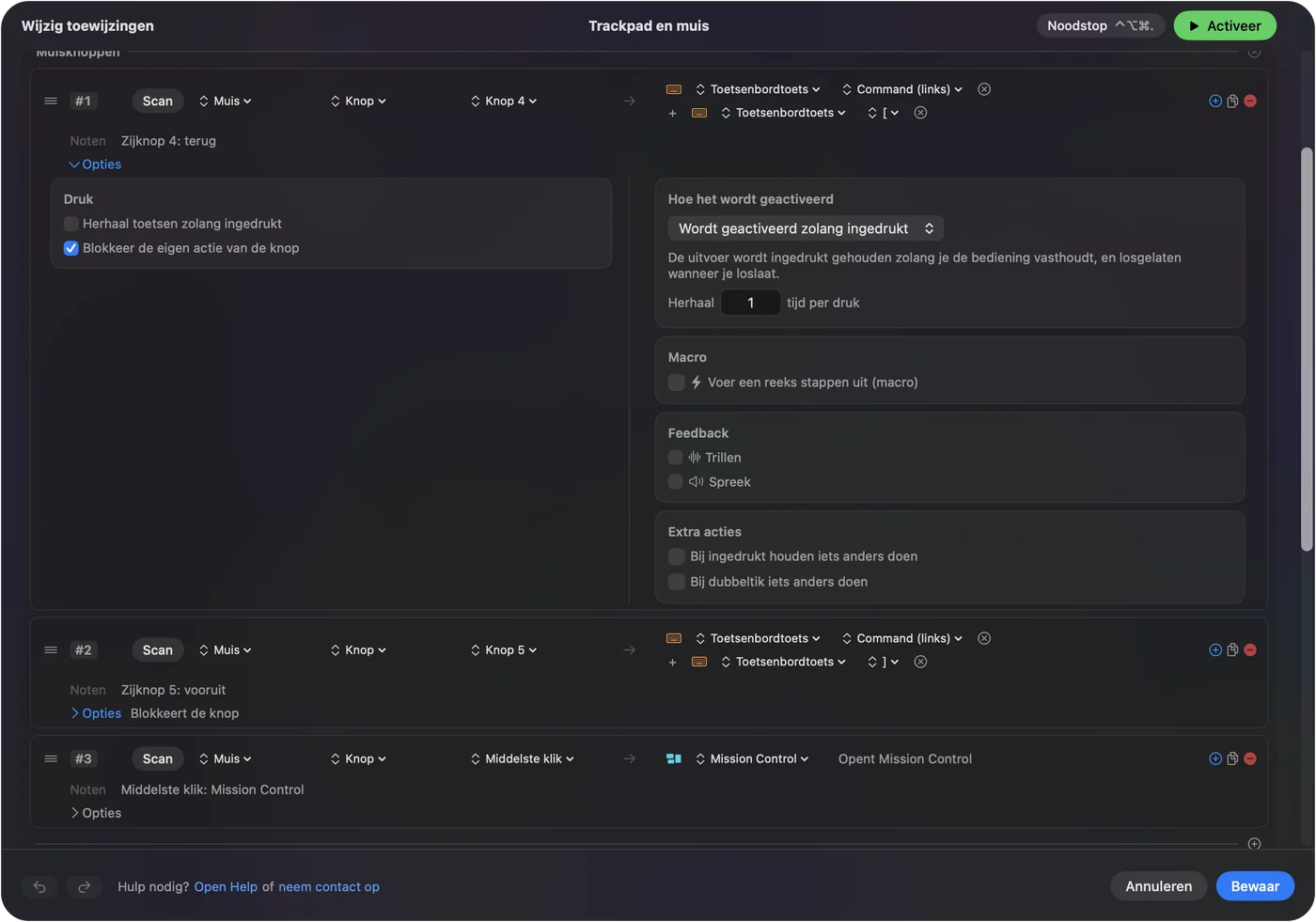
Een kanteling van het scrollwiel, op muizen die dat hebben, is een goede terug- en vooruitknop. Een dubbelklik op een zijknop is een aparte invoer, dus elke reserveknop kan twee taken dragen. De ingebouwde preset Double Click Deck laat dat zien, en zijknoppen van de muis op een Mac heeft de opstelling. Twee zijknoppen in de schakelmodus vervangen de modificatietoetsen die de andere hand vroeger vasthield.
Zet een controller naast de muis
Easy Edit, ingebouwd in InputConfig, is gemaakt voor een muis of trackpad in de ene hand en een controller in de andere, of op schoot. De aanwijzer blijft op de muis.
- Het D-pad. Ongedaan maken, Kopiëren, Knippen en Plakken, zoals ze op een toetsenbord naast elkaar zitten. Het telt één richting per keer, dus een snelle druk kan Knippen niet vuren in plaats van Kopiëren.
- De gezichtsknoppen. A verwijdert, B bewaart, X typt een spatie, Y is Return.
- De sticks. De linkerstick leest de selectie hardop voor, of start, stevig omhoog gedrukt, Dicteren. De rechterstick scrolt.

De gezichtsknoppen en het D-pad zeggen hun taak terwijl je ze leert. Een controller en een muis samen heeft de volledige tabel.
Bedien alles vanaf één Joy-Con
Zijwaarts gehouden heeft een Joy-Con een stick, vier gezichtsknoppen, twee schouderknoppen op de rail, en een systeemknop, allemaal onder één hand. Omdat hij zo klein is, kan hij uren worden vastgehouden in de hand die ook op een stoelleuning of schoot rust.
Stap 1: Koppel hem apart
- Jij: Koppel één Joy-Con via Bluetooth (hoe je een Joy-Con koppelt), en voeg de preset Joy-Con One Hand van deze pagina toe.
- InputConfig: Leest hem als één eigen controller.
- Controle: Hij verschijnt bovenaan de zijbalk.
Stap 2: Leer de indeling
- Jij: Activeer de preset en probeer elke knop.
- InputConfig: De stick is de aanwijzer; de vier gezichtsknoppen zijn klik, rechterklik, Escape en Return; de twee railknoppen scrollen omhoog en omlaag, met een vasthouding voor Page Up en Page Down; de kleine systeemknop start Dicteren; het indrukken van de stick schakelt een slepen.
- Controle: Elke gezichtsknop doet de taak die hij hoort te doen. Vuren de gezichtsknoppen de verkeerde rijen op een Joy-Con die vóór InputConfig 1.6 is ingesteld, accepteer dan de update die InputConfig aanbiedt zodra hij voor het eerst verbindt. 1.6 heeft Switch-pads opgelost waarbij A de rijen vuurde die voor B bedoeld waren. Opnieuw scannen van de rijen werkt ook.
Een linker- en een rechter-Joy-Con hebben elk een stick en vier gezichtsknoppen als ze zijwaarts worden gehouden, dus gebruik degene die het best in de werkende hand past. Een Joy-Con is beperkt, en voor één hand is dat het punt: alles ligt onder de duim.
Houd een stop binnen bereik van één hand
De noodstop zet de preset uit en laat elke toets en klik los. Uit de doos is het een vasthouding van twee knoppen op de controller, en dat is het deel dat je wijzigt als één hand alles doet.
- Eén knop, vastgehouden. Kies in Instellingen, Algemeen, Emergency Stop één knop van de controller en zet With Start (Menu / Options / Plus) uit. Die ene knop, vastgehouden voor de tijd die je kiest van één tot vijf seconden, stopt de preset.
- Een eigen rij. Zet het uitvoertype van een rij op App Action en kies Emergency Stop. De preset stopt op het moment dat die rij vuurt.
- Het toetsenbord. Control, Option, Command en punt werkt vanaf elke plek.
- De menubalk. Klik op het pictogram van InputConfig en druk op Emergency Stop.
Een enkele Joy-Con zijwaarts gehouden heeft alleen Minus of alleen Plus, dus de standaard vasthouding van beide is buiten bereik: geef hem een vasthouding met één knop of een eigen rij voordat de eerste lange sessie begint. De pagina over de noodstop heeft alle opties.
Gebruik een volledige controller met één hand
Een volledige controller werkt ook:
- De preset voor de aanwijzer met één hand. De preset voor de aanwijzer met één hand zet de aanwijzer op de linkerstick, scrollen op het D-pad, en de klikken op de gezichtsknoppen en beide triggers. Voor een rechterhand scan je de rijen van de aanwijzer naar de rechterstick.
- Op schoot laten rusten. Een controller kan op schoot of op een kussen rusten, en met één hand van bovenaf worden bediend, wat velen steviger vinden dan vasthouden.
- De PlayStation Access Controller. Gemaakt om op een tafel te rusten, met verwisselbare knop- en stickkapjes. Met het basisprofiel van Sony ziet een Mac zijn stick en drie knoppen: de middenknop, aansluiting 5 en aansluiting 7, die de ingebouwde preset Access Controller omzet in aanwijzer, klik, rechterklik en Spotlight. Een profiel dat op een PS5 is gemaakt geeft de andere aansluitingen knoppen. De gids over de Access Controller behandelt het.
Laat dicteren het schrijven doen
Met één hand op een Joy-Con of een muis draagt dicteren het schrijven. Koppel Start Dictation ergens makkelijk en gebruik Type Text voor de tien zinnen die je het meest typt. De gids zonder toetsenbord gaat dieper in op beide. Voor dicteren met opschoning die op de Mac zelf draait, is YapToText gratis en start het vanaf elke enkele toets. Spreek de zinnen uit, en houd de hand voor aanwijzen en sneltoetsen.
Speel games met één hand
De meeste games kunnen met één hand worden gespeeld:
- Een Joy-Con plus akkoorden. Houd de railknop vast en de gezichtsknoppen worden vier extra commando's.
- Racegames. Rijden met één stick is van nature een schema voor één hand.
- Shooters. De indelingen van de Smart Preset Maker kunnen worden teruggebracht tot een Joy-Con: beweging op de stick, vuren en richten op de railknoppen, en de rest op akkoorden.
Wat het niet kan
- Lettertoetsen herindelen. Een toets typt altijd zijn eigen letter, dus een gespiegeld half toetsenbord is niet mogelijk in InputConfig.
- De hoofdklikken blokkeren. Alleen middelste en zijknoppen kunnen worden tegengehouden van hun eigen taak.
Kort samengevat
- Typen. Gebruik Sticky Keys, een Dvorak-indeling voor één hand, en dicteren.
- De muis houden. Zet de zijknoppen als Command en Shift in de schakelmodus, en laat Easy Edit op een controller naast de muis draaien.
- Eén klein apparaat. Gebruik een zijwaarts gehouden Joy-Con met de preset Joy-Con One Hand.
Kies een indeling die vanaf het begin voor één hand is gemaakt, niet een indeling voor twee handen die in één hand is geperst.
Vragen
Kan de Joy-Con tegelijk met de muis worden gebruikt?
Alle invoer werkt samen. Veel mensen gebruiken de Joy-Con of een controller voor toetsen en de muis voor aanwijzen. Easy Edit is een kant-en-klare indeling precies daarvoor.
Kan ik een Mac met alleen mijn linkerhand gebruiken?
Elke opstelling hier werkt voor beide handen: een linker-Joy-Con zijwaarts gehouden, een controller die op schoot rust met de preset voor de aanwijzer met één hand, Sticky Keys voor sneltoetsen, en de Dvorak - Left-indeling van macOS voor het typen.
Is er een app met een toetsenbord voor één hand voor Mac?
macOS heeft de onderdelen ingebouwd: Sticky Keys maakt van elke sneltoets één toets per keer, en de indelingen Dvorak - Left en Dvorak - Right zetten de veelgebruikte letters onder één hand. Toetsenborden voor één hand als hardware werken ook op een Mac, net als elk toetsenbord. InputConfig kan lettertoetsen niet herindelen, omdat een toets altijd zijn eigen letter typt, maar het kan vrije toetsen en muisknoppen extra taken geven.
Werkt een gamingtoetsenbord voor één hand met een stick op een Mac?
De toetsen typen op een Mac als elk toetsenbord. De stick hangt af van hoe het toetsenbord hem meldt: meldt hij zich als gamepad, dan leest InputConfig hem als elke controllerstick en kan hij de aanwijzer worden. Stuurt hij pijltjestoetsen of muisbeweging, dan werkt hij al zonder mapper. Druk erop met de Live Visualizer open om te zien welke het is.
Meer in het Nederlands
Uitgebreide handleidingen, in het Engels
Wie dit schrijft. Ryleigh Newman ontwikkelt InputConfig en bedient de eigen Mac elke dag met een controller, omdat de handen niet goed meewerken. Deze pagina is vertaald uit het Engels. De belangrijkste knoppen en menu's van de app staan in het Nederlands als de Mac in het Nederlands is ingesteld; deze pagina noemt ze zo, met de Engelse naam tussen haakjes. De rest van de app en van de site is in het Engels.
Deze pagina in andere talen: English, العربية, Čeština, Dansk, Deutsch, Español, Suomi, Français, עברית, Magyar, Bahasa Indonesia, Italiano, 日本語, 한국어, Norsk, Polski, Português, Русский, Slovenčina, Svenska, ไทย, Türkçe, Українська, Tiếng Việt, 繁體中文, 简体中文
Gratis. macOS 14 of nieuwer. Geen account, niets verlaat je Mac. Open source op GitHub.