Slovenčina
Mac ovládaný jednou rukou
 Táto aplikácia je úplne zadarmo. Nemusíte si zakladať účet. Žiadne predplatné, žiadne zložité sťahovanie a nič nie je zamknuté. Optimalizované pre Apple Silicon.
Jedna pracujúca ruka dokáže pohodlne ovládať Mac, vľavo alebo vpravo, či už po mŕtvici, pri rozdiele v končatine, s rukou v sadre alebo s bábätkom v druhej ruke. Chyba je snažiť sa o rozloženie pre dve ruky jednou rukou. Tento návod dáva nastavenia navrhnuté pre jednu ruku od začiatku: jednoruké funkcie písania, ktoré má macOS už zabudované, myš, ktorej voľné tlačidlá nesú kľúče, ktoré druhá ruka kedysi stláčala, ovládač vedľa myši a jediný Joy-Con ako celú myš plus kľúče, ktoré potrebujete najviac.
Každé nastavenie funguje pre obe ruky a každé zaberie asi pätnásť minút.
Verzia 1.7 aplikácie InputConfig, očakávaná v októbri 2026, bude plne dostupná v slovenčine.
Postup
- Zapnite Sticky Keys v Systémových nastaveniach, Prístupnosť, Klávesnica, aby sa skratky stláčali jeden kláves naraz.
- Pridajte Dvorak - Left alebo Dvorak - Right v Systémových nastaveniach, Klávesnica, Text Input, Input Sources, ak veľa píšete jednou rukou.
- Dajte voľným tlačidlám myši a pravým modifikátorom úlohy v InputConfig a na bočných tlačidlách zapnite Block the button's own action.
- Položte ovládač vedľa myši s vstavaným presetom Easy Edit alebo použite jeden Joy-Con s presetom Joy-Con One Hand z tejto stránky.
- Priraďte Start Dictation na ľahké tlačidlo a na frázy, ktoré píšete najčastejšie, použite Type Text.
Ako čítať tento návod
Nastavenia siahajú od žiadnej aplikácie až po ovládač, ktorý robí všetko. Začnite tam, kde ste:
- Ak hlavne píšete, začnite s tým, čo má macOS.
- Ak si necháte myš, prejdite na tlačidlá myši s úlohami a na Easy Edit.
- Ak chcete jedno malé zariadenie na všetko, prejdite na jediný Joy-Con.
Pište jednou rukou tým, čo má macOS
Na jednoruké písanie na klávesnici Macu začnite s tým, čo macOS už má. Prejdite týmto rebríkom, najmenší krok prvý:
- Sticky Keys. Systémové nastavenia, Prístupnosť, Klávesnica. Stlačte Command, potom C, jedno za druhým namiesto naraz, a každá skratka sa stane jednoručnou.
- Jednoručné rozloženie. macOS obsahuje Dvorak - Left a Dvorak - Right, ktoré dávajú bežné písmená pod jednu ruku. Pridajte jedno v Systémových nastaveniach, Klávesnica, Text Input, Input Sources.
- Diktovanie. Na všetko dlhšie než pár slov, o čom je reč nižšie.
Softvérová polovičná klávesnica, pri ktorej držanie klávesu napíše jeho zrkadlo z druhej strany, potrebuje aplikáciu, ktorá dokáže zastaviť pôvodný kláves v písaní. InputConfig to nedokáže: počúva klávesnicu a neblokuje ani nepreraďuje samotný kláves, takže kláves vždy najprv napíše svoje písmeno.
To, čo InputConfig dokáže, je dať voľným klávesom druhú úlohu bez zmeny toho, čo píšu. Vstavaný preset Modifier Holds nerobí nič pri bežnom stlačení a reaguje na dlhé podržanie pravého modifikačného klávesu:
- Podržte pravý Option. Spustí diktovanie.
- Podržte pravý Command. Otvorí Spotlight. Dvojité klepnutie na neho otvorí Launchpad.
- Podržte pravý Shift. Otvorí Mission Control.
Ľavý a pravý modifikátor sa čítajú osobitne, takže ľavá ruka dokáže naskenovať klávesy ľavej strany do tých istých riadkov. Na klávesniciach, ktoré majú F13 až F19, tieto klávesy nič nepíšu, takže každá môže niesť ľubovoľnú skratku. Sticky Keys urobí každú skratku jednoručnou ešte pred inštaláciou čohokoľvek.
Dajte myši kľúče druhej ruky
Každá myš s bočnými tlačidlami môže niesť kľúče, ktoré by stlačila druhá ruka. Sú to vstupy Mouse v InputConfig, ktorý číta tlačidlá až do 32 a koliesko s naklápaním.
- Vy: Dve bočné tlačidlá priraďte na Command a Shift v režime Toggle mode a stredové tlačidlo na Return. Na riadku stredového alebo bočného tlačidla zapnite Block the button's own action v možnostiach.
- InputConfig: Podrží Command alebo Shift od jedného stlačenia do ďalšieho a kým preset beží, zablokované tlačidlo robí len svoju novú úlohu, takže bočné tlačidlo už nejde aj späť v prehliadači.
- Kontrola: Command-klik na odkaz, Shift-výber niekoľkých súborov a potvrdenie dialógu, všetko bez klávesnice. Hlavné a sekundárne kliky sa nikdy neblokujú.
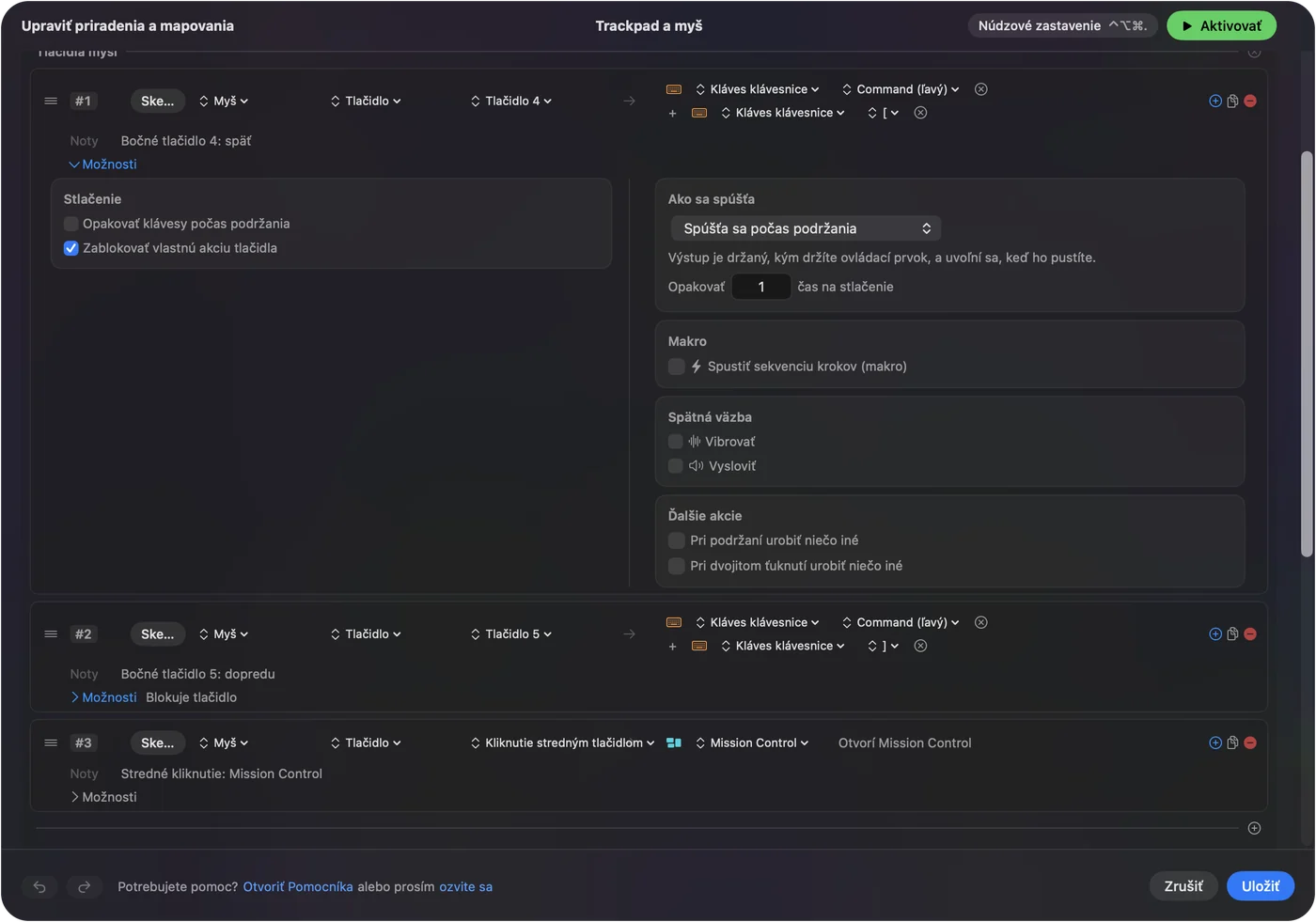
Naklápanie kolieska, kde ho myš má, je dobrá dvojica pre späť a dopredu. Dvojklik na bočné tlačidlo je samostatný vstup, takže každé voľné tlačidlo môže niesť dve úlohy. Vstavaný preset Double Click Deck to ukazuje a bočné tlačidlá myši na Macu obsahujú nastavenie. Dve bočné tlačidlá v režime Toggle nahradia modifikačné klávesy, ktoré druhá ruka kedysi držala.
Položte ovládač vedľa myši
Easy Edit, zabudovaný v InputConfig, je navrhnutý pre myš alebo touchpad v jednej ruke a ovládač v druhej alebo v lone. Ukazovateľ zostáva na myši.
- D-pad. Späť, Kopírovať, Vystrihnúť a Vložiť, tak ako sú pohromade na klávesnici. Počíta jeden smer naraz, takže rýchle stlačenie nemôže spustiť Vystrihnúť namiesto Kopírovať.
- Tlačidlá tváre. A maže, B ukladá, X píše medzeru, Y je Return.
- Páčky. Ľavá páčka prečíta výber nahlas alebo pri pevnom vytlačení nahor spustí diktovanie. Pravá páčka posúva.

Tlačidlá tváre a D-pad hovoria svoju úlohu, kým sa ich učíte. Ovládač a myš spolu obsahuje úplnú tabuľku.
Ovládajte všetko z jediného Joy-Conu
Držaný naležato má Joy-Con páčku, štyri tlačidlá tváre, dve bočné tlačidlá na lište a systémové tlačidlo, všetko pod jednou rukou. Pretože je taký malý, dá sa držať v ruke, ktorá aj tak odpočíva na opierke kresla alebo v lone, hodiny.
Krok 1: Spárujte ho samostatne
- Vy: Spárujte jeden Joy-Con cez Bluetooth (ako spárovať Joy-Con) a pridajte preset Joy-Con One Hand z tejto stránky.
- InputConfig: Číta ho ako jeden vlastný ovládač.
- Kontrola: Objaví sa na vrchu bočného panela.
Krok 2: Naučte sa rozloženie
- Vy: Aktivujte preset a vyskúšajte každé tlačidlo.
- InputConfig: Páčka je ukazovateľ; štyri tlačidlá tváre sú klik, pravý klik, Escape a Return; dve tlačidlá na lište posúvajú nahor a nadol, s podržaním pre Page Up a Page Down; malé systémové tlačidlo spustí diktovanie; stlačenie páčky prepína presúvanie.
- Kontrola: Každé tlačidlo tváre robí úlohu, ktorú má. Ak tlačidlá tváre na Joy-Conu nastavenom pred verziou 1.6 spúšťajú nesprávne riadky, prijmite aktualizáciu, ktorú InputConfig ponúkne pri prvom pripojení. Verzia 1.6 opravila pady Switch, kde stlačenie A spúšťalo riadky určené pre B. Znovu naskenovať riadky tiež funguje.
Ľavý Joy-Con a pravý Joy-Con majú každý páčku a štyri tlačidlá tváre, keď sú naležato, takže použite ten, ktorý najlepšie sedí pracujúcej ruke. Joy-Con je obmedzený a pri jednej ruke je to práve podstata: všetko je pod palcom.
Udržte zastavenie na dosah jednej ruky
Núdzové zastavenie vypne preset a uvoľní každý kláves a klik. Predvolene je to podržanie dvoch tlačidiel na ovládači a to je časť, ktorú treba zmeniť, keď jedna ruka robí všetko.
- Jedno tlačidlo, podržané. V Settings, General, Emergency Stop vyberte jedno tlačidlo ovládača a vypnite With Start (Menu / Options / Plus) held too. To jedno tlačidlo, podržané na čas, ktorý zvolíte od jednej do piatich sekúnd, zastaví preset.
- Riadok vlastný. Nastavte výstupný typ riadku na App Action a vyberte Emergency Stop. Preset sa zastaví v okamihu, keď sa ten riadok spustí.
- Klávesnica. Control Option Command a bodka fungujú odkiaľkoľvek.
- Lišta s ponukami. Kliknite na ikonu InputConfig a stlačte Emergency Stop.
Jediný Joy-Con držaný naležato nesie len Minus alebo len Plus, takže predvolené podržanie oboch je mimo dosahu: pred prvým dlhým sedením mu dajte podržanie jedného tlačidla alebo vlastný riadok. Stránka o núdzovom zastavení obsahuje každú možnosť.
Používajte plný ovládač jednou rukou
Ovládač plnej veľkosti funguje tiež:
- Preset ukazovateľa pre jednu ruku. Preset ukazovateľa pre jednu ruku dá ukazovateľ na ľavú páčku, posúvanie na D-pad a kliky na tlačidlá tváre a na obe spúšťače. Pre pravú ruku naskenujte riadky ukazovateľa na pravú páčku.
- Položenie v lone. Ovládač môže odpočívať v lone alebo na vankúši a jednou rukou sa ovláda zhora, čo mnohí považujú za stabilnejšie než držanie.
- PlayStation Access Controller. Navrhnutý na položenie na stôl, s vymeniteľnými krytkami tlačidiel a páčok. So základným profilom Sony Mac vidí jeho páčku a tri tlačidlá: stredové tlačidlo, zásuvku 5 a zásuvku 7, ktoré vstavaný preset Access Controller mení na ukazovateľ, klik, pravý klik a Spotlight. Profil vytvorený na PS5 dá ostatným zásuvkám tlačidlá. Návod pre Access Controller to pokrýva.
Nechajte diktovanie písať
Keď je jedna ruka na Joy-Conu alebo na myši, písanie nesie diktovanie. Priraďte Start Dictation niekam ľahko a na desať fráz, ktoré píšete najčastejšie, použite Type Text. Návod bez klávesnice ide do hĺbky pri oboch. Na diktovanie s úpravou, ktoré beží priamo na Macu, je YapToText zadarmo a začína z jediného kľúča. Povedzte vety a ruku nechajte na ukazovanie a skratky.
Hrajte hry jednou rukou
Väčšinu hier možno hrať jednou rukou:
- Joy-Con a akordy. Podržte tlačidlo na lište a tlačidlá tváre sa stanú štyrmi ďalšími príkazmi.
- Jazdné hry. Jazda jednou páčkou je jednoručná schéma od začiatku.
- Strieľačky. Rozloženia z Smart Preset Maker sa dajú orezať pre Joy-Con: pohyb na páčke, streľba a mierenie na tlačidlách lišty a zvyšok na akordoch.
Čo to nedokáže
- Prepísať písmenové klávesy. Kláves vždy napíše svoje písmeno, takže zrkadlová polovičná klávesnica v InputConfig nie je možná.
- Blokovať hlavné kliky. Len stredové a bočné tlačidlá môžu byť zabránené v svojej vlastnej úlohe.
Stručne
- Písanie. Použite Sticky Keys, jednoručné rozloženie Dvorak a diktovanie.
- Ponechanie myši. Bočné tlačidlá nastavte ako Command a Shift v režime Toggle a vedľa nich spustite Easy Edit na ovládači.
- Jedno malé zariadenie. Použite Joy-Con naležato s presetom Joy-Con One Hand.
Vyberte rozloženie navrhnuté pre jednu ruku od začiatku, nie dvojručné stlačené do jednej.
Otázky
Dá sa Joy-Con používať s myšou naraz?
Všetky vstupy fungujú spolu. Mnohí používajú Joy-Con alebo ovládač na kľúče a myš na ukazovanie. Easy Edit je hotové rozloženie presne pre to.
Môžem používať Mac len ľavou rukou?
Každé nastavenie tu funguje pre obe ruky: ľavý Joy-Con naležato, ovládač v lone s presetom ukazovateľa pre jednu ruku, Sticky Keys na skratky a rozloženie Dvorak - Left od macOS na písanie.
Existuje jednoručná klávesnicová aplikácia pre Mac?
macOS má časti zabudované: Sticky Keys robí z každej skratky jeden kláves naraz a rozloženia Dvorak - Left a Dvorak - Right dávajú bežné písmená pod jednu ruku. Jednoručné hardvérové klávesnice fungujú na Macu tiež ako každá klávesnica. InputConfig nedokáže prepisovať písmenové klávesy, lebo kláves vždy napíše svoje písmeno, ale dokáže voľným klávesom a tlačidlám myši dať ďalšie úlohy.
Bude fungovať jednoručná herná klávesnica s páčkou na Macu?
Jej klávesy píšu na Macu ako ľubovoľná klávesnica. Páčka závisí od toho, ako ju klávesnica hlási: ak sa objaví ako gamepad, InputConfig ju číta ako ľubovoľnú páčku ovládača a môže z nej urobiť ukazovateľ. Ak posiela šípky alebo pohyb myši, už funguje bez mapovača. Pozrite si ju s otvoreným Live Visualizer, aby ste zistili, ktorý prípad nastal.
Viac po slovensky
Podrobné návody, v angličtine
Kto píše. Ryleigh Newman vyvíja InputConfig a svoj Mac každý deň ovláda ovládačom, pretože ruky nefungujú dobre. Táto stránka je preložená z angličtiny. Rozhranie aplikácie a zvyšok webu sú v angličtine.
Táto stránka v iných jazykoch: English, العربية, Čeština, Dansk, Deutsch, Español, Suomi, Français, עברית, Magyar, Bahasa Indonesia, Italiano, 日本語, 한국어, Norsk, Nederlands, Polski, Português, Русский, Svenska, ไทย, Türkçe, Українська, Tiếng Việt, 繁體中文, 简体中文
Zadarmo. macOS 14 alebo novší. Bez účtu, nič neopúšťa váš Mac. Open source na GitHube.