Slovenčina
Nastavenie Macu pre staršieho rodiča
 Táto aplikácia je úplne zadarmo. Nemusíte si zakladať účet. Žiadne predplatné, žiadne zložité sťahovanie a nič nie je zamknuté. Optimalizované pre Apple Silicon.
Mac sa dá pre staršieho rodiča výrazne zjednodušiť asi za pol hodiny, z veľkej časti strávenej s ním, nie so softvérom. Začnite nastaveniami, ktoré má macOS už zabudované: väčší ukazovateľ, väčší text, pomalšia myš a pomalší dvojklik pomôžu každému a nepotrebujú aplikáciu. Ak je problémom samotná myš, na jej miesto nastavte herný ovládač s InputConfig: opiera sa o dve ruky, palce robia prácu a jemne potlačená páčka jemne hýbe ukazovateľom.
Tento návod je pre človeka, ktorý to nastavuje. Na konci bude mať rozloženie, ktoré robí každý deň to isté, nahlas hovorí názvy tlačidiel, kým sa ich učí, a vždy má cestu von.
Verzia 1.7 aplikácie InputConfig, očakávaná v októbri 2026, bude plne dostupná v slovenčine.
Postup
- Najprv v Systémových nastaveniach nastavte väčší ukazovateľ, väčší text, pomalšiu myš a pomalší dvojklik. Ak to stačí, zastavte tu.
- Vyberte ovládač, ktorý sedí do ich rúk: DualSense pre väčšinu ľudí, ovládač Xbox pre väčšie ruky, jeden Joy-Con naležato pre ruku, ktorá sa rýchlo unaví.
- Nainštalujte InputConfig z Mac App Store, pri výzve povoľte Accessibility, na úvodnej obrazovke kliknite na Start with Easy Browse a stlačte Activate.
- Sadnite si k nim, v Live Visualizer nájdite driftovanie páčky, rozšírte mŕtvu zónu pomocou Adjust live a nastavte Pointer speed, kým hýbu ukazovateľom.
- Názvy tlačidiel nahlas nechajte zapnuté prvý týždeň a potom vypínajte Speak po riadkoch.
- Zapnite Launch at login, vypnite Show Dock icon, uveďte ich aplikácie pod Activate when these apps are in front a exportujte zálohu.
- Raz ich naučte núdzové zastavenie a napíšte ho na kartičku: podržte Back a Start spolu tri sekundy, alebo stlačte Control Option Command a bodku.
Ako čítať tento návod
Začnite tam, kde ste:
- Ak je ťažká len myš, najprv nastavenia Macu. Zaberú desať minút a môže to byť všetko, čo potrebujú.
- Ak nastavujete ovládač dnes, prečítajte si ktorý ovládač a potom postupujte priamo krok za krokom.
- Ak je to už nastavené, prejdite na aby sa to spúšťalo samo a na cestu von.
Easy Browse je vstavaný v InputConfig. Stiahnutie na tejto stránke je to isté rozloženie pre verziu 1.5 a staršie: pretiahnutím súboru na ikonu InputConfig v Docku ho pridáte. Najprv opravte Mac a ovládač pridajte, len ak je myš stále problém.
Začnite nastaveniami Macu
Robte to spolu, keď sedíte vedľa. Nič z toho nepotrebuje aplikáciu a pomáha pri každej aplikácii, nielen pri tejto. Prejdite týmto rebríkom, najmenší krok prvý, a zastavte, keď to stačí:
- Väčší ukazovateľ. Systémové nastavenia, Prístupnosť, Display, Pointer: posuňte Pointer size nahor. Nechajte zapnuté Shake mouse pointer to locate, aby sa stratený ukazovateľ zväčšil, keď trasú myšou. Ak riadite aj ovládačom, je to najužitočnejšia jediná zmena.
- Väčší text. Systémové nastavenia, Displays: vyberte Larger Text, ak ju obrazovka ponúka. Systémové nastavenia, Prístupnosť, Display, Text size zväčší text v niekoľkých Apple aplikáciách a na tej istej stránke je Increase contrast.
- Pomalšia myš a ľahší dvojklik. Systémové nastavenia, Myš (alebo Trackpad): znížte rýchlosť sledovania. Systémové nastavenia, Prístupnosť, Pointer Control: spomaľte rýchlosť dvojkliku, aby dva kliky nemuseli byť rýchle.
- Kratší Dock. Presuňte z Docku každú aplikáciu, ktorú nepoužívajú. Päť ikon, ktoré poznajú, je lepších ako dvadsať, ktoré nepoznajú.
- Diktovanie. Systémové nastavenia, Klávesnica, Dictation. Povedať správu je pre väčšinu ľudí jednoduchšie než ju písať. Ak im to pôjde, YapToText, bezplatná aplikácia na diktovanie, ktorú robím, je ďalší spôsob, ako dostať hlas do textu na Macu s Apple silicon a macOS 14 alebo novším.
InputConfig má vlastnú veľkosť textu až po Largest, tučný text, zníženú priehľadnosť a zníženú animáciu, ale tie platia len pre InputConfig. Je aj v 26 jazykoch: riadi sa jazykom, ktorý je pre ňu nastavený v Systémových nastaveniach, alebo si jeden vyberte v Settings, General, Language. Ak chcete namiesto ovládača inú myš, pozrite najľahšiu myš pre staršieho človeka na Macu. Ak myš funguje, keď sú tieto veci nastavené, zastavte tu.
Vyberte ovládač, ktorý sedí do ich rúk
Funguje ľubovoľný ovládač. Tri sa na túto úlohu hodia obzvlášť dobre:
- PlayStation DualSense. Pohodlný, so svetelnou lištou, ktorá môže ukázať, ktoré rozloženie beží, a haptikou, ktorá potvrdí stlačenie. Bluetooth alebo kábel.
- Bezdrôtový ovládač Xbox. O niečo väčšie držadlá a pevnejší D-pad, ktorý niektorí ľudia s väčšími rukami alebo menšou silou prstov uprednostňujú. Nemá svetelnú lištu.
- Jeden Joy-Con. Malý, držaný naležato v jednej ruke, s páčkou a štyrmi tlačidlami. Vhodný pre človeka, ktorý môže používať len jednu ruku, alebo sa unaví pri držaní plného ovládača. Je obmedzený a v tom je jeho výhoda: menej vecí na naučenie.
Vyhnite sa ovládačom, ktoré potrebujú prepínač režimu alebo ďalší krok, kým fungujú. Má fungovať v deň, keď ho vybalíte, a každý deň potom.
Vedzte, čo robí každé tlačidlo
Easy Browse používa úmyselne malú časť ovládača. Úlohy používané najčastejšie sú na bumperoch a D-padu, ktorý malé ruky dosiahnu bez zdvihnutia palca, a všetko ostatné je nechané nenaviazané, takže náhodné stlačenie nič neurobí.

| Ovládanie | Robí | Prečo |
|---|---|---|
| Ľavá páčka | Hýbe ukazovateľom, pomaly pri strede, rýchlejšie pri vychýlení | Krivka Smooth a široká mŕtva zóna zastavia odpočívajúci palec, aby neodviedol ukazovateľ, a vstavaná verzia rozbehne každé vychýlenie pomaly až na plnú rýchlosť. |
| Pravá páčka hore a dole | Posúva | Posúvanie na samostatnej páčke znamená, že ukazovateľ pri čítaní nikam neodbehne. |
| A / Cross | Klik s jemným zabzučaním | Spodné tlačidlo sa najľahšie nájde hmatom. |
| Stlačenie pravej páčky (R3) | Dvojklik, poslaný ako dva kliky | Pre palec, ktorý nedokáže rýchlo stlačiť dvakrát. Dvojité stlačenie A tiež funguje. |
| Stlačenie ľavej páčky (L3) | Uchopiť a pustiť | Raz stlačte na podržanie kliku, pohybom ukazovateľa vyberte text alebo potiahnite súbor, znova stlačte na pustenie. Nič sa nemusí držať. |
| B / Circle | Späť (Command a ľavá hranatá zátvorka) | V Safari, Mail a Finder jedno tlačidlo, ktoré vráti chybný krok. |
| X / Square | Escape | Zatvára vyskakovacie okná a ponuky. |
| Y / Triangle | Return | Potvrdí, otvorí, odošle. |
| LB / L1 | Start Dictation | Raz stlačte na hovorenie, znova na zastavenie. Na bumpere, takže palce nikdy neopustia držadlá. |
| RB / R1 | Read Selection | Prečíta vybraný text nahlas. Zapnite Speak selection v Systémových nastaveniach, Prístupnosť, Spoken Content. |
| D-pad doľava a doprava | Späť a dopredu o jednu webovú stránku (Command a zátvorka) | Prehliadanie bez mierenia na panel nástrojov. |
| D-pad dole a hore | Predchádzajúca a nasledujúca karta (Command Shift a zátvorka) | Ten istý prst opraví chybné stlačenie: stlačte opačným smerom. D-pad počíta jeden smer naraz, takže stlačenie, ktoré zasiahne ďalší smer, ho nespustí tiež. |
| Start / Options alebo stlačenie touchpadu | Spotlight | Napíšte prvé písmená čohokoľvek a otvorí sa. Používa sa menej často, takže môže byť ďalej od palcov. |
| Back / Share | Mission Control | Každé otvorené okno naraz, na nájdenie toho, ktoré zmizlo. |
Pravé kliknutie je z ovládača úmyselne vynechané. Väčšina problémov, ktoré staršie ľudia majú s myšou, pochádza z toho, že zlé tlačidlo otvorí ponuku, ktorú nechceli, a ak ju neskôr potrebujú, je to jeden riadok v editore. Na prehliadanie krok za krokom pozrite prehliadanie webu ovládačom. Tlačidlo, ktoré nič nerobí, je tlačidlo, ktoré nemôžu stlačiť omylom.

Krok za krokom, s nimi po boku
Nastavujte to s nimi, nie za nich. Mŕtva zóna zastaví odpočívajúci palec od hýbania ukazovateľom, Pointer speed rozhoduje, ako ďaleko siaha jedno vychýlenie, a nahlas vyslovené názvy učia tlačidlá v prvom týždni.
Krok 1: Nájdite driftovanie
- Vy: Otvorte Live Visualizer presetu a požiadajte ich, aby oprel palce na páčky a nič nerobili.
- InputConfig: Ukáže bodku ľavej páčky tam, kde páčka naozaj odpočíva.
- Kontrola: Ak bodka sedí mimo stredu, to je driftovanie. Otvorte možnosti riadku ukazovateľa, stlačte Adjust live a ťahajte krúžok mŕtvej zóny za odpočívajúcu bodku.
Krok 2: Nastavte rýchlosť
- Vy: Požiadajte ich, aby posunuli ukazovateľ na tlačidlo na obrazovke.
- InputConfig: Pointer speed na stránke presetu mení všetky štyri riadky ukazovateľa naraz a ukazovateľ zastane v okamihu, keď pustia páčku.
- Kontrola: Ak prestrelia, znížte Pointer speed. Ak im dôjde trpezlivosť pri prechode obrazovkou, zvýšte ju.
Každý riadok páčky ukazuje svoju mŕtvu zónu, takže to číslo môžete neskôr prečítať.
Krok 3: Nechajte tlačidlá povedať svoje názvy
- Vy: Požiadajte ich, aby raz stlačili každé tlačidlo tváre.
- InputConfig: Vstavaný Easy Browse hovorí pri stlačení: A povie klik, B späť, X zavrieť a Y otvoriť. Svetelné zablesknutie pri kliku potvrdí stlačenie na ovládači, ktorý vie vibrovať.
- Kontrola: Počujú každé slovo cez zvukový výstup Macu. Ak je hlas ťažko zrozumiteľný, vyberte iný v Nastaveniach, General, Spoken feedback voice.

Predvolený hlas je systémový hlas z Systémových nastavení, Prístupnosť, Spoken Content, takže počujú hlas, ktorý tam máte nainštalovaný, ak je jasnejší a prémiový. Po týždni, keď sú tlačidlá v svalovej pamäti, vypnite Speak v možnostiach každého riadku.
Krok 4: Dajte diktovanie na tlačidlo
- Vy: Zapnite Dictation v Systémových nastaveniach, Klávesnica.
- InputConfig: Ľavý bumper, LB, spustí diktovanie a ďalšie stlačenie ho zastaví.
- Kontrola: Stlačte LB v Mail alebo Messages, povedzte vetu, znova stlačte LB a slová sa objavia.
Pre človeka, ktorý hovorí zreteľne, toto nahrádza klávesnicu pre e-maily a správy. Ak je ich MacBook na stole, vstavaný preset Tap the Mac spustí diktovanie tromi rýchlymi zaklopaniami na opierku dlaní, čo je o jednu vec menej na držanie. Tap the Mac je otestovaný na MacBookoch M4, v našom testovaní nefungoval na M1 Pro; stavový štítok kalibrátora ukáže, či váš reaguje. Päť minút tohto pomôže viac ako ktorékoľvek predvolené nastavenie.
Nech to štartuje samo každé ráno
InputConfig pri každom otvorení nespúšťa žiadny preset, takže po reštarte ovládač nerobí nič, kým sa rozloženie nezapne. Tieto kroky zabezpečia, že tam bude samo.
Krok 5: Spúšťanie pri prihlásení, mimo cesty
- Vy: V Nastaveniach, General zapnite Launch at login a vypnite Show Dock icon.
- InputConfig: Otvorí sa pri prihlásení a tíško žije v lište s ponukami.
- Kontrola: Reštartujte Mac. Ikona InputConfig je v lište s ponukami a v Docku nie je nič nové.
Krok 6: Nechajte rozloženie zapnúť sa samo
- Vy: Otvorte panel Automation & Gaming Utilities presetu Easy Browse a pridajte Finder, Safari, Mail, Photos a FaceTime pod Activate when these apps are in front. Potom v Nastaveniach, Advanced zapnite Switch presets when the front app changes.
- InputConfig: Spustí Easy Browse, keď sa niektorá z týchto aplikácií dostane do popredia, a v aplikácii, ktorá nie je v zozname, ustúpi.
- Kontrola: Po reštarte potlačte páčku. Ak sa nič nehýbe, kliknite na aplikáciu raz myšou alebo spustite preset z lišty s ponukami a pridajte každú chýbajúcu aplikáciu, ktorú používajú.
Krok 7: Dajte mu farbu a zálohu
- Vy: Kliknite na pruh svetelnej lišty na kresbe ovládača v Live Visualizer a vyberte farbu. Potom použite Export Backup v Nastaveniach, Advanced, Data & storage a súbor si uschovajte.
- InputConfig: DualSense svieti touto farbou vždy, keď rozloženie beží. Restore from Backup obnoví celé nastavenie jedným krokom.
- Kontrola: Svetelná lišta ukazuje farbu, keď beží Easy Browse, a záložný súbor je tam, kde ho nájdete.
V Nastaveniach, General je tiež klávesová skratka, ktorá zapne alebo vypne posledný preset, a ikona v lište s ponukami vypíše každý preset. Budete ich používať. Nemusia. Ikona svieti na zeleno, kým beží preset, čo je rýchla kontrola pri videohovore, a na oranžovo, ak sa vypne oprávnenie Prístupnosť.
Keď sa Mac zamkne, ovládač ďalej hýbe ukazovateľom a klikne, ale neposiela klávesy, takže nič nemôže omylom písať do poľa na heslo. Najľahšie sa dostanete cez Touch ID alebo Apple Watch. Na heslo môže uzamknutá obrazovka zobraziť klávesnicu na obrazovke. Pozrite ako sa dostať do uzamknutého Macu bez klávesnice. Každý deň rovnaká farba hovorí, že beží správne rozloženie.
Naučte cestu von raz
Ak ukazovateľ niekedy uteká alebo ovládač urobí niečo zvláštne, vždy je cesta späť. Prejdite týmto rebríkom, najmenší krok prvý:
- Stlačte X alebo B. Takmer vždy otvorili ponuku alebo Mission Control. X / Square zatvorí väčšinu vecí a B / Circle vráti späť.
- Podržte dve tlačidlá zastavenia tri sekundy. Držanie Back a Start spolu (View a Menu na ovládači Xbox, Create a Options na DualSense) zastaví všetko a uvoľní každý podržaný kláves. Po jednej sekunde príde vibrácia, že zastavenie prichádza, a hlas povie, keď sa stalo.
- Stlačte klávesovú skratku zastavenia. Control Option Command a bodka robí to isté, a rovnako Emergency Stop v lište s ponukami.
- Deaktivujte preset. Z lišty s ponukami alebo z hlavného okna, keď chcete, aby ovládač nerobil vôbec nič.
V Easy Browse Back / Share otvára Mission Control a Start otvára Spotlight, takže držanie otvorí obe, kým zastaví. Pomalé stlačenie samotného Back nikdy nič nezastaví, lebo zastavenie potrebuje držané aj Start. Ak je pre ich ruky ťažké stlačiť dve tlačidlá naraz, otvorte v Nastaveniach, General, Emergency stop a vyberte LT / L2 ako tlačidlo, ktoré potom funguje samo: Easy Browse nechá ten spúšťač nenaviazaný a ľahko sa nájde na dotyk. Samotné zastavenie nič nezapne ani nič nezmaže, takže je bezpečné ho stlačiť, keď sú zmätení, a preset sa potom sám nerozbehne. Podržanie tých istých tlačidiel znova, po pustení, ho spustí späť, najviac 10 minút po zastavení.
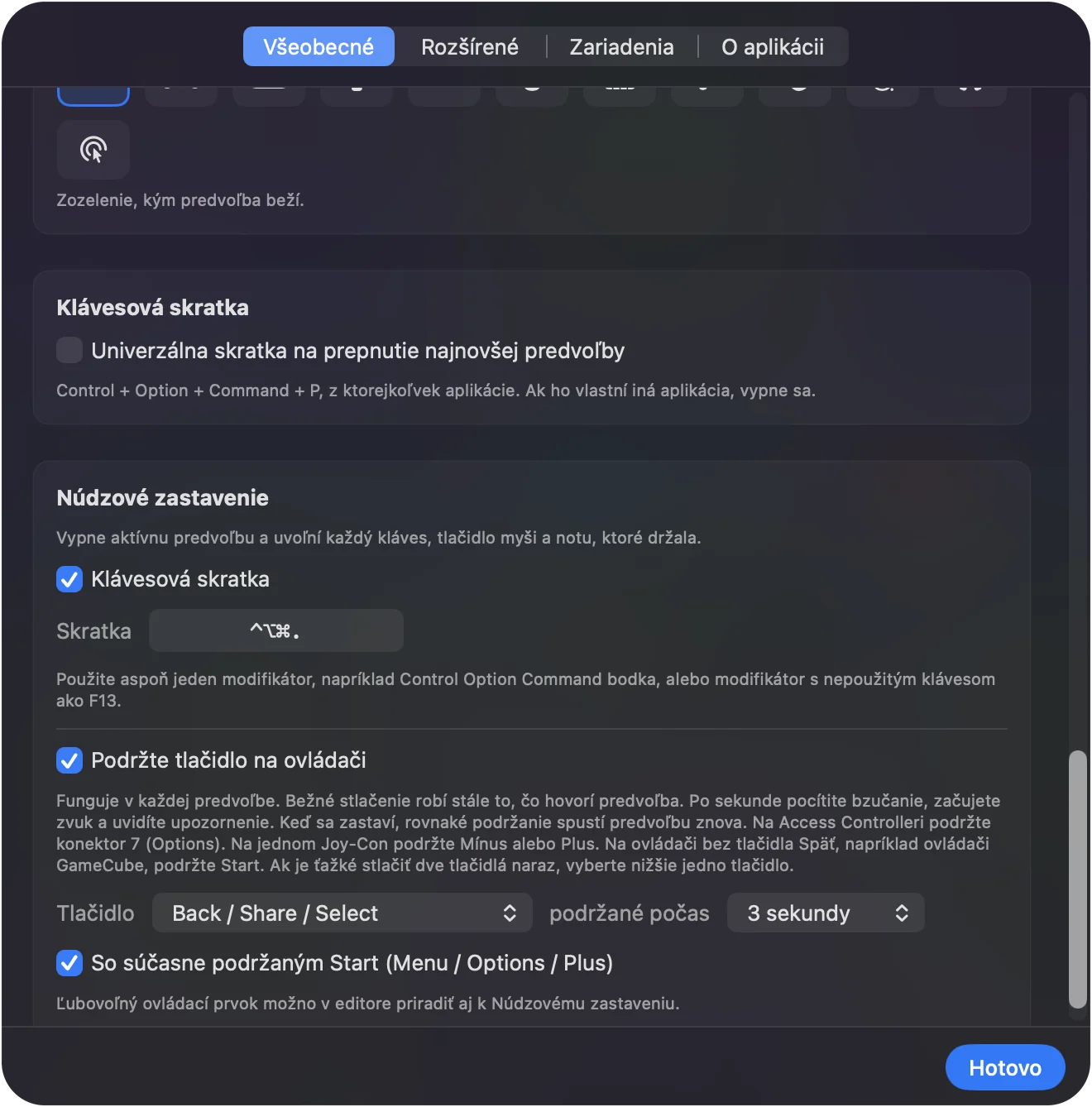
Napíšte to na kartičku pri Macu. Je to zriedka potrebné, ale vedomie, že to existuje, dáva ľuďom dôveru vyskúšať veci.
Čo to nedokáže
- Potrebuje macOS 14 alebo novší. Na Macu, ktorý to zvládne, beží v poriadku. Nie je v tom nič ťažké.
- Na uzamknutej obrazovke nič nepíše. To je úmyselné. Ukazovanie, kliky a posúvanie tam stále fungujú a keď Mac spí, neposiela nič.
- Pri otvorení nespúšťa žiadny preset. Automatické prepínanie, skratka alebo lišta s ponukami spustí jeden, a preto na ranné kroky záleží.
- Nemusí vyhovovať každej pamäti. Ovládač môže zmiasť človeka s problémami s pamäťou, takže to s ním vyskúšajte, skôr než sa rozhodnete. Ak myš ešte funguje, ponechajte myš a najprv opravte jej nastavenia.
Čo vyskúšať po mesiaci
Keď sú tlačidlá v svalovej pamäti, pridajte jednu vec naraz:
- Druhý preset. Jeden pre FaceTime alebo Photos, zapnutý automaticky, keď sa tá aplikácia otvorí.
- Ich meno a e-mail na podržaní. Podržanie na Y / Triangle, ktoré ich napíše cez Type Text, pre formuláre.
- Čítanie nahlas na voľnom tlačidle. Speak Selection, aby sa im mohol prečítať ľubovoľný článok.
- Rozloženie pre hru alebo hovor. Ak sa jedna ukáže ako dôležitá, Smart Preset Maker pravdepodobne nejaké má.
Ak si nakoniec ponechajú myš, Easy Edit, tiež vstavaný, nechá ukazovanie na myši a dá editačné skratky na ovládač. Držte to malé, každý deň rovnaké a pridajte jednu vec, len keď o ňu požiadajú.
Otázky
Funguje to na staršom Macu?
InputConfig potrebuje macOS 14 alebo novší. Na Macu, ktorý to zvládne, beží v poriadku. Nie je v tom nič ťažké.
Môžu používať aj myš?
Ovládač pridáva k myši a klávesnici, nenahrádza ich. Fungujú súčasne.
Čo ak niečo stlačia a obrazovka sa zmení?
Takmer vždy otvorili ponuku alebo Mission Control. X / Square zatvorí väčšinu vecí, B vráti späť a núdzové zastavenie uvoľní čokoľvek zaseknuté.
Môžem to nastaviť na diaľku?
Nastavte to na svojom Macu, exportujte zálohu, pošlite súbor a nech obnovia z Restore from Backup. Presety nesú každé nastavenie.
Môj rodič má problémy s pamäťou. Nezmätie ho ovládač?
Môže, a stojí za to to s ním vyskúšať, skôr než sa rozhodnete. Pomáha udržať to malé: rozloženie Easy Browse nechá väčšinu tlačidiel bez úlohy, takže chybné stlačenie je neškodné, každé tlačidlo tváre dokáže nahlas povedať svoju úlohu a svetelná lišta je každý deň rovnaká farba. Ak im myš ešte funguje, ponechajte myš a najprv opravte jej nastavenia.
Aká je najľahšia myš pre staršieho človeka na Macu?
Často tá, ktorú už majú, s väčším ukazovateľom, pomalšou rýchlosťou sledovania a pomalším dvojklikom nastavenými v Systémových nastaveniach. Ak je problémom zápästie alebo klikanie, môže pomôcť trackball alebo trackpad. Ak žiadna myš nefunguje, herný ovládač s InputConfig urobí z palcov ovládanie ukazovateľa a z pár veľkých tlačidiel kliky, zadarmo. Možnosti porovnané.
Funguje ovládač, keď je Mac zamknutý?
Čiastočne, a úmyselne. Na uzamknutej obrazovke ovládač stále hýbe ukazovateľom, klikne a posúva, ale neposiela klávesy, takže nič nemôže samo napísať do poľa na heslo. Keď Mac spí, neposiela nič.
Je verzia aj pre človeka, ktorý si ponechá myš?
Easy Edit, tiež vstavaný, nechá ukazovanie na myši a dá Undo, Copy, Cut a Paste na D-pad, s Delete, Save, Space a Return na tlačidlách tváre.
Viac po slovensky
Podrobné návody, v angličtine
Kto píše. Ryleigh Newman vyvíja InputConfig a svoj Mac každý deň ovláda ovládačom, pretože ruky nefungujú dobre. Táto stránka je preložená z angličtiny. Rozhranie aplikácie a zvyšok webu sú v angličtine.
Táto stránka v iných jazykoch: English, العربية, Čeština, Dansk, Deutsch, Español, Suomi, Français, עברית, Magyar, Bahasa Indonesia, Italiano, 日本語, 한국어, Norsk, Nederlands, Polski, Português, Русский, Svenska, ไทย, Türkçe, Українська, Tiếng Việt, 繁體中文, 简体中文
Zadarmo. macOS 14 alebo novší. Bez účtu, nič neopúšťa váš Mac. Open source na GitHube.