עברית
מכינים Mac להורה מבוגר
 האפליקציה הזו חינמית לגמרי. אין צורך ליצור חשבון. אין מינויים, אין הורדות מסובכות, ושום דבר לא נעול. מותאמת ל-Apple silicon.
אפשר להפוך Mac לקל בהרבה להורה מבוגר בכחצי שעה, רובה בישיבה איתו ולא עם התוכנה. מתחילים בהגדרות ש-macOS כבר כוללת: מצביע גדול יותר, טקסט גדול יותר, עכבר איטי יותר והקשה כפולה איטית יותר עוזרים לכולם ולא צריכים אפליקציה. אם העכבר עצמו הבעיה, שלט משחק שמוגדר עם InputConfig תופס את מקומו: הוא נח בשתי ידיים, האגודלים עושים את העבודה, וג'ויסטיק שנדחף בעדינות מזיז את המצביע בעדינות.
המדריך הזה מיועד למי שמגדיר. בסוף תהיה להם פריסה שעושה את אותו דבר כל יום, מקריאה את הכפתורים שלה בזמן שהם לומדים אותה, ותמיד יש לה דרך החוצה.
גרסה 1.7 של InputConfig, הצפויה באוקטובר 2026, תהיה זמינה במלואה בעברית.
שלבים
- קודם קובעים בהגדרות המערכת מצביע גדול יותר, טקסט גדול יותר, עכבר איטי יותר והקשה כפולה איטית יותר. נעצרים שם אם זה מספיק.
- בוחרים שלט שמתאים לידיים שלהם: DualSense לרוב האנשים, שלט Xbox לידיים גדולות, ג'וי-קון בודד שמוחזק לרוחב ליד שמתעייפת מהר.
- מתקינים את InputConfig מ-Mac App Store, נותנים נגישות כשמבקשים, לוחצים על Start with Easy Browse במסך הפתיחה ולוחצים על Activate.
- יושבים איתם, מוצאים סחף בג'ויסטיק ב-Live Visualizer, מרחיבים את האזור המת עם Adjust live וקובעים את Pointer speed בזמן שהם מזיזים את המצביע.
- משאירים את השמות המדוברים על כפתורי הפנים לשבוע הראשון, ואז מכבים את Speak שורה אחר שורה.
- מפעילים את Launch at login, מכבים את Show Dock icon, רושמים את האפליקציות שלהם תחת Activate when these apps are in front ומייצאים גיבוי.
- מלמדים את עצירת החירום פעם אחת וכותבים אותה על כרטיס: מחזיקים Back ו-Start יחד שלוש שניות, או לוחצים על Control Option Command ועל מקש הנקודה.
איך לקרוא את המדריך הזה
מתחילים מהמקום שבו אתם נמצאים:
- אם רק העכבר קשה, עושים קודם את ההגדרות של ה-Mac עצמו. הן לוקחות עשר דקות ואולי זה כל מה שהם צריכים.
- אם אתם מגדירים את השלט היום, קוראים איזה שלט, ואז עובדים ישר למטה שלב אחר שלב.
- אם הוא כבר מוגדר, עוברים לגורמים לו להתחיל בעצמו ולדרך החוצה.
Easy Browse מובנית ב-InputConfig. ההורדה בדף הזה היא אותה פריסה ל-1.5 ומטה: גוררים את הקובץ לאייקון ה-Dock של InputConfig כדי להוסיף אותה. מתקנים קודם את ה-Mac, ומוסיפים שלט רק אם העכבר עדיין הבעיה.
מתחילים מההגדרות של ה-Mac עצמו
עושים את אלה כשהם יושבים לידכם. אף אחת מהן לא צריכה אפליקציה, והן עוזרות בכל אפליקציה, לא רק בזו. עולים בסולם הזה, הצעד הקטן ביותר קודם, ונעצרים כשזה מספיק:
- מצביע גדול יותר. הגדרות המערכת, נגישות, Display, Pointer: גוררים את Pointer size למעלה. משאירים את Shake mouse pointer to locate מופעל, כך שמצביע אבוד גדל כשמנערים את העכבר. גם להצבעה עם שלט, זה השינוי השימושי ביותר.
- טקסט גדול יותר. הגדרות המערכת, Displays: בוחרים Larger Text אם המסך מציע. הגדרות המערכת, נגישות, Display, Text size מגדיל את הטקסט בכמה מהאפליקציות של Apple עצמה, ו-Increase contrast באותו דף.
- עכבר איטי יותר והקשה כפולה קלה יותר. הגדרות המערכת, עכבר (או משטח מגע): מורידים את מהירות המעקב. הגדרות המערכת, נגישות, Pointer Control: מאטים את מהירות ההקשה הכפולה כך ששתי לחיצות לא חייבות להיות מהירות.
- Dock קצר יותר. גוררים החוצה מה-Dock כל אפליקציה שהם לא משתמשים בה. חמישה אייקונים שהם מכירים עדיפים על עשרים שלא.
- הכתבה. הגדרות המערכת, מקלדת, Dictation. להגיד הודעה קל יותר מלהקליד אותה לרוב האנשים. אם הם מתחברים לזה, YapToText, אפליקציית ההכתבה החינמית שפיתחתי, היא דרך נוספת לקבל קול לטקסט ב-Mac, ב-Mac עם Apple silicon ו-macOS 14 ואילך.
ל-InputConfig יש גודל טקסט משלה עד Largest, טקסט מודגש, שקיפות מופחתת ותנועה מופחתת, אבל אלה מגיעים רק ל-InputConfig. היא מגיעה גם ב-26 שפות: היא עוקבת אחרי השפה שנקבעה לה בהגדרות המערכת, או שבוחרים שפה ב-Settings, General, Language. לבחירת עכבר אחר במקום שלט, ראו העכבר הקל ביותר לאדם מבוגר ב-Mac. אם העכבר עובד אחרי שאלה מוגדרות, נעצרים כאן.
בוחרים שלט שמתאים לידיים שלהם
כל שלט עובד. שלושה מתאימים במיוחד לעבודה הזו:
- PlayStation DualSense. נוח, עם פס אור שיכול להראות איזו פריסה רצה ורטט שמאשר לחיצה. Bluetooth או כבל.
- שלט Xbox Wireless. אחיזות גדולות מעט וכיוונית יציבה יותר, שחלק מהאנשים עם ידיים גדולות או פחות כוח באצבעות מעדיפים. אין לו פס אור.
- ג'וי-קון בודד. זעיר, מוחזק לרוחב ביד אחת, עם ג'ויסטיק וארבעה כפתורים. מתאים למי שיכול להשתמש רק ביד אחת, או שמתעייף מהחזקת שלט מלא. הוא מוגבל, וזו הנקודה: פחות דברים ללמוד.
נמנעים משלטים שצריכים מתג מצב או צעד נוסף לפני שהם עובדים. הוא צריך לעבוד ביום שהוא יוצא מהקופסה וכל יום אחריו.
יודעים מה כל כפתור עושה
Easy Browse משתמשת בחלק קטן מהשלט בכוונה. המשימות הנפוצות ביותר יושבות על הבאמפרים והכיוונית, שידיים קטנות מגיעות אליהם בלי להרים אגודל, וכל השאר נשאר בלי שיוך כך שלחיצה מקרית לא עושה כלום.

| בקרה | עושה | למה |
|---|---|---|
| ג'ויסטיק שמאלי | מזיז את המצביע, לאט ליד המרכז, מהר יותר כשדוחפים | העקומה Smooth ואזור מת נדיב מונעים מאגודל נח להסיט את המצביע, והגרסה המובנית מתחילה כל דחיפה לאט ומתרוממת למהירות. |
| ג'ויסטיק ימני למעלה ולמטה | גולל | גלילה עם ג'ויסטיק נפרד אומרת שהמצביע אף פעם לא משוטט בזמן קריאה. |
| A / Cross | לחיצה, עם זמזום קל | הכפתור התחתון הוא הקל ביותר למצוא במגע. |
| לחיצה על הג'ויסטיק הימני (R3) | לחיצה כפולה, נשלחת כשתי לחיצות | לאגודל שלא יכול ללחוץ פעמיים מהר. גם לחיצה כפולה על A עובדת. |
| לחיצה על הג'ויסטיק השמאלי (L3) | אחיזה והנחה | לוחצים פעם אחת כדי להחזיק את הלחיצה, מזיזים את המצביע כדי לבחור טקסט או לגרור קובץ, לוחצים שוב כדי לשחרר. שום דבר לא צריך להיות מוחזק. |
| B / Circle | אחורה (Command וסוגר שמאלי) | ב-Safari, ב-Mail וב-Finder, כפתור אחד שמבטל פנייה שגויה. |
| X / Square | Escape | סוגר חלונות קופצים ותפריטים. |
| Y / Triangle | Return | מאשר, פותח, שולח. |
| LB / L1 | Start Dictation | לוחצים פעם אחת כדי לדבר, לוחצים שוב כדי לעצור. על באמפר, כך שהאגודלים אף פעם לא עוזבים את האחיזות. |
| RB / R1 | Read Selection | מקריא את הטקסט הנבחר בקול. מפעילים את Speak selection בהגדרות המערכת, נגישות, Spoken Content. |
| כיוונית שמאלה וימינה | אחורה וקדימה בדף אינטרנט אחד (Command וסוגר) | גלישה בלי לכוון לסרגל הכלים. |
| כיוונית למטה ולמעלה | לשונית קודמת והבאה (Command Shift וסוגר) | אותה אצבע מתקנת לחיצה שגויה: פשוט לוחצים לכיוון השני. הכיוונית סופרת כיוון אחד בכל פעם, ולכן לחיצה שנוגעת בכיוון הבא לא מפעילה אותו גם כן. |
| Start / Options או לחיצה על משטח המגע | Spotlight | מקלידים את האותיות הראשונות של כל דבר כדי לפתוח אותו. בשימוש פחות נפוץ, ולכן אפשר לשים אותו רחוק יותר מהאגודלים. |
| Back / Share | Mission Control | כל החלונות הפתוחים בבת אחת, כדי למצוא את זה שאבד. |
לחיצה ימנית נשארת מחוץ לשלט בכוונה. רוב הבעיות שיש לאנשים מבוגרים עם עכבר באות מכך שהכפתור הלא נכון פותח תפריט שלא רצו, ואם הם יצטרכו אותה אחר כך, זו שורה אחת בעורך. לגלישה צעד אחר צעד, ראו גלישה באינטרנט עם שלט. כפתור שלא עושה כלום הוא כפתור שאי אפשר ללחוץ עליו בטעות.

שלב אחר שלב, כשהם לידכם
קובעים את אלה איתם, לא בשבילם. האזור המת מונע מאגודל נח להזיז את המצביע, Pointer speed מחליט כמה רחוק דחיפה אחת מגיעה, והשמות המדוברים מלמדים את הכפתורים בשבוע הראשון.
שלב 1: מוצאים את הסחף
- אתם: פותחים את ה-Live Visualizer של ההגדרה ומבקשים מהם להניח את האגודלים על הג'ויסטיקים ולא לעשות כלום.
- InputConfig: מראה את נקודת הג'ויסטיק השמאלי איפה שהוא באמת נח.
- בדיקה: אם הנקודה יושבת הרחק מהמרכז, זה סחף. פותחים את Options של שורת מצביע, לוחצים על Adjust live וגוררים את טבעת האזור המת מעבר לנקודה הנחה.
שלב 2: קובעים את המהירות
- אתם: מבקשים מהם להזיז את המצביע לכפתור על המסך.
- InputConfig: Pointer speed בדף ההגדרה משנה את כל ארבע שורות המצביע בבת אחת, והמצביע נעצר ברגע שהם מרפים מהג'ויסטיק.
- בדיקה: אם הם עוברים את היעד, מורידים את Pointer speed. אם נגמרת להם הסבלנות בחציית המסך, מעלים אותה.
כל שורת ג'ויסטיק מציגה את האזור המת שלה, כך שאפשר לקרוא את המספר בחזרה אחר כך.
שלב 3: נותנים לכפתורים להגיד את שמם
- אתם: מבקשים מהם ללחוץ על כל כפתור פנים פעם אחת.
- InputConfig: Easy Browse המובנית מדברת כשהם לוחצים: A אומר click, B אומר back, X אומר close ו-Y אומר open. פעימת אור קלה בלחיצה מאשרת את הלחיצה בשלט שיכול לרטוט.
- בדיקה: הם שומעים כל מילה דרך פלט הקול של ה-Mac. אם הקול קשה להבנה, בוחרים אחר ב-Settings, General, Spoken feedback voice.

קול ברירת המחדל הוא קול המערכת מהגדרות המערכת, נגישות, Spoken Content, ולכן קול פרימיום ברור יותר שהותקן שם הוא זה ששומעים. אחרי שבוע, כשהכפתורים בזיכרון השרירים, מכבים את Speak ב-Options של כל שורה.
שלב 4: שמים הכתבה על כפתור
- אתם: מפעילים Dictation בהגדרות המערכת, מקלדת.
- InputConfig: הבאמפר השמאלי, LB, מתחיל הכתבה והלחיצה הבאה עוצרת אותה.
- בדיקה: לוחצים על LB ב-Mail או ב-Messages, אומרים משפט, לוחצים שוב על LB, והמילים מופיעות.
למי שמדבר בבהירות, זה מחליף את המקלדת לאימייל והודעות. אם ה-MacBook שלהם יושב על שולחן, ההגדרה המובנית Tap the Mac מפעילה הכתבה משלוש הקשות מהירות על משענת כף היד, וזה דבר אחד פחות להחזיק. Tap the Mac נבדקה ב-MacBook עם M4 ולא עבדה ב-M1 Pro בבדיקות שלנו, וצ'יפ המצב במכייל אומר אם אצלכם החיישן מקשיב. חמש דקות של זה עדיפות על כל ברירת מחדל.
גורמים לזה להתחיל בעצמו כל בוקר
InputConfig מתחילה בלי הגדרה שרצה בכל פעם שהיא נפתחת, ולכן אחרי הפעלה מחדש השלט לא עושה כלום עד שהפריסה מופעלת. הצעדים האלה גורמים לה פשוט להיות שם.
שלב 5: הפעלה בכניסה, מחוץ לדרך
- אתם: ב-Settings, General מפעילים את Launch at login ומכבים את Show Dock icon.
- InputConfig: נפתחת בכניסה וחיה בשקט בשורת התפריטים.
- בדיקה: מפעילים מחדש את ה-Mac. אייקון InputConfig בשורת התפריטים ואין שום דבר חדש ב-Dock.
שלב 6: נותנים לפריסה להפעיל את עצמה
- אתם: פותחים את חלונית Automation & Gaming Utilities של ההגדרה Easy Browse ומוסיפים את Finder, Safari, Mail, Photos ו-FaceTime תחת Activate when these apps are in front. ואז מפעילים את Switch presets when the front app changes ב-Settings, Advanced.
- InputConfig: מפעילה את Easy Browse כשאחת האפליקציות האלה עולה לחזית, ומתרחקת באפליקציה שלא ברשימה.
- בדיקה: אחרי הפעלה מחדש, דוחפים את הג'ויסטיק. אם שום דבר לא זז, לוחצים על האפליקציה פעם אחת עם העכבר או מפעילים את ההגדרה משורת התפריטים, ומוסיפים כל אפליקציה שהם משתמשים בה ושחסרה.
שלב 7: נותנים לזה צבע וגיבוי
- אתם: לוחצים על רצועת פס האור בשרטוט השלט ב-Live Visualizer ובוחרים צבע. ואז משתמשים ב-Export Backup ב-Settings, Advanced, Data & storage ושומרים את הקובץ.
- InputConfig: DualSense זוהר בצבע הזה בכל פעם שהפריסה רצה. Restore from Backup מחזיר את כל ההגדרה בצעד אחד.
- בדיקה: פס האור מראה את הצבע בזמן ש-Easy Browse רצה, וקובץ הגיבוי נמצא במקום שאפשר למצוא.
ב-Settings, General יש גם קיצור מקלדת שמפעיל ומכבה את ההגדרה האחרונה, ואייקון שורת התפריטים מפרט כל הגדרה. אתם תשתמשו בהם. הם אף פעם לא צריכים. האייקון הופך לירוק בזמן שהגדרה רצה, וזו הבדיקה המהירה בשיחת וידאו, וכתום אם הרשאת הנגישות כובתה.
כש-Mac ננעל, השלט ממשיך להזיז את המצביע וללחוץ אבל לא שולח מקשים, כך ששום דבר לא יכול להקליד בשדה הסיסמה בטעות. Touch ID או Apple Watch היא הדרך הקלה ביותר פנימה. לסיסמה, מסך הנעילה יכול להציג מקלדת על המסך. ראו כניסה ל-Mac נעול בלי מקלדת. אותו צבע כל יום אומר להם שהפריסה הנכונה רצה.
מלמדים את הדרך החוצה פעם אחת
אם המצביע אי פעם בורח או שהשלט עושה משהו מוזר, תמיד יש דרך חזרה. עולים בסולם הזה, הצעד הקטן ביותר קודם:
- לוחצים על X או B. כמעט תמיד הם פתחו תפריט או Mission Control. X / Square סוגר את רוב הדברים, ו-B / Circle חוזר אחורה.
- מחזיקים את שני כפתורי העצירה שלוש שניות. החזקת Back ו-Start יחד (View ו-Menu בגיימפד Xbox, Create ו-Options ב-DualSense) עוצרת הכול ומשחררת כל מקש מוחזק. זמזום אחרי שנייה אומר שהעצירה מגיעה, וקול אומר מתי היא קרתה.
- לוחצים על עצירת המקלדת. Control Option Command ומקש הנקודה עושים אותו דבר, וגם Emergency Stop בשורת התפריטים.
- מכבים את ההגדרה. משורת התפריטים או מהחלון הראשי, כשרוצים שהשלט לא יעשה כלום בכלל.
ב-Easy Browse, Back / Share פותח את Mission Control ו-Start פותח את Spotlight, ולכן ההחזקה פותחת את שניהם לפני שהיא עוצרת. לחיצה איטית על Back לבדו אף פעם לא עוצרת כלום, כי העצירה צריכה גם את Start מוחזק. אם שני כפתורים בבת אחת קשה לידיים שלהם, פותחים את Settings, General, Emergency stop ובוחרים LT / L2 ככפתור, שאז עובד לבדו: Easy Browse משאירה את הטריגר הזה בלי שיוך, וקל למצוא אותו במגע. העצירה עצמה אף פעם לא מפעילה שום דבר ולא מוחקת כלום, ולכן בטוח ללחוץ עליה כשמבולבלים, וההגדרה לא מתחילה מחדש בעצמה אחר כך. החזקה של אותם כפתורים שוב, אחרי שמרפים, מתחילה אותה מחדש, עד 10 דקות אחרי העצירה.
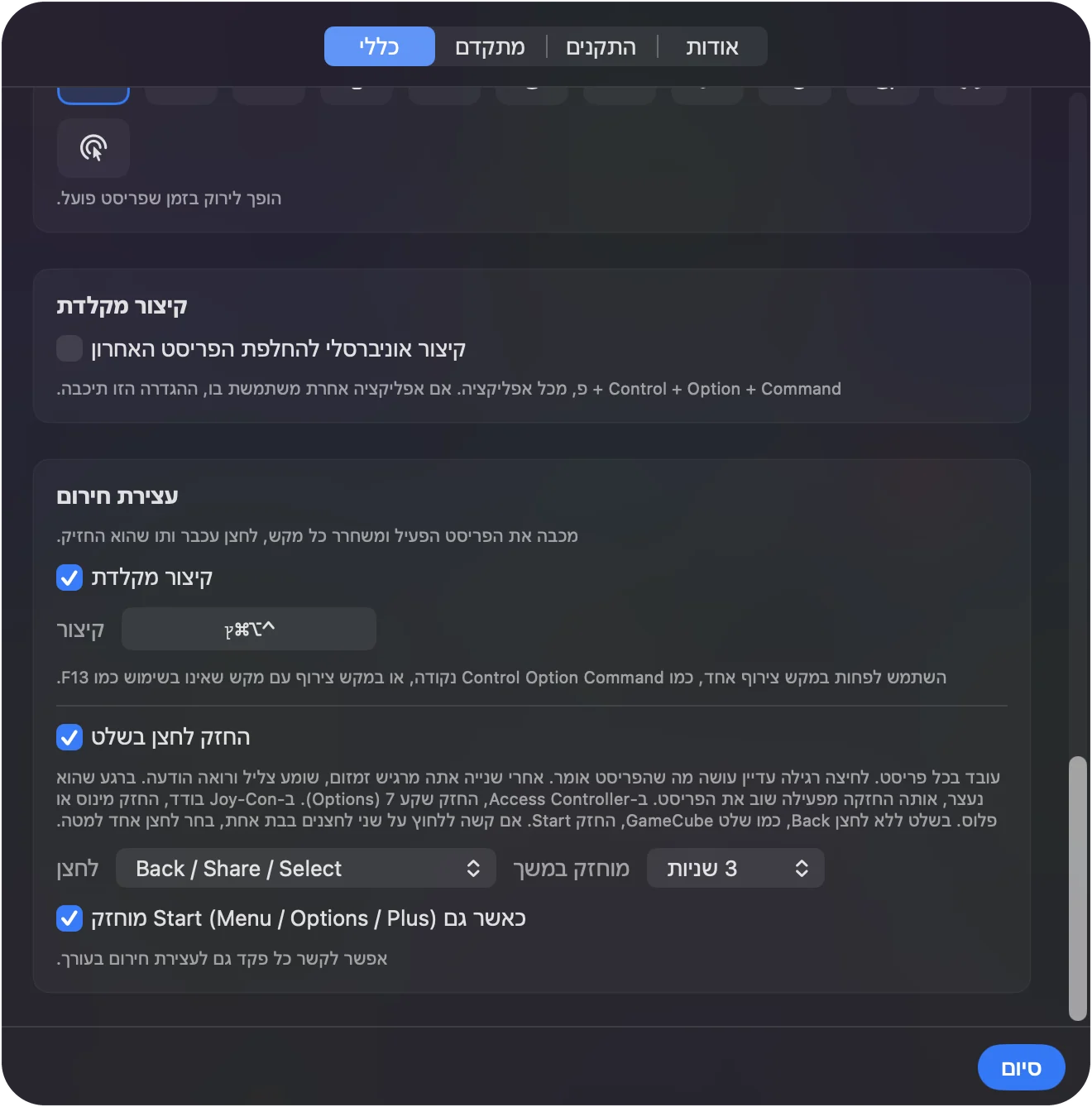
כותבים את זה על כרטיס ליד ה-Mac. רק לעיתים רחוקות צריך אותה, אבל לדעת שהיא קיימת היא מה שנותן לאנשים ביטחון לנסות דברים.
מה היא לא יכולה לעשות
- היא צריכה macOS 14 ואילך. ב-Mac שיכול להריץ את זה, היא רצה בסדר. אין בה שום דבר כבד.
- היא לא מקלידה כלום במסך הנעילה. זה בכוונה. מצביע, לחיצות וגלילה עדיין עובדים שם, ובזמן שה-Mac ישן היא לא שולחת כלום.
- היא לא מפעילה הגדרה כשהיא נפתחת. החלפה אוטומטית, קיצור או שורת התפריטים מתחילים אחת, ולכן צעדי הבוקר חשובים.
- היא אולי לא מתאימה לכל זיכרון. שלט יכול לבלבל מישהו עם בעיות זיכרון, ולכן מנסים איתו לפני שמחליטים. אם עכבר עדיין עובד, שומרים את העכבר ומתקנים קודם את ההגדרות שלו.
מה לנסות אחרי חודש
אחרי שהכפתורים בזיכרון השרירים, מוסיפים דבר אחד בכל פעם:
- הגדרה שנייה. אחת ל-FaceTime או ל-Photos, שמופעלת אוטומטית כשהאפליקציה הזו נפתחת.
- השם והאימייל שלהם על החזקה. החזקה על Y / Triangle שמקלידה אותם עם Type Text, לטפסים.
- הקראה בקול על כפתור פנוי. Speak Selection, כך שאפשר להקריא להם כל מאמר.
- פריסה למשחק או לאפליקציית שיחה. אם אחד מתברר כחשוב, כנראה שיש ל-Smart Preset Maker פריסה.
אם הם בכל זאת שומרים את העכבר, Easy Edit, גם היא מובנית, משאירה את ההצבעה לעכבר ושמה את קיצורי העריכה על השלט. שומרים את זה קטן, שומרים את זה אותו דבר כל יום, ומוסיפים דבר אחד רק כשהם מבקשים.
שאלות
זה עובד על Mac ישן יותר?
InputConfig צריכה macOS 14 ואילך. ב-Mac שיכול להריץ את זה, היא רצה בסדר. אין בה שום דבר כבד.
הם עדיין יכולים להשתמש גם בעכבר?
השלט מוסיף לעכבר ולמקלדת ולא מחליף אותם. שניהם עובדים בו זמנית.
מה אם הם לוחצים על משהו והמסך נהיה מוזר?
כמעט תמיד הם פתחו תפריט או Mission Control. X / Square סוגר את רוב הדברים, B חוזר אחורה, ועצירת החירום משחררת כל דבר תקוע.
אפשר להגדיר את זה מרחוק?
מגדירים ב-Mac שלכם, עושים Export Backup, שולחים את הקובץ, ומבקשים מהם Restore from Backup. הגדרות קבועות נושאות כל הגדרה.
להורה שלי יש בעיות זיכרון. שלט יבלבל אותו?
אולי, וכדאי לנסות איתו לפני שמחליטים. מה שעוזר הוא לשמור על זה קטן: פריסת Easy Browse משאירה את רוב הכפתורים בלי לעשות כלום, ולכן לחיצה שגויה לא מזיקה, כל כפתור פנים יכול להגיד את תפקידו בקול, ופס האור באותו צבע כל יום. אם עכבר עדיין עובד בשבילו, שומרים את העכבר ומתקנים קודם את ההגדרות שלו.
מהו העכבר הקל ביותר לאדם מבוגר ב-Mac?
לעיתים קרובות זה שכבר יש לו, עם מצביע גדול יותר, מהירות מעקב איטית יותר והקשה כפולה איטית יותר שנקבעו בהגדרות המערכת. אם הבעיה היא פרק היד או הלחיצה, כדור עקיבה או משטח מגע יכולים לעזור. אם שום עכבר לא עובד, שלט משחק עם InputConfig הופך שני אגודלים למצביע ומעט כפתורים גדולים ללחיצות, בחינם. האפשרויות בהשוואה.
השלט עובד כשה-Mac נעול?
חלקית, בכוונה. במסך הנעילה השלט עדיין מזיז את המצביע, לוחץ וגולל, אבל לא שולח מקשים, כך ששום דבר לא יכול להקליד בשדה הסיסמה בעצמו. בזמן שה-Mac ישן הוא לא שולח כלום.
יש גרסה למי ששומר את העכבר?
Easy Edit, גם היא מובנית, משאירה את ההצבעה לעכבר ושמה ביטול, העתקה, גזירה והדבקה על הכיוונית, עם Delete, שמירה, Space ו-Return על כפתורי הפנים.
עוד בעברית
מדריכים מלאים, באנגלית
מי כותב. InputConfig פותח על ידי Ryleigh Newman, ומשמש מדי יום לשליטה במחשב Mac באמצעות שלט, כי הידיים של Ryleigh לא עובדות טוב. הדף הזה תורגם מאנגלית. ממשק האפליקציה ושאר האתר באנגלית.
הדף הזה בשפות אחרות: English, العربية, Čeština, Dansk, Deutsch, Español, Suomi, Français, Magyar, Bahasa Indonesia, Italiano, 日本語, 한국어, Norsk, Nederlands, Polski, Português, Русский, Slovenčina, Svenska, ไทย, Türkçe, Українська, Tiếng Việt, 繁體中文, 简体中文
חינמי. macOS 14 ומעלה. בלי חשבון, ושום דבר לא יוצא מה-Mac. קוד פתוח ב-GitHub.