עברית
נהיגה בג'ויסטיק אחד, מוגדרת כמו שצריך
 האפליקציה הזו חינמית לגמרי. אין צורך ליצור חשבון. אין מינויים, אין הורדות מסובכות, ושום דבר לא נעול. מותאמת ל-Apple silicon.
אפשר לנהוג כמעט בכל משחק מרוצים ל-Mac מג'ויסטיק יחיד: דוחפים קדימה כדי לנסוע, מושכים אחורה כדי לבלום, שמאלה וימינה כדי לסובב, ומשיכה כפולה מהירה אחורה מעבירה לנסיעה אחורה, כמו הג'ויסטיק של כסא גלגלים ממונע. הנהיגה בג'ויסטיק אחד של InputConfig שולחת מקלדת ועכבר, ולכן היא עובדת בכל משחק נהיגה עם שליטה במקלדת, וזה רובם, כולל אלה שמעולם לא דמיינו הגדרה מותאמת.
המדריך הזה הוא ההגדרה המלאה, מהג'ויסטיק ועד להגדרות של המשחק עצמו. כדאי להקצות עשרים דקות, רובן בנסיעת הניסיון.
גרסה 1.7 של InputConfig, הצפויה באוקטובר 2026, תהיה זמינה במלואה בעברית.
שלבים
- מפעילים את ההגדרה המובנית One-Stick Driving, או מוסיפים את ההגדרה One-Stick Racing מהדף הזה.
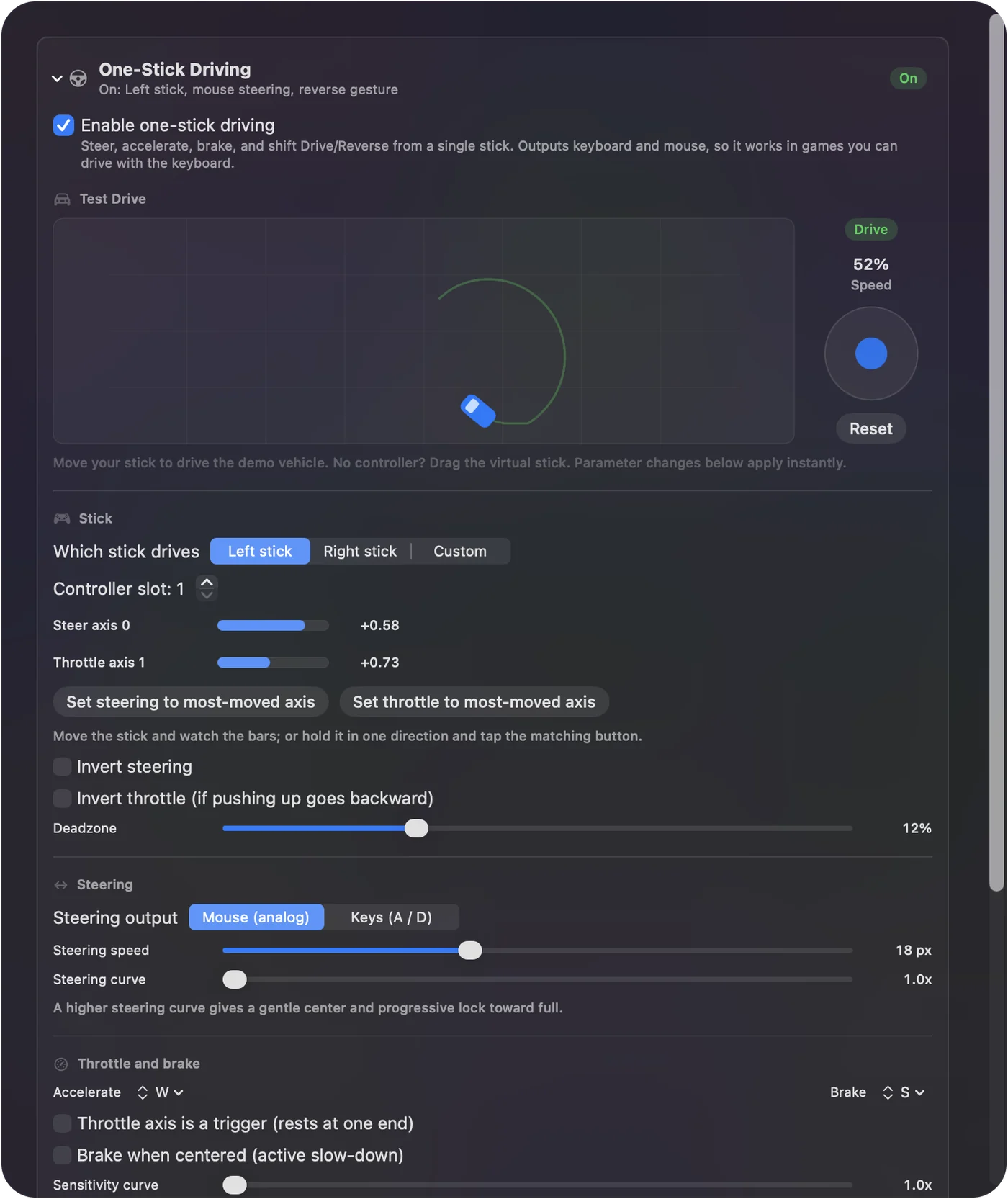
- פותחים את החלונית One-Stick Driving ובוחרים איזה ג'ויסטיק נוהג, או קובעים את הצירים עם כפתורי הציר שזז הכי הרבה.
- קובעים את מקשי ההאצה והבלימה כך שיתאימו למשחק. W ו-S הם ברירות המחדל.
- בוחרים היגוי בעכבר או Keys (A / D), ומעלים את עקומת ההיגוי למרכז עדין יותר.
- מכווננים את המשיכות לנסיעה אחורה ואת החלון שלהן בנסיעת הניסיון עד שהן מתאימות ליד.
- משייכים בלם יד, צופר ושאר התוספות לכפתורים שאתם מגיעים אליהם, וקובעים במשחק תיבת הילוכים אוטומטית.
בוחרים איזה ג'ויסטיק נוהג
כל ג'ויסטיק אנלוגי עובד:
- ג'ויסטיק של שלט. הג'ויסטיק השמאלי או הימני של כל גיימפד.
- ג'ויסטיק מותאם. הג'ויסטיק של PlayStation Access Controller, ג'ויסטיק USB ב-Xbox Adaptive Controller, או ג'ויסטיק בסגנון כסא גלגלים שמציג את עצמו כשלט משחק.
- הגה מרוצים. דוושת הגז הופכת למצערת. בהגי מרוצים ב-Mac יש את ההגדרה הזו.
- אתם: בחלונית One-Stick Driving בוחרים איזה ג'ויסטיק נוהג. לג'ויסטיק שמדווח על מספרי צירים יוצאי דופן, מחזיקים אותו בכיוון אחד ולוחצים על Set steering to most-moved axis או על Set throttle to most-moved axis.
- InputConfig: מראה פס לכל ציר בזמן שמזיזים את הג'ויסטיק.
- בדיקה: שמאלה וימינה מזיזים את פס ההיגוי, וקדימה ואחורה מזיזים את פס המצערת.
InputConfig קוראת הגי Logitech במלואם, כשהדוושות קוראות 0 עד 1. ה-Logitech G920 וה-G923 ל-Xbox נקראים עם שמות הכפתורים שלהם, והציור שלהם ב-Live Visualizer מוסתר כניסיוני. רוב ההגים וערכות הדוושות האחרים קוראים -1 עד 1: בהם מפעילים את Throttle axis is a trigger (rests at one end) וכל מהלך דוושת הגז בשימוש. אם הוא מגיע ל-Mac כג'ויסטיק, הוא יכול לנהוג.
קובעים את מקשי המצערת
מקש במקלדת הוא או למטה או למעלה, ולכן InputConfig מפעימה אותו: ככל שהג'ויסטיק רחוק יותר קדימה, חלק גדול יותר מכל מחזור מקש ההאצה מוחזק. רוב המשחקים קוראים את זה כמצערת פרופורציונלית.
- אתם: קובעים את מקשי ההאצה והבלימה כך שיתאימו למשחק. W ו-S הם ברירות המחדל והנפוצים ביותר. מפעילים את Brake when centered (active slow-down) אם רוצים שהמכונית תאט כשמרפים.
- InputConfig: מפעימה את מקש ההאצה ביחס לדחיפה, וכש-Brake when centered מופעל, מאטה את המכונית כשהג'ויסטיק חוזר למרכז, כמו שכסא ממונע עוצר כשמרפים מהג'ויסטיק.
- בדיקה: דחיפה עדינה זוחלת ודחיפה מלאה נוסעת במלוא המהירות. אם במשחק יש אפשרות מצערת אנלוגית למקלדות, מכבים אותה. הפעימה עובדת הכי טוב כשהמשחק מתייחס למקש כדלוק וכבוי פשוט.
לפני 1.6, משיכת הג'ויסטיק אחורה יכלה להאיץ, והפעלת Invert throttle הייתה הפתרון. זה תוקן, ו-1.6 מכבה בשבילכם את Invert throttle.
בוחרים היגוי בעכבר או במקשים
שתי דרכים לסובב:
- היגוי בעכבר. הגדרה חדשה מסובבת עם העכבר: שמאלה וימינה בג'ויסטיק הופך לתנועת עכבר חלקה. משחקים שתומכים בהיגוי בעכבר, הרבה משחקי מרוצים ארקייד ורוב הסימולטורים עם אפשרות עכבר, מרגישים קרוב להגה.
- Keys (A / D). אם המשחק מסובב רק מהמקשים, בוחרים בזה ו-InputConfig מפעימה גם אותם. ההגדרה המובנית One-Stick Driving מתחילה על מקשים, כי כמעט כל משחק מרוצים שאפשר לנהוג בו ממקלדת לוקח A ו-D.
מעלים את עקומת ההיגוי למרכז עדין יותר, וזה חשוב הכי הרבה במהירות.
מכווננים נסיעה אחורה בנסיעת הניסיון
מושכים את הג'ויסטיק עד הסוף אחורה פעמיים, מהר, והשיטה עוברת לנסיעה אחורה: קדימה בג'ויסטיק עכשיו נוסע אחורה. דוחפים עד הסוף קדימה כדי לחזור לנסיעה רגילה.
- אתם: קובעים כמה משיכות, באיזו מהירות הן צריכות לבוא אחת אחרי השנייה, וכמה רחוק אחורה נחשב לקיר. ואז מזיזים את הג'ויסטיק שלכם, או גוררים את הווירטואלי, בנסיעת הניסיון.
- InputConfig: נוהגת ברכב הדגמה, מראה את ההילוך הנוכחי חי ומחילה כל שינוי מיד.
- בדיקה: נסיעה אחורה נכנסת כשצריך ואף פעם במקרה. ליד שנעה לאט, משיכה אחת עם חלון ארוך עובדת. ליד שחוצה את המטרה, דורשים שלוש.
מחוות הנסיעה אחורה לא זמינה כשהמצערת היא טריגר, שאין לו משיכה אחורה. מרגישים הגדרה בנסיעת הניסיון לפני שלוקחים אותה למרוץ.
שמים את כל השאר על הכפתורים
בלם יד, צופר, מבט לאחור, מצלמה, השהיה, איפוס מכונית: משייכים אותם לכל כפתורים או מתגים שזמינים, עם החזקות והקשות כפולות אם יש מעט. ההגדרות המובנות One-Stick Driving ו-Racing Game שתיהן כוללות ערכה הגיונית. ב-PlayStation Access Controller עם הפרופיל הבסיסי של Sony, רק הכפתור המרכזי, שקע 5 ושקע 7 שולחים, ולכן שמים שם את המשימות הנפוצות ביותר.
משנים את ההגדרות האלה במשחק
כמה הגדרות בשני הצדדים גורמות לזה להרגיש נכון:
- עזרי היגוי. מכבים כל עזר שנלחם בקלט ישיר, ומפעילים כל עזר שמחליק היגוי במקלדת אם משתמשים ב-A וב-D.
- תיבת הילוכים אוטומטית, תמיד. הג'ויסטיק מטפל בנסיעה רגילה ובאחורה. המשחק מטפל בהילוכים.
- שומרים על המצביע הרחק מקצות המסך. בחלונית Automation & Gaming Utilities של ההגדרה, תחת Cursor while active, מפעילים את Confine cursor away from screen edges, כך שהיגוי בעכבר אף פעם לא מגיע לקצה המסך. רוב המשחקים מסתירים את המצביע בעצמם בזמן הנהיגה, ולכן Hide system cursor יכול להישאר כבוי. ההגדרות האלה נעצרות כש-InputConfig או ה-Finder בחזית, ואם ההגדרה רושמת אפליקציות, הן עובדות רק בהן.
- רגישות עכבר. מורידים את רגישות העכבר של המשחק ולא של InputConfig אם ההיגוי קופצני מדי. השתיים מוכפלות.
אם המכונית עושה משהו מוזר
עולים בסולם הזה, הצעד הקטן ביותר קודם:
- מלוא המהירות ברגע שהנהיגה מתחילה. ציר המצערת הוא טריגר אנלוגי או דוושה שנחים בקצה אחד. מפעילים את Throttle axis is a trigger (rests at one end) בחלונית, או בוחרים ציר אחר.
- המצערת קופצנית או מתעלמת. מכבים את אפשרות המצערת האנלוגית של המשחק למקלדות.
- היגוי קופצני מדי. מורידים את רגישות העכבר של המשחק, ואז מעלים את עקומת ההיגוי.
- נסיעה אחורה במקרה. דורשים יותר משיכות, או חלון קצר יותר.
אילו משחקים עובדים ואילו לא
כל מה שיש בו נהיגה במקלדת עובד: משחקי קארטינג, משחקי עולם פתוח עם כלי רכב, סימולטורי ראלי ומסלול עם אפשרות עכבר או מקלדת, וכל משחק מרוצים בדפדפן. אינדקס ההגדרות מפרט את משחקי הנהיגה ש-Smart Preset Maker מכיר.
- משחקים של גיימפד בלבד. InputConfig לא מדמה שלט, ולכן משחקים בהם עם הגיימפד האמיתי.
- משחקי טיסה. היגוי ומצערת ממופים באותה דרך, ולכן פשוטים עובדים. הטיית חרטום על אותו ג'ויסטיק לא זמינה, כי קדימה ואחורה הם מצערת.
- הג'ויסטיק של כסא גלגלים ממונע. רק אם הוא מגיע ל-Mac כג'ויסטיק. כסא במצב עכבר Bluetooth שולח תנועת מצביע, לא צירי ג'ויסטיק, ולכן נהיגה בג'ויסטיק אחד לא יכולה לקרוא אותו.
הגרסה הקצרה
- בוחרים את הג'ויסטיק. משתמשים בכפתורי הציר שזז הכי הרבה לג'ויסטיק יוצא דופן.
- מתאימים את המקשים. W ו-S למצערת, והעכבר או A ו-D להיגוי.
- מכווננים נסיעה אחורה בנסיעת הניסיון. משיכות וחלון שמתאימים ליד.
- קובעים במשחק אוטומטי. מורידים גם את רגישות העכבר שלו אם ההיגוי קופצני.
אם משחק נוהגים בו מהמקלדת, ג'ויסטיק אחד יכול לנהוג בו.
שאלות
המכונית נוסעת במלוא המהירות ברגע שאני מפעיל נהיגה.
ציר המצערת הוא טריגר אנלוגי או דוושה שנחים בקצה אחד. מפעילים את Throttle axis is a trigger (rests at one end) בחלונית, או בוחרים ציר אחר.
אפשר להשתמש בג'ויסטיק השני למצלמה?
משייכים אותו לתנועת עכבר או למקשי המצלמה כשורות רגילות. נהיגה בג'ויסטיק אחד לוקחת רק את הצירים שנותנים לה.
זה עובד במשחקי טיסה?
היגוי ומצערת ממופים באותה דרך, ולכן משחקי טיסה פשוטים עובדים. הטיית חרטום על אותו ג'ויסטיק לא זמינה, כי קדימה ואחורה הם מצערת.
הג'ויסטיק של כסא הגלגלים הממונע שלי יכול לנהוג במשחקים?
רק אם הוא מגיע ל-Mac כג'ויסטיק. כסא במצב עכבר Bluetooth שולח תנועת מצביע, לא צירי ג'ויסטיק, ולכן נהיגה בג'ויסטיק אחד לא יכולה לקרוא אותו. ג'ויסטיק נפרד, או הג'ויסטיק של PlayStation Access Controller מורכב איפה שהיד נחה, עובדים.
עוד בעברית
מדריכים מלאים, באנגלית
מי כותב. InputConfig פותח על ידי Ryleigh Newman, ומשמש מדי יום לשליטה במחשב Mac באמצעות שלט, כי הידיים של Ryleigh לא עובדות טוב. הדף הזה תורגם מאנגלית. ממשק האפליקציה ושאר האתר באנגלית.
הדף הזה בשפות אחרות: English, العربية, Čeština, Dansk, Deutsch, Español, Suomi, Français, Magyar, Bahasa Indonesia, Italiano, 日本語, 한국어, Norsk, Nederlands, Polski, Português, Русский, Slovenčina, Svenska, ไทย, Türkçe, Українська, Tiếng Việt, 繁體中文, 简体中文
חינמי. macOS 14 ומעלה. בלי חשבון, ושום דבר לא יוצא מה-Mac. קוד פתוח ב-GitHub.