עברית
איך שולטים ב-Mac עם שלט משחק
 האפליקציה הזו חינמית לגמרי. אין צורך ליצור חשבון. אין מינויים, אין הורדות מסובכות, ושום דבר לא נעול. מותאמת ל-Apple silicon.
כן, שלט משחק יכול להפעיל Mac שלם, אבל לא עם macOS לבדה: macOS מזווגת את השלט ואז לא נותנת לו שום דבר לעשות מחוץ למשחקים שתומכים בשלטים. ממפה ממלא את החסר. InputConfig, ממפה שלטים חינמי ובקוד פתוח, הופכת כל כפתור, ג'ויסטיק וטריגר למקשים, ללחיצות, לתנועת מצביע, לגלילה, למקשי מדיה או לפעולות מערכת כמו עוצמת קול ו-Mission Control, בכל אפליקציה. מה מזה מקבלים תלוי בהגדרה הקבועה, וההגדרות המובנות למטה מכסות את העבודות הנפוצות.
גרסה 1.7 של InputConfig, הצפויה באוקטובר 2026, תהיה זמינה במלואה בעברית.
שלבים
- מזווגים את השלט עם ה-Mac.
- מתקינים את InputConfig ומפעילים אותה בהגדרות המערכת, פרטיות ואבטחה, נגישות.
- בוחרים את ההגדרה הקבועה למשימה: Desktop Navigation, Media Controller, Web Browsing או Presentation Remote.
- לוחצים על Activate.
מפעילים את ה-Mac כולו
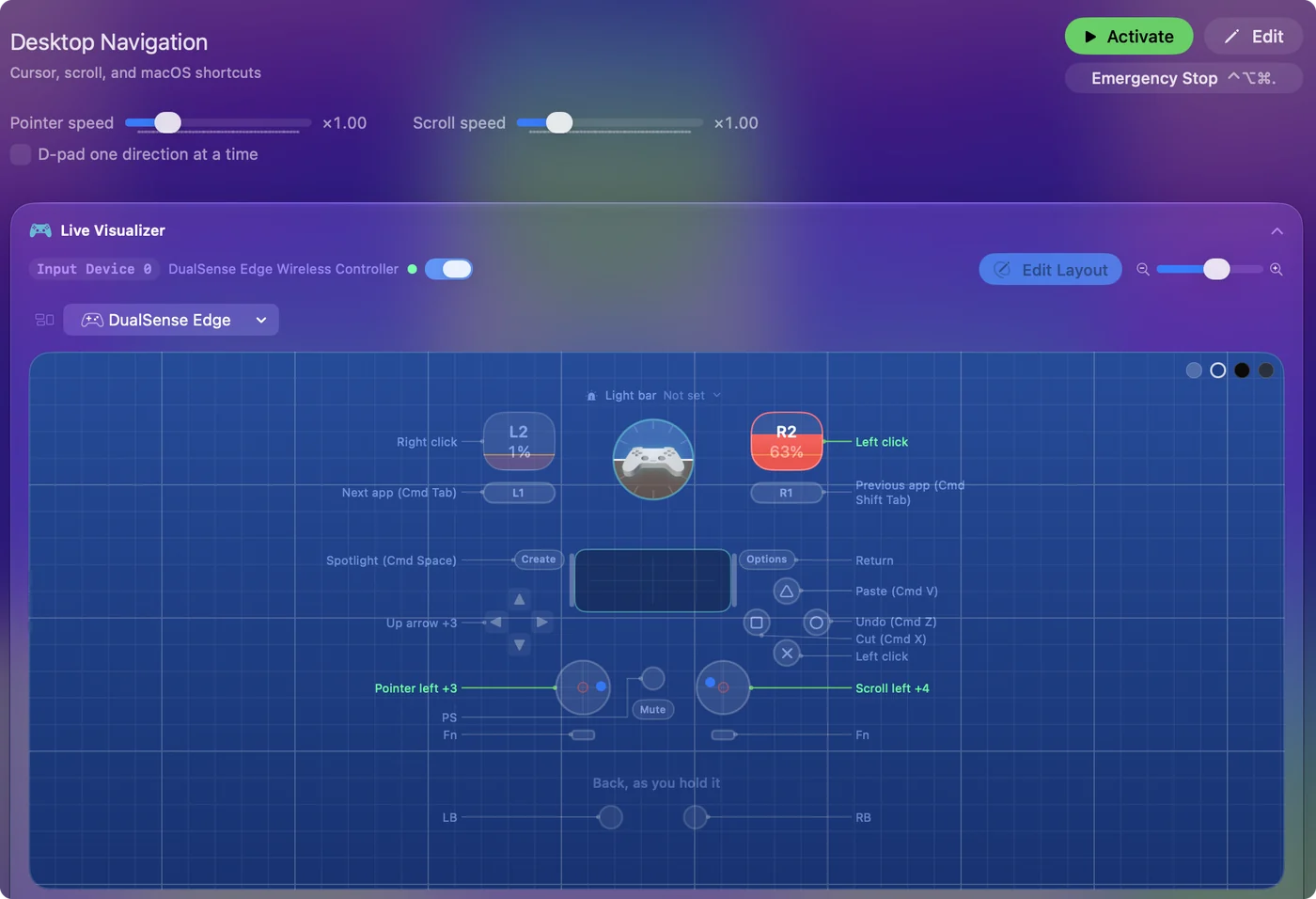
Desktop Navigation שמה את המצביע והגלילה על הג'ויסטיקים, לחיצות על הטריגרים, מחליף האפליקציות על הבאמפרים, Spotlight ו-Return על כפתורי התפריט, ואת מקשי החצים על הכיוונית. כפתורי הפנים לוחצים, מבטלים, גוזרים ומדביקים, ולחיצה על הג'ויסטיק הימני בוחרת הכול. Easy Browse עושה את אותה עבודה ברוגע יותר, עם מצביע שמתחיל לאט, הכתבה על באמפר, וכפתורי פנים שאומרים את שמם בקול בזמן שלומדים אותם.
עם הכתבה על כפתור, זה Mac שאפשר להפעיל בלי לגעת במקלדת. זה העניין של המדריך Mac בלי מקלדת.
משתמשים בו כשלט למדיה
ההגדרה Media Controller: A או Cross מנגנים ומשהים, B ו-X מדלגים קדימה ואחורה, ו-Y או Triangle משתיקים. הבאמפרים, ולמעלה ולמטה בכיוונית או בג'ויסטיק השמאלי, משנים את עוצמת הקול. שמאלה וימינה מדלגים בין שירים. Back הוא Escape, ליציאה ממסך מלא. היא עובדת ב-Music, ב-Spotify, ב-VLC, באפליקציית TV וב-YouTube בדפדפן, כי היא שולחת את מקשי המדיה של ה-Mac עצמו. מדריך הספה מוסיף גלישה וקריאה.
גולשים באינטרנט מהספה
Web Browsing: מצביע על הג'ויסטיק השמאלי, גלילה על הימני, A לוחץ ו-B לוחץ לחיצה ימנית, אחורה וקדימה על הבאמפרים, לשוניות על הטריגרים, שורת הכתובת על Back. היא עובדת ב-Safari, ב-Chrome, ב-Firefox ובכל דבר אחר.
מנהלים מצגת
Presentation Remote: השקופית הבאה והקודמת על A ו-B, מצביע על הג'ויסטיק השמאלי, מסך ריק על Y, ו-Escape על Back. בדף שלט המצגות יש גם פריסה עם הבא ואחורה על כל טריגר, באמפר וכיוונית. היא עובדת ב-Keynote, ב-PowerPoint וב-Google Slides.
מחליפים הגדרות לפי אפליקציה, אוטומטית
כל הגדרה קבועה יכולה לרשום את האפליקציות ששייכות לה, כך שפריסת המדיה רצה ב-Music, פריסת הדפדפן ב-Safari ופריסת המצגות ב-Keynote, בלי ללחוץ על אף כפתור.
- אתם: מוסיפים את האפליקציות תחת Activate when these apps are in front, בחלק Automation & Gaming Utilities של כל הגדרה קבועה, ואז מפעילים את Switch presets when the front app changes ב-Settings, Advanced.
- InputConfig: מפעילה את ההגדרה המתאימה כשאחת האפליקציות שלה עולה לחזית.
- בדיקה: לוחצים בתוך Music ופריסת המדיה משתלטת. לוחצים בתוך Safari ופריסת הדפדפן משתלטת. החלפה אוטומטית לפי אפליקציה מסבירה את הכללים.
אם השלט לא עושה כלום
עולים בסולם הזה, הצעד הקטן ביותר קודם:
- בודקים שההגדרה הקבועה רצה. באייקון שורת התפריטים יש Start ו-Stop.
- נותנים הרשאת נגישות. macOS נותנת לאפליקציה לשלוח הקשות ולחיצות לאפליקציות אחרות רק אחרי שמפעילים אותה בהגדרות המערכת, פרטיות ואבטחה, נגישות. אייקון שורת התפריטים הופך לכתום כשהגדרה קבועה שרצה מחכה לה.
- בודקים שה-Mac רואה את השלט. פותחים את Game Controllers בסרגל הצדדי של הגדרות המערכת ולוחצים על כפתור.
אם הגדרה קבועה אי פעם משתלטת על יותר ממה שהתכוונתם, Control Option Command נקודה הוא עצירת החירום.
הגרסה הקצרה
- Mac שלם. משתמשים ב-Desktop Navigation או ב-Easy Browse.
- ספה. משתמשים ב-Media Controller וב-Web Browsing.
- הרצאות. משתמשים ב-Presentation Remote.
נותנים לכל הגדרה קבועה את האפליקציות שלה ומפעילים החלפה אוטומטית, והשלט מחליף תפקיד בעצמו.
שאלות
אפשר להשתמש בשלט PS5 או Xbox כשלט טלוויזיה ל-Mac?
כן. ההגדרה Media Controller ב-InputConfig שולחת את מקשי המדיה של ה-Mac, ולכן היא עובדת בכל נגן.
שלט יכול להפעיל את ה-Mac כולו, לא רק משחקים?
כן. מצביע, לחיצות, גלילה, כל מקש, Mission Control, הכתבה. יש אנשים שמשתמשים בו כקלט הראשי שלהם.
אפשר לשלוט ב-MacBook עם שלט PS5 או Xbox?
כן. מזווגים אותו בהגדרות המערכת, Bluetooth: מחזיקים PS ו-Create ב-DualSense עד שפס האור מהבהב, או מחזיקים את כפתור הצימוד בשלט Xbox עד שכפתור ה-Xbox מהבהב מהר. אחר כך מפעילים הגדרה קבועה ב-InputConfig. Desktop Navigation נותנת מצביע, לחיצות, גלילה והקיצורים הנפוצים. איך מחברים שלט ל-Mac מכסה כל דגם.
שלט יכול להיות השלט של Mac mini בטלוויזיה?
כן. זה אחד השימושים הנפוצים ביותר: מקשי מדיה ועוצמת קול על הכפתורים, מצביע וגלילה על הג'ויסטיקים, והפריסה מתחלפת לפי אפליקציה. הדף Mac mini בטלוויזיה משווה אותו לשלטים האחרים.
שליטה ב-Mac עם שלט צריכה הרשאה מיוחדת?
כן, אחת. macOS נותנת לאפליקציה לשלוח הקשות ולחיצות לאפליקציות אחרות רק אחרי שמפעילים אותה בהגדרות המערכת, פרטיות ואבטחה, נגישות. זו ההרשאה ש-InputConfig מבקשת, ואין לה גישה לרשת. מה הרשאת הנגישות מאפשרת.
עוד בעברית
מדריכים מלאים, באנגלית
מי כותב. InputConfig פותח על ידי Ryleigh Newman, ומשמש מדי יום לשליטה במחשב Mac באמצעות שלט, כי הידיים של Ryleigh לא עובדות טוב. הדף הזה תורגם מאנגלית. ממשק האפליקציה ושאר האתר באנגלית.
הדף הזה בשפות אחרות: English, العربية, Čeština, Dansk, Deutsch, Español, Suomi, Français, Magyar, Bahasa Indonesia, Italiano, 日本語, 한국어, Norsk, Nederlands, Polski, Português, Русский, Slovenčina, Svenska, ไทย, Türkçe, Українська, Tiếng Việt, 繁體中文, 简体中文
חינמי. macOS 14 ומעלה. בלי חשבון, ושום דבר לא יוצא מה-Mac. קוד פתוח ב-GitHub.