עברית
איך יוצרים מאקרו ב-Mac
 האפליקציה הזו חינמית לגמרי. אין צורך ליצור חשבון. אין מינויים, אין הורדות מסובכות, ושום דבר לא נעול. מותאמת ל-Apple silicon.
מאקרו הוא רשימת פעולות שרצה מלחיצה אחת, וב-Mac אפשר ליצור אחד בחינם. ל-macOS כבר יש חלקים מזה, ולחלק מהמשימות הם התשובה הנכונה, ולכן הם באים קודם. כשרוצים שרשרת מתוזמנת של הקשות מקשים, קיצורים ולחיצות על כפתור שלט, כפתור צד של עכבר, פד MIDI או מקש, InputConfig בונה אותה, בחינם ובקוד פתוח.
גרסה 1.7 של InputConfig, הצפויה באוקטובר 2026, תהיה זמינה במלואה בעברית.
שלבים
- הוסיפו שורה וסרקו עם Scan את הבקר שיריץ את המאקרו.
- ב-Options, סמנו Run a sequence of steps (macro).
- הוסיפו צעדי מקש, קיצור ולחיצה, כל אחד עם המתנה וזמן החזקה.
- סגרו את העורך והפעילו את ה-preset.
משתמשים במה ש-macOS כבר עושה
- הקלדת ביטוי. Text Replacements, בחלק המקלדת של הגדרות המערכת, מרחיבות קיצור קצר לכל טקסט שרוצים, ברוב האפליקציות.
- קיצור חדש לפקודת תפריט. Keyboard Shortcuts, App Shortcuts, באותו מקום, נותנות לכל פריט תפריט את צירוף המקשים שרוצים.
- אוטומציות רב שלביות. אפליקציית Shortcuts משרשרת פעולות כמו פתיחת אפליקציות, שינוי גודל חלונות ועבודה עם קבצים, ולקיצור יכול להיות צירוף מקשים משלו.
אם Shortcut כבר עושה את העבודה, שורה ב-InputConfig יכולה להריץ אותו מכל כפתור עם Run Siri Shortcut. ראו הרצת Shortcut משלט.
בונים מאקרו ב-InputConfig
- התקינו את InputConfig מ-Mac App Store ואשרו גישת נגישות.
- לחצו על Add a new bind, לחצו על Scan ולחצו על הבקר שיריץ את המאקרו.
- פתחו את Options של השורה וסמנו Run a sequence of steps (macro). אותו פריט נמצא תחת Extra actions בתפריט הפלט.
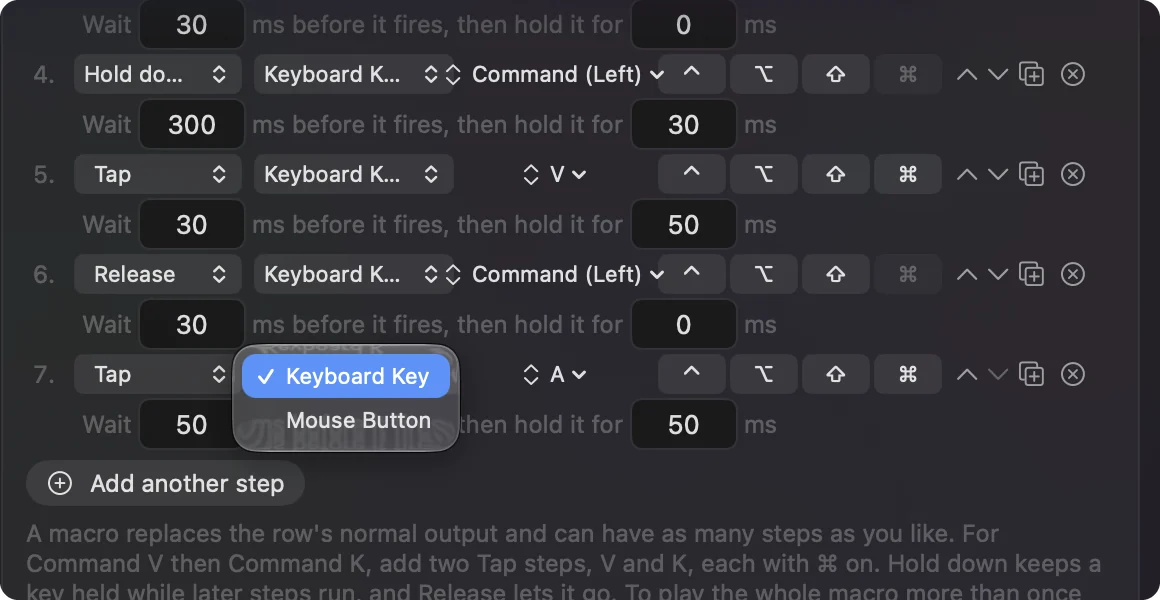
- לחצו על Add a step. כל צעד הוא Keyboard Key או Mouse Button, עם Wait לפני שהוא מופעל ועם כמה זמן הוא מוחזק, באלפיות שנייה.
- שמרו, סגרו את העורך והפעילו את ה-preset.

- אתם: שימו את הסמן במקום בטוח, כמו הערה ריקה, ולחצו על הבקר.
- InputConfig: מריץ כל צעד לפי הסדר, עם ההמתנות שקבעתם.
- בדיקה: כל צעד נוחת. אם אחד נופל, הגדילו את ההמתנה לפניו.
ל-preset המובנה Macros & Turbo יש שניים להעתקה: כפתור A שלו מעתיק, מחליף אפליקציה עם Command Tab ומדביק, וכפתור Y שלו יורד שלושה פריטים ולוחץ על Return.


שמים קיצורים בתוך מאקרו
ב-1.6 לצעד מקש יש לידו מתגים ⌃ ⌥ ⇧ ⌘, כך ש-Command C הוא צעד Tap אחד: C עם ⌘ מופעל. לכל צעד יש גם סוג:
- Tap. לוחץ ומשחרר.
- Hold down. מחזיק מקש בזמן שהצעדים הבאים רצים, וכך מחזיקים Shift לאורך כמה לחיצות או שומרים על Command לחוץ לאורך Tab, Tab, Tab.
- Release. משחרר מקש מוחזק.
כל מה שמאקרו משאיר מוחזק בסיום משוחרר בשבילכם, כך שמקש לא יכול להתקע. אפשר להזיז צעדים למעלה ולמטה ולשכפל אותם עם הכפתורים בסוף כל אחד.
בוחרים מתי הוא רץ, וכמה פעמים
- מתי הוא רץ. בראש המאקרו, בחרו Every step, each time it is pressed או Only while held. Letting go stops it, שעוצר את שאר הצעדים ומשחרר כל דבר מוחזק ברגע שמרפים.
- חזרה. כדי להריץ את כל המאקרו יותר מפעם אחת בלחיצה, קבעו Repeat תחת How it fires. מאז 1.6 מאקרו חוזר ממתין את הזמן שקבעתם בין סבבים.
- עותק אחד בכל פעם. לחיצה נוספת בזמן שמאקרו עדיין רץ לא מתחילה עותק שני מעליו.
שורת מאקרו מופעלת בזמן החזקה או מתחלפת בין דלוק לכבוי. היא לא משתלבת עם טורבו, פעולת החזקה או לחיצה כפולה.
משתמשים בתזמון שעובד
- הקשות מקשים. רוב האפליקציות קוראות הקשה שמוחזקת 30 עד 50 אלפיות שנייה עם רווח של 50 אלפיות שנייה.
- החלפת אפליקציות. צריכה 300 עד 500 אלפיות שנייה לפני הצעד הבא.
אם מאקרו מפיל מקש, הגדילו את ההמתנה לפני הצעד שמחמיץ.
מה הוא לא עושה
- להקליט אתכם. InputConfig לא מקליט מאקרו בצפייה בכם. בונים אותו צעד אחר צעד, מה שאומר גם שכל צעד וכל המתנה גלויים וקלים לשינוי.
- להקליד משפטים בצעדים. צעדים הם מקשים, קיצורים ולחיצות במקום המצביע. כדי להקליד משפט, שימו פלט Type Text בשורה משלו, או השתמשו ב-Text Replacement.
- לקחת מקש. האפליקציה מאזינה למקלדת לצד macOS, ולכן מקש שמשתמשים בו כטריגר עדיין מקליד. הטריגרים הטובים ביותר הם בקרים שלא מקלידים דבר: כפתור שלט, פד MIDI, כפתור צד של עכבר או F13 עד F19. מדריך חפיסת המאקרו בונה חפיסה שלמה מהם.
הגרסה הקצרה
- טקסט או פקודת תפריט. השתמשו ב-Text Replacements או ב-App Shortcuts, שמובנים ב-macOS.
- שרשרת של מקשים ולחיצות. שורת מאקרו ב-InputConfig, עם המתנה וזמן החזקה לכל צעד.
- טריגר. בקר שלא מקליד דבר.
בנו אותו צעד אחד בכל פעם ובדקו כל צעד תוך כדי.
שאלות
יש תוכנת מאקרו חינמית ל-Mac?
כן. InputConfig חינמי ובקוד פתוח ב-Mac App Store, ומאקרו, טורבו וכל תכונה אחרת כלולים, בלי שכבה בתשלום.
כפתור עכבר יכול להריץ מאקרו ב-Mac?
כן. כפתורי הצד של עכבר יכולים להיות הקלט של שורת מאקרו, בלי תוכנה של היצרן.
מאקרו יכול ללחוץ בעכבר?
כן. צעד יכול להיות לחיצה שמאלית, ימנית או אמצעית, או כפתור אחורה או קדימה, בכל מקום שבו המצביע נמצא.
צעד מאקרו יכול ללחוץ על קיצור מקלדת?
כן. מאז 1.6 לצעד מקש יש מתגי Control, Option, Shift ו-Command, כך ש-Command V הוא צעד אחד.
שלט משחק יכול להריץ מאקרו ב-Mac?
כן. כל כפתור בשלט PlayStation, Xbox, Switch, 8BitDo או אחר נתמך יכול להריץ אחד. המאקרו שולח מקשים ולחיצות, ולכן הוא עובד באפליקציות ובמשחקים שמשחקים בהם עם מקלדת ועכבר.
עוד בעברית
מדריכים מלאים, באנגלית
מי כותב. InputConfig פותח על ידי Ryleigh Newman, ומשמש מדי יום לשליטה במחשב Mac באמצעות שלט, כי הידיים של Ryleigh לא עובדות טוב. הדף הזה תורגם מאנגלית. ממשק האפליקציה ושאר האתר באנגלית.
הדף הזה בשפות אחרות: English, Čeština, Dansk, Deutsch, Español, Suomi, Français, Magyar, Bahasa Indonesia, Italiano, 日本語, Norsk, Nederlands, Polski, Português, Русский, Slovenčina, Svenska, ไทย, Türkçe, Українська, Tiếng Việt, 简体中文
חינמי. macOS 14 ומעלה. בלי חשבון, ושום דבר לא יוצא מה-Mac. קוד פתוח ב-GitHub.