Türkçe
Mac’te makro nasıl yapılır
 Bu uygulama tamamen ücretsiz. Hesap oluşturmanız gerekmez. Abonelik yok, zahmetli indirme yok ve hiçbir şey kilitli değil. Apple silicon için optimize edildi.
Makro, tek bir basışla çalışan bir eylem listesidir ve bir Mac’te bunu ücretsiz yapabilirsin. macOS’in bunun parçaları zaten vardır ve bazı işler için doğru yanıt onlardır, bu yüzden önce onlar gelir. Bir kumanda düğmesinde, bir fare yan düğmesinde, bir MIDI pedinde ya da bir tuşta zamanlanmış bir tuş vuruşu, kısayol ve tıklama zinciri istediğinde ise InputConfig bunu ücretsiz ve açık kaynaklı olarak kurar.
InputConfig 1.7 sürümünün Ekim 2026'da çıkması bekleniyor ve tamamen Türkçe olarak kullanılabilecek.
Adımlar
- Bir satır ekle ve makroyu çalıştıracak denetimi Scan ile tara.
- Options bölümünde Run a sequence of steps (macro) kutusunu işaretle.
- Her adıma bekleme ve basılı tutma süresiyle tuş, kısayol ve tıklama adımları ekle.
- Düzenleyiciyi kapat ve ön ayarı etkinleştir.
macOS’in zaten yaptığını kullan
- Bir ifade yazmak. Sistem Ayarları’nda Klavye bölümündeki Text Replacements, kısa bir kısaltmayı çoğu uygulamada istediğin her metne genişletir.
- Bir menü komutu için yeni bir kısayol. Aynı yerdeki Keyboard Shortcuts ve App Shortcuts, herhangi bir menü öğesine istediğin tuş kombinasyonunu verir.
- Çok adımlı otomasyonlar. Shortcuts uygulaması, uygulama açma, pencere boyutlandırma ve dosyalarla çalışma gibi eylemleri zincirler. Bir kısayolun kendi tuş kombinasyonu olabilir.
Bir Kısayol işi zaten yapıyorsa, bir InputConfig satırı onu herhangi bir düğmeden Run Siri Shortcut ile çalıştırabilir. Bkz. bir kumandadan Kısayol çalıştırmak.
InputConfig’te makro kur
- InputConfig’i Mac App Store’dan kur ve Erişilebilirlik erişimine izin ver.
- Add a new bind’a tıkla, Scan’e bas ve makroyu çalıştıracak denetime bas.
- Satırın Options bölümünü aç ve Run a sequence of steps (macro) kutusunu işaretle. Aynı öğe, çıkış menüsünde Extra actions altındadır.
- Add a step’e tıkla. Her adım bir Keyboard Key ya da bir Mouse Button’dır. Her birinin önünde ateşlenmeden önce bir Wait vardır ve ne kadar basılı tutulacağı milisaniye cinsinden yazılır.
- Save’e bas, düzenleyiciyi kapat ve ön ayarı etkinleştir.

- Sen: İmleci güvenli bir yere koy, örneğin boş bir nota, ve denetime bas.
- InputConfig: Her adımı sırayla, ayarladığın beklemelerle çalıştırır.
- Kontrol: Her adım tutuyor mu? Biri düşerse, önündeki beklemeyi uzat.
Yerleşik Macros & Turbo ön ayarında kopyalanacak iki tane var: A düğmesi kopyalar, Command Tab ile uygulama değiştirir ve yapıştırır. Y düğmesi üç öğe aşağı iner ve Return’e basar.


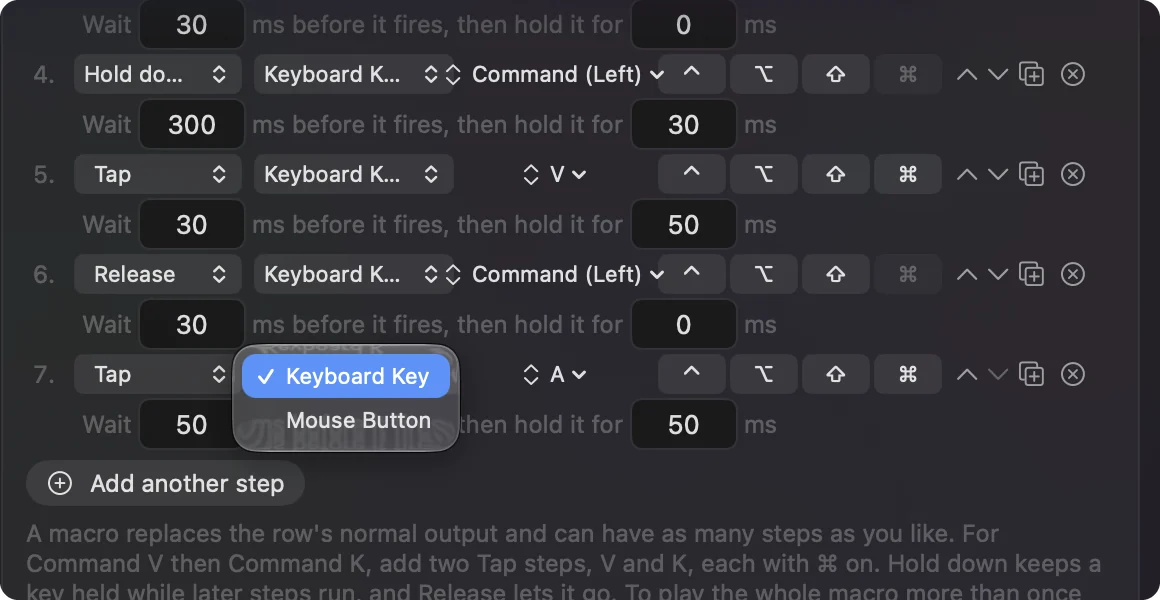
Makronun içine kısayollar koy
1.6’da bir tuş adımının yanında ⌃ ⌥ ⇧ ⌘ düğmeleri vardır. Bu yüzden Command C tek bir Tap adımıdır: ⌘ açık, C. Her adımın bir türü de vardır:
- Tap. Basar ve bırakır.
- Hold down. Sonraki adımlar çalışırken bir tuşu basılı tutar. Shift’i birkaç tıklama boyunca basılı tutmanın ya da bir Tab, Tab, Tab boyunca Command’ı basılı tutmanın yolu budur.
- Release. Basılı tutulan bir tuşu bırakır.
Bir makronun bitişinde basılı bıraktığı her şey senin için bırakılır, böylece bir tuş takılı kalamaz. Adımlar, her birinin sonundaki düğmelerle yukarı aşağı taşınabilir ve kopyalanabilir.
Ne zaman çalışacağını ve ne sıklıkla seç
- Ne zaman çalışır. Makronun en üstünde, Every step, each time it is pressed ya da Only while held. Letting go stops it seçeneğini seç. İkincisi, bırakma anında kalan adımları durdurur ve basılı tutulan her şeyi bırakır.
- Tekrar. Bir basışta tüm makroyu birden fazla çalıştırmak için How it fires altında Repeat ayarla. 1.6’dan beri tekrarlayan bir makro, geçişler arasında ayarladığın süreyi bekler.
- Aynı anda tek kopya. Bir makro hâlâ çalışırken yeniden basmak, üstüne ikinci bir kopya başlatmaz.
Bir makro satırı basılı tutulduğunda ateşlenir ya da açılıp kapanır. Turbo, bir tutma eylemi ya da çift basışla birleşmez.
İşe yarayan zamanlamayı kullan
- Tuş vuruşları. Çoğu uygulama, 50 ms aralıkla 30 ila 50 ms basılı tutulan bir tuş vuruşunu okur.
- Uygulama değiştirmek. Bir sonraki adımdan önce 300 ila 500 ms gerekir.
Bir makro bir tuşu düşürürse, kaçıran adımdan önceki beklemeyi uzat.
Yapmadıkları
- Seni kaydetmek. InputConfig, bir makroyu seni izleyerek kaydetmez. Adım adım kurarsın. Bu da her adımın ve her beklemenin görünür ve kolayca değiştirilebilir olduğu anlamına gelir.
- Adımlarda cümle yazmak. Adımlar, imlecin olduğu yerde tuşlar, kısayollar ve tıklamalardır. Bir cümle yazmak için ayrı bir satıra bir Type Text çıkışı koy ya da bir Text Replacement kullan.
- Bir tuşu elinden almak. Uygulama klavyeyi macOS ile yan yana dinler, bu yüzden tetikleyici olarak kullandığın bir tuş yine yazar. En iyi tetikleyiciler hiçbir şey yazmayan denetimlerdir: bir kumanda düğmesi, bir MIDI pedi, bir fare yan düğmesi ya da F13 ila F19. Makro pedi rehberi bunlardan tam bir pedi kurar.
Kısa özet
- Metin ya da bir menü komutu. macOS’e yerleşik olan Text Replacements ya da App Shortcuts kullan.
- Tuş ve tıklama zinciri. InputConfig’te bir makro satırı, adım başına bir bekleme ve tutma süresiyle.
- Bir tetikleyici. Hiçbir şey yazmayan bir denetim.
Adım adım kur ve ilerledikçe her adımı test et.
Sorular
Mac için ücretsiz makro yazılımı var mı?
Evet. InputConfig, Mac App Store’da ücretsiz ve açık kaynaklıdır. Makrolar, turbo ve diğer her özellik dahildir, ücretli bir katman yoktur.
Bir fare düğmesi Mac’te makro çalıştırabilir mi?
Evet. Bir farenin yan düğmeleri bir makro satırının girdisi olabilir, satıcı yazılımı olmadan.
Bir makro Mac faresine tıklayabilir mi?
Evet. Bir adım sol, sağ ya da orta tıklama ya da geri ya da ileri düğmesi olabilir, imlecin olduğu yerde.
Bir makro adımı klavye kısayolu basabilir mi?
Evet. 1.6’dan beri bir tuş adımının Control, Option, Shift ve Command anahtarları var, bu yüzden Command V tek bir adımdır.
Bir oyun kumandası Mac’te makro çalıştırabilir mi?
Evet. Desteklenen bir PlayStation, Xbox, Switch, 8BitDo ya da başka bir kumandadaki her düğme bir makro çalıştırabilir. Makro tuşlar ve tıklamalar gönderir, bu yüzden uygulamalarda ve klavye ile fareyle oynanan oyunlarda çalışır.
Türkçe başka sayfalar
Ayrıntılı rehberler, İngilizce
Kim yazıyor. Ryleigh Newman InputConfig'i geliştiriyor ve elleri iyi çalışmadığı için kendi Mac'ini her gün bir kontrolcüyle kullanıyor. Bu sayfa İngilizceden çevrildi. Uygulamanın arayüzü ve sitenin geri kalanı İngilizce.
Bu sayfa diğer dillerde: English, Čeština, Dansk, Deutsch, Español, Suomi, Français, עברית, Magyar, Bahasa Indonesia, Italiano, 日本語, Norsk, Nederlands, Polski, Português, Русский, Slovenčina, Svenska, ไทย, Українська, Tiếng Việt, 简体中文
Ücretsiz. macOS 14 veya üstü. Hesap yok, hiçbir şey Mac'inizden çıkmaz. GitHub'da açık kaynak.