Türkçe
Kumandada hangi düğme hangisi, Mac’te kontrol edilerek
 Bu uygulama tamamen ücretsiz. Hesap oluşturmanız gerekmez. Abonelik yok, zahmetli indirme yok ve hiçbir şey kilitli değil. Apple silicon için optimize edildi.
Düğmeye bas ve bir şeyin yandığını izle: hangi düğmenin hangisi olduğunu öğrenmenin en hızlı yolu budur. macOS bunu, desteklediği kumandalar için Sistem Ayarları’nda kendiliğinden yapar. Yaptığım ücretsiz eşleştirici InputConfig 1.6, bunu çok daha fazlası için yapar ve 40’tan fazla modelden, gerçekten tuttuğun kumandayı, her düğmeyi bulunduğu yerde ve üzerindeki adla çizer.
Çoğu kişiyi şaşırtan kısım Mac değildir: kumandadaki aynı yer bir Xbox, bir PlayStation ve bir Nintendo pedinde farklı bir ada sahiptir ve aşağıdaki tablo bunu düzenler.
InputConfig 1.7 sürümünün Ekim 2026'da çıkması bekleniyor ve tamamen Türkçe olarak kullanılabilecek.
Adımlar
- Kumandayı Bluetooth ile ya da bir kabloyla bağla.
- Sistem Ayarları’nı aç, Oyun Kumandaları bölümüne git, kumandayı seç ve bir düğmeye bas.
- Diğer kumandalar için InputConfig’i aç ve Live Visualizer’ı görmek için bir ön ayara tıkla.
- Her düğmeye bas ve çizimdeki yerinin yanmasını izle.
Önce Sistem Ayarları’nda kontrol et
- Sen: Kumandayı bağla, Sistem Ayarları’nı aç ve kenar çubuğunda Oyun Kumandaları’nı tıkla (bir kumanda bağlandıktan sonra görünür). Kumandayı seç ve bir düğmeye bas.
- macOS: Düğmenin resmindeki yerini yakar.
- Kontrol: Yanan nokta, bastığın düğmedir.
Bu, Apple’ın desteklediği PlayStation, Xbox ve Switch kumandalarını ve kendini aynı şekilde sunan birçok başka pedi kapsar. Genel bir USB pedini, bazı modlardaki bir arcade stick’i, bir direksiyonu ya da uçuş çubuğunu listelemez, çünkü macOS için bunlar oyun kumandası değildir. Kumandan eksikse, Sistem Ayarları’nda Oyun Kumandaları eksik sayfasına bak. Sistem Ayarları kumandanı listeliyorsa, soruyu yanıtlamak için başka bir şeye ihtiyacın yoktur.
InputConfig’te çizilmiş olarak gör
- Sen: InputConfig’i aç ve kenar çubuğunda herhangi bir ön ayara tıkla. Bir şeyin çalışıyor olması gerekmez.
- InputConfig: Ön ayarın Live Visualizer’ı, tuttuğun kumandayı çizer: yüz düğmeleri ortada, tamponlar ve tetikler üstteki şeritte, varsa kürekler ve arka düğmeler de tutarken görülen Back etiketli alttaki şeritte. Her düğme üzerindeki yazıyı taşır, kumandanın bir rengi varsa basılı renkte.
- Kontrol: Bir düğmeye bas, yeşile yanar. Panelin üstündeki menü, InputConfig’in tanıdığı modeli adlandırır.
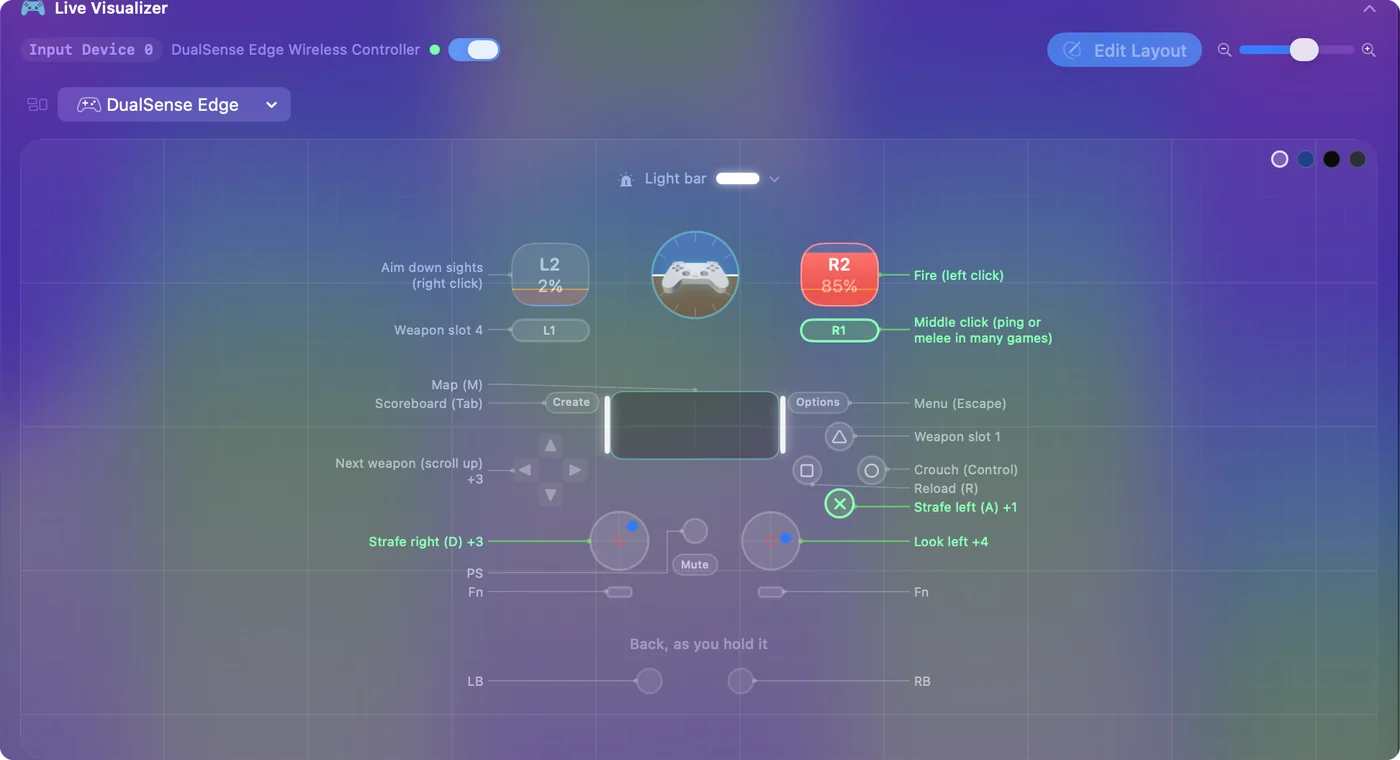
Çizimdeki herhangi bir denetime tıkla, bir açılır pencere adını, hangi kumandada olduğunu ve o ön ayarda ne yaptığını verir.
- Direksiyonlar, uçuş çubukları ve arcade stick’ler. Bunlar da kendileri olarak çizilir.
- Hiçbir modelle eşleşmeyen bir USB aygıtı. Bildirdiklerinden oluşan, etiketli bir ızgara olarak çizilir, her düğme numaralı.
- macOS’un okuduğu ama InputConfig’in tanımadığı bir ped. Standart bir oyun kumandası olarak çizilir ve altında bunu söyleyen bir satır vardır.
Ne takarsan tak bir şey çizilir ve her basış yanar.
Markalar arasında adları eşleştir
| Nerede | Xbox | PlayStation | Nintendo Switch | Ön ayar dosyalarında |
|---|---|---|---|---|
| Alt yüz düğmesi | A | Cross | B | btn 0 |
| Sağ yüz düğmesi | B | Circle | A | btn 1 |
| Sol yüz düğmesi | X | Square | Y | btn 2 |
| Üst yüz düğmesi | Y | Triangle | X | btn 3 |
| Sol tampon | LB | L1 | L | btn 4 |
| Sağ tampon | RB | R1 | R | btn 5 |
| Sol tetik | LT | L2 | ZL | btn 6, ya da analog çekiş için axis 4 |
| Sağ tetik | RT | R2 | ZR | btn 7, ya da axis 5 |
| Sol merkez düğme | View | Create (PS4 pedinde Share) | Minus | btn 8 |
| Sağ merkez düğme | Menu | Options | Plus | btn 9 |
| Ana düğme | Xbox düğmesi | PS düğmesi | Home | btn 10 |
| Sol çubuk içeri basıldığında | Sol çubuk basışı | L3 | Sol çubuk basışı | btn 11 |
| Sağ çubuk içeri basıldığında | Sağ çubuk basışı | R3 | Sağ çubuk basışı | btn 12 |
InputConfig yüz düğmelerini harflerine göre değil yerlerine göre numaralandırır: btn 0 her zaman alttaki düğmedir. Bu yüzden bir DualSense’te yapılmış bir ön ayar, bir Xbox pedinde de aynı şeyi yapar. Bir Switch Pro Controller’ın altındaki düğme, üzerinde B yazılı olsa da, aynı ön ayarda Cross’un yaptığını yapar. Bu numaraları yalnızca bir ön ayar dosyasını açarsan görürsün. Düzenleyici ve çizim adları kullanır.
Bu sitedeki kumanda haritası, her adı yan yana gösterir, kürekler ve dokunmatik yüzey dahil. Harf değil konum belirler: alttaki düğme her pedde aynı düğmedir.
Switch ve 8BitDo pedlerinde A ve B’yi ayır
Nintendo, A’yı sağa, B’yi alta yazar. Xbox bunları ters yazar. macOS bir Nintendo pedinin düğmelerini üzerindeki harfle adlandırır ve 1.6’dan önce bu, bir Switch Pro Controller ya da Joy-Con’da A’ya basmanın, B için, yani alttaki düğme için yapılan satırları ateşlemesi demekti.
- Switch Pro Controller ve Joy-Con’lar. InputConfig 1.6 bunları çizimde gösterildikleri gibi konumlarına göre okur ve bu kumandalardan biri ilk kez bağlandığında, daha önce üzerinde kaydedilmiş satırları güncellemeyi önerir.
- 8BitDo pedleri. Birçoğu Nintendo harflerini basar ama kendilerini Mac’e Xbox pedleri olarak bildirir, bu yüzden Mac hangi harflerin üzerinde olduğunu bilemez. 1.6 ayrıca, 8BitDo arka düğmelerinin bir DualSense Edge’in Fn düğmeleri olarak okunmasını da düzeltti ve bunların üzerinde kaydedilmiş satırlar için aynı güncellemeyi önerir.

InputConfig Ayarları: Alttaki yüz düğmesinde B yazılı bir 8BitDo pedi için adları nerede değiştirirsin.
Settings, Devices, Face button names, NintendoNe olur: Düzenleyici ve çizim Nintendo harflerini kullanır. Positions bunun yerine her pedde pusula adları (North, South, East, West) koyar, bazı insanlar bunu daha kolay bulur.

Yalnızca adlar değişir, bir ön ayarın ne yaptığı asla değişmez.
Bir düğme hiçbir şey yakmıyorsa ya da yanlış bir şey yakıyorsa
Her belirtinin kendi nedeni var:
- Hiçbir yer yanmıyor. Mac, o düğmeyi kumandanın geçerli modunda ya da profilinde almıyor. Bir Xbox Elite’in kürekleri yalnızca varsayılan profilinde okunur, bir 8BitDo pedi ise mod anahtarına bağlıdır. InputConfig’in çiziminin altındaki bir satır, o modelin Mac’e hiçbir zaman ne göndermediğini söyler, örneğin Elite’in profil düğmesi ya da bir Joy-Con’un SL ve SR’si. Orada karanlık bir denetim bu yüzden bir arıza değildir.
- Farklı bir düğme yanıyor. Kumanda başka bir düğmeyi kopyalıyor, birçok arka kürek gibi. Mac’te arka düğmeler ve kürekler sayfasına bak.
- Basış, çizimin altında Also reported olarak görünür. Kumanda, çizimin yerini bulamadığı bir düğme gönderdi. Yine de çalışır ve düzenleyicideki Scan onu yine bağlar.
- Ham adı istiyorsun. Settings’te, Devices bölümünde, Mac’in okuduğu bir kumandanın düğmelerine bastığında bir Live press log belirir. Her satır, Mac’in düğmeye verdiği adı ve InputConfig’te ateşlediği numarayı ya da unmapped yazar.
Karanlık bir düğmeye bozuk demeden önce çizimin altındaki satırı oku.
Bir ön ayara kumandanın adlarını ver
- Sen: Live Visualizer’da panelin menüsünü aç, Controllers’a git ve modelini seç.
- InputConfig: Düzenleyicide ve çizimde kendi adlarını kullanır; tamponlar, tetikler, merkez düğmeler ve kürekler dahil.
- Kontrol: Satırlar artık kumandanın basılı olduğu gibi okunur.
Birden fazla kumanda grubu olan bir ön ayarda bu, yalnızca henüz hiçbir ad ayarlanmamışsa adları ayarlar. Aynı menünün en üstündeki Automatic geri döner. FPS (Xbox) gibi tek bir kumanda için yazılmış bir ön ayar, herhangi bir pedde o kumandanın adlarını korur ve çizim bunu altındaki bir satırda söyler. Ön ayarı elindeki pedin adıyla adlandır, düzenleyici kumandanın basılı yazısı gibi okunur.
Kısa özet
- Apple’ın pedleri. Sistem Ayarları’nı aç, Oyun Kumandaları’na git, sonra bas ve izle.
- Diğer her şey. InputConfig’te herhangi bir ön ayarın Live Visualizer’ını kullan.
- A ve B karışıklığı. Konum belirler. Alttaki düğmede B yazılı bir 8BitDo için Face button names değerini Nintendo yap.
Bas ve yanmasını izle, böylece hiçbir zaman tahmin etmek zorunda kalmazsın.
Sorular
PS5 kumandasında A hangi düğme?
Alttaki yüz düğmesi olan Cross, bir Xbox pedinde A’nın olduğu yerdedir. Circle, B’nin yerinde; Square, X’in; Triangle, Y’nin yerindedir. Oyunlar ve InputConfig konuma göre gider, bu yüzden A bas diyen bir oyun Cross demektir.
L3 ve R3 nedir?
Bir çubuğu tıklayana kadar doğrudan aşağı bastırmak. Xbox ve Nintendo bunlara sol ve sağ çubuk basışı der. InputConfig’in Live Visualizer’ında çubuğa tıkladığında çubuğun dairesi yanar.
Share ya da Create düğmesi nerede?
Bir DualSense’te Create, dokunmatik yüzeyin solundaki küçük düğmedir. Bir DualShock 4’te aynı düğme Share olarak adlandırılır. Bir Xbox Series kumandasında Share, ortadaki, Xbox düğmesinin altındaki küçük düğmedir. Bir Switch pedinde ise Capture’dır. macOS bunları ekran görüntüsü ve kayıt için kullanır, InputConfig çalışan ön ayar düğmeyi bağlamadıkça buna dokunmaz.
InputConfig kumandamı neden standart bir oyun kumandası olarak çiziyor?
Modeli Live Visualizer’ın tanıdığı bir model değildir, bu yüzden standart bir oyun kumandası çizer ve altında Model not recognized yazar. Her düğme yine de yanar ve bağlanabilir. Kumandan listelenen modellerden biriyse, panelin menüsünde üreticinin menüsünden onu seç ve o model olarak çizilir.
Bunu hiçbir şey kurmadan kontrol edebilir miyim?
Mac’in desteklediği kumandalar için evet: Sistem Ayarları’nda, Oyun Kumandaları her düğmeyi bastıkça yakar. Bu sitedeki kumanda haritası, Xbox, PlayStation ve Switch için her denetimi tarayıcıda adlandırır.
Türkçe başka sayfalar
Ayrıntılı rehberler, İngilizce
Kim yazıyor. Ryleigh Newman InputConfig'i geliştiriyor ve elleri iyi çalışmadığı için kendi Mac'ini her gün bir kontrolcüyle kullanıyor. Bu sayfa İngilizceden çevrildi. Uygulamanın arayüzü ve sitenin geri kalanı İngilizce.
Bu sayfa diğer dillerde: English, Čeština, Dansk, Deutsch, Español, Français, עברית, Magyar, Italiano, 日本語, Norsk, Polski, Português, Русский, Slovenčina, Svenska, ไทย, Українська, Tiếng Việt
Ücretsiz. macOS 14 veya üstü. Hesap yok, hiçbir şey Mac'inizden çıkmaz. GitHub'da açık kaynak.