Türkçe
Mac’te Roblox için otomatik tıklayıcı
 Bu uygulama tamamen ücretsiz. Hesap oluşturmanız gerekmez. Abonelik yok, zahmetli indirme yok ve hiçbir şey kilitli değil. Apple silicon için optimize edildi.
Mac’te Roblox için ücretsiz bir otomatik tıklayıcıyı InputConfig ile çalıştırabilirsin, ama kurmadan önce kuralları oku. Roblox’un Topluluk Standartları, haksız avantaj sağlayan istismarları ve rahatsız edici görevleri yapan otomasyonu yasaklar. Her deneyim kendi kurallarını ekleyebilir ve seni o deneyimden yasaklayabilir. Bazı deneyimler otomatik tıklamayı algılar. Güvenli bir hız vermeyeceğim, çünkü Roblox’un ve deneyimin yaratıcısının dışında kimse böyle bir hızı bilemez. Otomatik tıklamaya izin verilen yerlerde, yerleşik Auto Clicker ön ayarı iki tıklamayla başlar ve tek basışla durur.
InputConfig 1.7 sürümünün Ekim 2026'da çıkması bekleniyor ve tamamen Türkçe olarak kullanılabilecek.
Adımlar
- Oynadığın deneyimin kurallarını oku. Otomatik tıklamayı yasakladıkları yerde atla.
- InputConfig’i Mac App Store’dan kur ve Erişilebilirlik erişimine izin ver.
- Desktop & Productivity klasöründeki yerleşik Auto Clicker ön ayarını Activate ile etkinleştir.
- Roblox’a tıkla, tıklanmasını istediğin yere işaret et ve fn F6’ya bas.
- Durdurmak için yeniden fn F6’ya bas ya da acil durdurmayı kullan: Control Option Command period.
- Yalnızca Roblox’ta çalıştırmak için, bu uygulamalar önde olduğunda Activate altına Roblox’u ekle ve Switch presets when the front app changes seçeneğini aç.
Tıklamadan önce kuralları oku
Üç katman kural geçerli ve en katı olan geçerli olur:
- Roblox’un kendisi. Roblox’un Topluluk Standartları bölümündeki Integrity kısmı, haksız avantaj için kullanılan istismarları ve rahatsız edici görevleri yapan botları ve otomasyonu yasaklar.
- Deneyim. Her deneyimin yaratıcısı kurallar koyabilir ve oyuncuları o deneyimden yasaklayabilir. Bazıları boşta tıklamaya izin verir, bazıları yasaklar. Bu yüzden deneyimin açıklamasını ve kurallarını oku.
- Algılama. Bazı deneyimler çok hızlı ya da çok düzenli tıklamaları izler. Roblox için güvenli bir saniyelik tıklama sayısı yazan sayfalar tahmin yürütüyor.
Aralığı değiştirmek bir çalıştırmayı daha az mekanik gösterir, ama bu bir gizleme yöntemi değil ve hiçbir ayarın fark edilmeyeceğini garanti etmem. Bir deneyim otomatik tıklayıcı istemiyorsa, seni güvende tutan ayar kapalı olan ayardır.
Yerleşik ön ayarla kur
Auto Clicker ön ayarı InputConfig ile gelir, bu yüzden ilk denemek için bir şey kurman gerekmez.
- Sen: Desktop & Productivity klasöründeki Auto Clicker’a sağ tıkla ve Activate’i seç. Roblox penceresine tıkla, tıklanmasını istediğin düğmeye işaret et ve fn F6’ya bas.
- InputConfig: Sen fn F6’ya yeniden basana kadar, işaretçinin olduğu yerde sol düğmeyi saniyede 10 kez tıklar. fn F7 aynısını sağ tıklamayla yapar, saniyede 5 kez. Bir farenin yan düğmesi 4 ise basılı tutulduğu sürece saniyede 15 tıklama yapar.
- Kontrol: Roblox tıklamalara tepki verir ve bir sonraki fn F6 onları durdurur.
F6 ve F7 ile birlikte fn’yi basılı tut: MacBook’ta bu tuşların önce Focus ve bir medya tuşu olarak çalışması olağan. Ön ayar ise F6 ve F7’yi kendisi dinler. Yan düğme satırında Block the button's own action işaretli, bu yüzden ön ayar çalışırken düğme ayrıca Back olarak da çalışmaz.
Ön ayarın kumanda satırları da var, ama Roblox kumandaları kendisi okur. Bu yüzden kumanda bağlıyken her basış iki şey yapar: ön ayarın tıklamasını ve o düğmenin Roblox’taki kendi eylemini. Roblox’ta tıklayıcıyı fn F6 ya da yan düğmeden başlatmanı, kumandayı ise dışarıda bırakmanı öneririm. Kumandayla Roblox oynamak için Mac’te kumandayla Roblox sayfasına bak. Roblox’ta tıklayıcıyı bir tuştan ya da yan düğmeden başlat, oyunun da okuduğu bir kumandadan değil.
Ekranda tek bir düğmeye tıkla
Hedef hiç hareket etmeyen bir düğmeyse, sabit bir nokta fareyi biraz oynatsan bile her tıklamayı o düğmede tutar. Bir kopyası üzerinde çalış: Auto Clicker’a sağ tıkla, Duplicate’i seç ve kopyayı Edit ile aç.
- Sen: fn F6 satırında, tıklamanın yanındaki menüyü aç. Menüde at pointer yazıyor. At a fixed point: use the pointer's position now seçeneğini seç ve işaretçiyi üç saniye içinde Roblox düğmesinin üstüne getir.
- InputConfig: Konumu üç saniye sonra alır. Bundan sonra işaretçi her tıklamadan önce o noktaya atlar.
- Kontrol: Menü artık at x, y yazıyor. Bir çalıştırma başlat ve işaretçinin düğmeye indiğini izle.

Nokta Roblox penceresine değil ekrana aittir, bu yüzden noktayı yakaladığın andaki pencere konumunu koru. En kolay yol tam ekran olmak. Bir çalıştırma sırasında fareye dokunma, çünkü işaretçi her tıklamadan önce geri alınır.
Yalnızca Roblox önde olduğunda çalıştır
Uygulama başına geçiş, tıklayıcıyı Roblox’un içinde tutar. Roblox’tan çıkmak çalıştırmayı bitirir.
- Settings bölümünde, Advanced’da Switch presets when the front app changes seçeneğini aç.
- Auto Clicker kopyanı Edit ile aç ve editörün altındaki Automation & Gaming Utilities bölümünü genişlet.
- Activate when these apps are in front altında artı düğmesine bas ve Roblox’u seç.
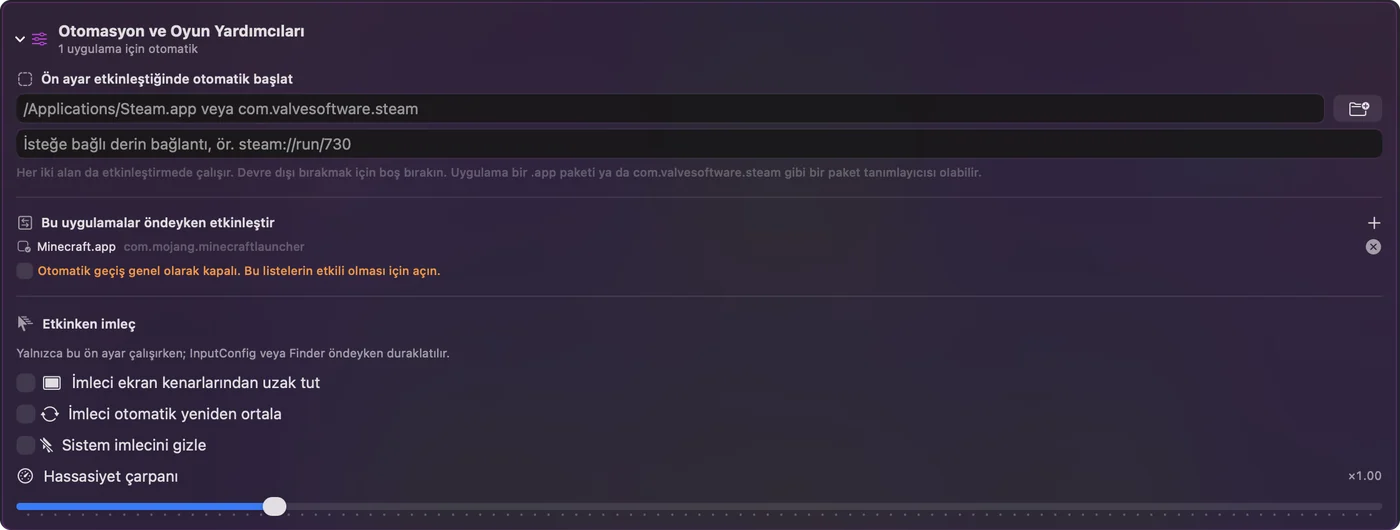
Başka bir uygulamaya geçtiğinde, daha önce kullandığın ön ayar geri gelir ve çalışan her çalıştırmayı bitirir. Davranışın ayrıntıları için uygulamaya göre ön ayar değiştirme sayfasına bak. Roblox’tan çıkmak çalıştırmayı bitirir, bu yüzden tıklayıcı diğer uygulamalarında asla tıklamaz.
Bir hız seç
Her satırın hızı, How it fires altındaki Options bölümündedir:
- Every. Tıklamalar arasındaki aralık. 100 ms saniyede 10, 200 ms saniyede 5, 1000 ms ise saniyede 1 demektir.
- Vary by up to. Her aralığa iki yönde rastgele bir miktar ekler. Ön ayarın X satırı 150 ms’de bir tıklar, artı eksi 40.
- Stop after. Çalıştırmayı bitiren bir sayı. Ön ayarın Y satırı 100 kez tıklar ve durur.
Roblox’ta daha hızlı genellikle daha iyi değildir, çünkü birçok deneyim yalnızca belli bir saniyelik tıklama sayısını sayar. CPS hesaplayıcı bir hızı yazılacak Every değerine çevirir.
Roblox tıklamaları yok sayıyorsa
Bu merdiveni çık, en küçük adımdan başla:
- Erişilebilirlik izni ver. Sistem Ayarları, Gizlilik ve Güvenlik, Erişilebilirlik, InputConfig açık olacak şekilde.
- Önce Roblox’a tıkla. Tıklamalar işaretçinin altındaki pencereye gider, bu yüzden altında Roblox olmalı.
- Düzenleyiciden dene. Ön ayar kapalıyken Activate, düzenleyicinin en üstündedir: onu seç, satır sen düzenlerken çalışır. Ön ayar açıkken, düzenleyici açık olsa da çalışmaya devam eder.
- Yavaşlat. Every’yi 200 ms’de dene. Sınırlı bir tempoyu sayan bir deneyim, daha yavaş tempoda genellikle daha fazla tıklama sayar.
- Hayırı kabul et. Bazı deneyimler otomatik tıklamayı bilerek engeller. Bu onların kararı.
Diğer her düzeltme için Mac’te otomatik tıklayıcı çalışmıyor sayfasına bak.
Yapamadığı şeyler
- Gizlenmek. Bir farenin yaptığı gibi sıradan tıklamalar gönderir. Gizleme özelliği yoktur ve hiçbir zaman olmayacak.
- Senin yerine oynamak. Bir tempoda, işaretçide ya da satır başına bir noktada tıklar. Ekranı okumaz ve oyuna tepki vermez.
- Birkaç noktayı sırayla tıklamak. Bir satır bir noktayı tıklar. İki nokta iki satır ister, her birinin kendi tetikleyicisiyle.
Kısa özet
- Önce kurallar. Roblox’un Topluluk Standartlarını, sonra deneyimin kendi kurallarını oku.
- Başlat. Yerleşik Auto Clicker ön ayarı, başlatmak ve durdurmak için fn F6.
- Sınırla. Bu uygulamalar önde olduğunda Activate altına Roblox’u ekle.
- Durdur. Yeniden fn F6’ya bas ya da Control Option Command period.
Bir deneyim izin veriyorsa iki tıklamayla kurulur, izin vermiyorsa hiçbir hız onu güvenli yapmaz.
Burada kullanılan her ayarı, Every’den acil durdurmaya kadar, otomatik tıklayıcı rehberi anlatıyor.
Sorular
Roblox’ta otomatik tıklayıcı kullandığım için yasaklanabilir miyim?
Evet, bu olabilir. Roblox’un Topluluk Standartları haksız avantaj için istismarları ve rahatsız edici otomasyonu yasaklar. Her deneyim kendi kurallarıyla oyuncuları yasaklayabilir ve bazı deneyimler otomatik tıklamayı algılar.
Roblox için güvenli bir otomatik tıklayıcı hızı var mı?
Roblox’un ve deneyimin yaratıcısının dışında kimse bunu bilemez, bu yüzden bir sayı vermiyorum. Deneyimin kurallarını oku. Otomatik tıklamayı yasakladıkları yerde hiçbir hız güvenli değildir.
Mac için Roblox’a uygun ücretsiz bir otomatik tıklayıcı nedir?
InputConfig, Mac App Store’da ücretsizdir ve yerleşik bir Auto Clicker ön ayarı vardır. fn F6 sol tıklamayı başlatır ve durdurur, fn F7 sağ tıklar ve bir farenin yan düğmesi 4 basılı tutulduğu sürece tıklar.
M1, M2, M3 ya da M4 bir Mac’te çalışır mı?
Evet. InputConfig, Apple silikonlu ya da Intel olan ve macOS 14 ya da sonrası çalışan her Mac’te çalışır.
Roblox’taki otomatik tıklayıcıyı nasıl durdururum?
Yeniden fn F6’ya bas ya da herhangi bir uygulamadan acil durdurmayı kullan: Control Option Command period. Ön ayar uygulama önde olduğunda değişecek şekilde ayarlıysa, Roblox’tan çıkmak da çalıştırmayı bitirir.
Türkçe başka sayfalar
Ayrıntılı rehberler, İngilizce
Kim yazıyor. Ryleigh Newman InputConfig'i geliştiriyor ve elleri iyi çalışmadığı için kendi Mac'ini her gün bir kontrolcüyle kullanıyor. Bu sayfa İngilizceden çevrildi. Uygulamanın arayüzü ve sitenin geri kalanı İngilizce.
Bu sayfa diğer dillerde: English, العربية, Čeština, Dansk, Deutsch, Español, Suomi, Français, עברית, Magyar, Bahasa Indonesia, Italiano, 日本語, 한국어, Norsk, Nederlands, Polski, Português, Русский, Slovenčina, Svenska, ไทย, Українська, Tiếng Việt, 繁體中文, 简体中文
Ücretsiz. macOS 14 veya üstü. Hesap yok, hiçbir şey Mac'inizden çıkmaz. GitHub'da açık kaynak.