Türkçe
Titreme ve kısa erişim için Mac’te bir fare alternatifi
 Bu uygulama tamamen ücretsiz. Hesap oluşturmanız gerekmez. Abonelik yok, zahmetli indirme yok ve hiçbir şey kilitli değil. Apple silicon için optimize edildi.
Mac’te titreme için en iyi fare alternatifi çoğu zaman bir oyun kumandası çubuğudur. Çünkü çubuk, bir farenin takip etmek zorunda olduğu sarsıntıyı görmezden gelebilir. macOS’in kendi titreme filtresi yoktur. En bilinen titreme karşıtı uygulama olan SteadyMouse ise Windows yazılımıdır. InputConfig bir kumanda çubuğunu fareye çevirir ve farenin sahip olmadığı ayarları verir: sarsıntıyı yutan bir ölü bölge, yavaş bir eğri ve el yerleşene kadar bekleyen bir tıklama.
Bu rehber, titreyen ya da uzağa uzanamayan eller içindir: esansiyel tremor, Parkinson hastalığı, artrit, bir yaralanma ya da günün sonunda basit bir yorgunluk. İki sorunu, başlangıç olarak alınabilecek sayılarla ele alır. Titreme, çubuğun başparmağın dinlendiği yer etrafında sallandığı anlamına gelir. Bu yüzden imleç titrer ve tıklamalar hedefi kaçırır. Kısıtlı erişim ise çubuğun kenara hiç ulaşmaması demektir. Bu yüzden imleç tam hıza hiç çıkmaz. Kişi yanındayken yarım saat ayır. Bu sayfadaki Steady Pointer ön ayarı başlangıç değerlerini içinde taşır.
InputConfig 1.7 sürümünün Ekim 2026'da çıkması bekleniyor ve tamamen Türkçe olarak kullanılabilecek.
Adımlar
- Önce Mac’in kendi ayarlarını dene: daha yavaş izleme hızı, Slow Keys, Dwell ve Voice Control.
- Bir imleç ön ayarını ya da bu sayfadaki Steady Pointer ön ayarını etkinleştir ve başparmak çubukta dinlenirken Live Visualizer’ı izle.
- Bir imleç satırının Options bölümünde Adjust live’a bas ve titreyen noktanın içinde kalacağı şekilde Deadzone’yi dışarı sürükle.
- Eğriyi Smooth yap, ön ayarın sayfasında Pointer speed değerini düşür ve Ramp-up’ı dene.
- Rahat bir tam itiş iste ve Full push at’i noktanın durduğu yere kadar içeri çek.
- Tıklamayı basılı tutma yap ve kullanılan satırlardaki basılı tutma ile çift dokunma pencerelerini uzat.
- Cihazın menüsündeki Stick settings ile ölü bölgeyi her çubuk satırına kopyala.
Nasıl okursun
Nerede olduğunla başla:
- Bir kumandanın gerekip gerekmediğinden emin değilsen, önce Mac’in kendi ayarlarına bak.
- İmleç sallanıyorsa, 1. adıma git ve Deadzone’yi sırayla uygula.
- İmleç hiçbir zaman tam hıza çıkmıyorsa, Full push at’a git.
- Artritin varsa ve her basış acıtıyorsa, daha az basış ve daha hafif basışlara git.
Önce Mac’in kendi ayarlarını dene
Bunun bir kısmı hiç uygulama gerektirmez. Sistem Ayarları’nda bu merdiveni tırman, en küçük adım önce:
- İzleme hızı. Mouse ya da Trackpad. Daha yavaş bir imleç, titremeyi daha küçük bir harekete çevirir.
- Slow Keys. Accessibility, Keyboard. Bir tuşun sayılması için bir an basılı tutulması gerekir. Böylece sürtülen ya da zıplayan bir tuş yazmaz.
- Dwell. Sistem Ayarları’nda Dwell’i ara. İmleci belirli bir süre dinlendirmek tıklatır, bu yüzden hiçbir düğmeye basılmaz.
- Mouse Keys. Accessibility, Pointer Control. İmleç, elden değil klavyeden hareket eder.
- Voice Control. Accessibility, Voice Control. Tıklamalar, menüler ve yazı sesle.
Bunlar yeterliyse iş bitti. İmlecin kendisi hâlâ sorunsa, onu bir kumanda çubuğuna taşı. Orada titreme takip edilmek yerine görmezden gelinebilir.
Mac için neden SteadyMouse yok
SteadyMouse, sıradan bir farenin titremesini süzer ve Windows yazılımıdır. Mac’te, InputConfig dahil, hiçbir şey normal bir fareyi yazılımla süzmez. InputConfig macOS’in yanında dinler. Bu yüzden bir farenin hareketi, herhangi bir uygulama onu değiştirmeden imlece ulaşır.
En yakın şeyler, fare ile Mac arasına oturan donanımsal bir titreme filtresi ya da bu sayfadaki kumanda kurulumudur. Kumanda kurulumu aynı iki sorunu, sarsıntıyı ve yanlış tıklamaları farklı bir yoldan çözer. Mac için SteadyMouse var mı seçenekleri karşılaştırır.
Çubuğu adım adım kur
Aşağıdaki her sayı bir reçete değil, bir başlangıç noktasıdır. Bunları kişiyle birlikte, Live Visualizer’ı izleyerek ayarla.
1. adım: Titremeyi ve erişimi gör
- Sen: Herhangi bir ön ayarın sayfasını aç ve kişiden başparmağını çubuğa koymasını, sonra rahatça ulaşabildiği kadar itmesini iste.
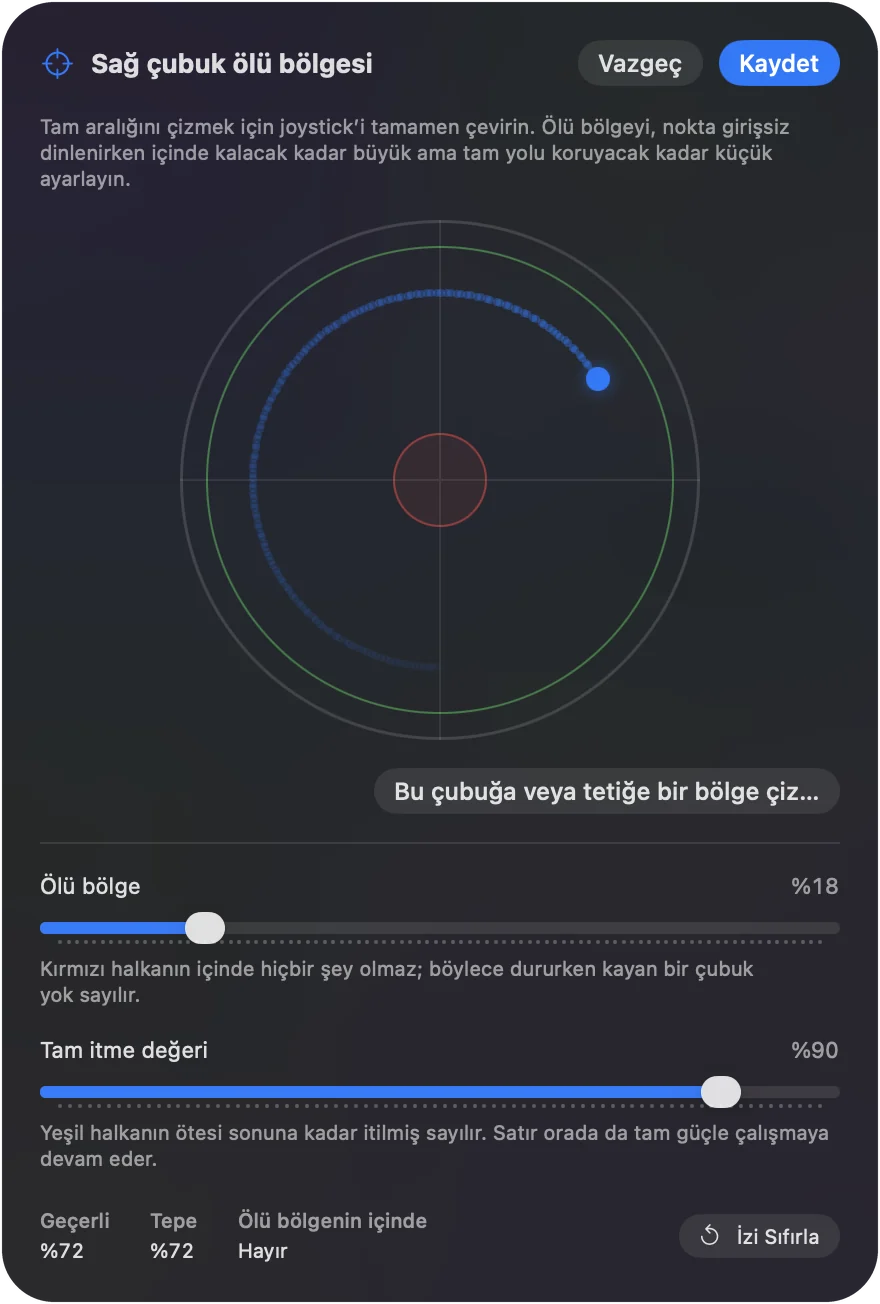
- InputConfig: Live Visualizer, çubuğun noktasını gerçekte hareket ettiği gibi çizer.
- Kontrol: Titreme, merkeze yakın bir nokta etrafında titreyen bir nokta olarak görünür. Ne kadar dışarı uzandığına dikkat et. Kısıtlı erişim ise halkaya ulaşmadan duran bir nokta olarak görünür. Nerede durduğuna dikkat et. Bu iki sayı ayarlardır.
2. adım: Titremeyi Deadzone ile yut
- Sen: Bir imleç satırının Options bölümünü aç, Adjust live’a bas ve titreyen nokta tamamen içinde kalana kadar Deadzone’yi dışarı sürükle.
- InputConfig: Ölü bölgenin içindeki her şeyi yok sayar. Böylece dinlenen başparmak artık imleci hareket ettirmez ve çubuk bırakıldığı anda imleç durur.
- Kontrol: Başparmak dinlenirken imleç yerinde kalır. Hafif bir titreme için bu genellikle yüzde 20 ila 30’dur. Güçlü bir titreme için yüzde 40 ila 50.
3. adım: Hareketin ilk kısmını yavaşlat
- Sen: Eğriyi Smooth yap, ön ayarın sayfasında Pointer speed değerini düşür (yarısı iyi bir başlangıçtır) ve bir imleç satırının Options bölümünde Ramp-up’ı dene. Bir buçuk saniyeye kadar.
- InputConfig: Ölü bölgenin hemen dışında imleç yavaş hareket eder. Pointer speed her imleç satırını bir anda yavaşlatır ve her itiş yavaş başlayıp tam hıza yumuşakça ulaşır.
- Kontrol: Ani bir sarsıntı imleci ekranın öbür ucuna fırlatmaz ve küçük hedeflere ulaşılabilir. Titreme hızla büyür. Hâlâ aşıyorlarsa daha da düşür.

4. adım: Kısa bir itişi tam sayılır yap
- Sen: Aynı Adjust live grafiğinde, kişiden rahat olduğu kadar itip tutmasını iste. Sonra Full push at’i o noktaya çek.
- InputConfig: Ondan sonra gelen her şeyi tam sapma sayar. Böylece kişinin rahat maksimumu tam hız olur.
- Kontrol: Rahat bir itiş artık ekranın öbür ucuna kullanılabilir bir hızla gider. Full push at satır başınadır. Bir yön daha kısaysa onu ayrıca ayarla. Her yön hâlâ yavaş hissettiriyorsa Pointer speed değerini yükselt.
5. adım: Her çubuk satırına kopyala
- Sen: Cihazın menüsündeki Stick settings’i aç.
- InputConfig: Aynı ölü bölgeyi her eksen satırına bir anda uygular.
- Kontrol: Her çubuk satırı ölü bölgesini gösterir. Böylece hepsine bir bakışta göz atabilirsin.
Deadzone titreme içindir, Full push at erişim içindir ve eğri, ilk kısım hareketi hassas tutar.
Tıklamaların hedefe düşmesini sağla
Sallanırken tıklamak, tıklama anında imleci hareket ettirir. İki şey yardımcı olur:
- Basılı tutarak tıklama. Tıklamayı 300 ms eşikli bir basılı tutma eylemine bağla. Böylece tıklama, düğmeye basıldığında değil, düğme bir an sabit tutulduktan sonra çalışır.
- Dwell. macOS, imleç belirli bir süre dinlendiğinde tıklar. Bunu bulmak için Sistem Ayarları’nda Dwell’i ara. Geniş ölü bölgeli bir çubuk onunla iyi eşleşir, çünkü çubuğu bırakmak imleci hemen durdurur.
Zamanlama da önemlidir. Basılı tutma eşikleri ve çift dokunma pencereleri, hızlı eller için ayarlanmış varsayılanlardır. Bunları kullanan satırların Options bölümünü açıp ikisini de uzat. Yavaş hareket eden birçok kişi için 800 ms basılı tutmalar ve 500 ms çift dokunma pencereleri rahattır, başka hiçbir şey değişmez. Kaydırma için turbo hızları saniyede 3 ya da 4 basışa indirilebilir. D-pad kısayollar taşıyorsa, ön ayarın sayfasında D-pad’i bir seferde bir yön olarak aç. Böylece sallanan bir basış bir sonraki yöne değse de o satır tetiklenmez. Tıklamanın ele, elin tıklamaya değil, beklemesini sağla.
Çubuk hâlâ çok zorsa
İmlemek için çubuk tek yol değildir. Bu merdiveni tırman, en sabit girdiden en esnek olanına doğru:
- D-pad. Sabit hızda Mouse Motion içeren dört satır. Titreme yoktur, çünkü bir D-pad ya basılıdır ya da değildir.
- Çubuk bölgeleri. Çubukta köşe ve kenar bölgeleri komut olarak, dokunsal geri bildirimle. Fırlatabilen ama nişan alamayan biri için. Bir çubuk hareketi, örneğin düz geriye iki hızlı hareket, kendi komutu da olabilir. Quick flicks yalnızca açıkken, dışarı tutulan bir itiş asla sayılmaz.
- Hareket. Bir DualSense, DualSense Edge ya da DualShock 4’te yerleşik Motion Cursor ön ayarı, tüm kumandayı çevirerek imleci hareket ettirir. Bazı titreyen kişiler bunu daha kolay bulur, çünkü küçük bir sallanmadan çok büyük, yavaş bir hareket önemlidir. Hareket satırlarındaki ölü bölgeyi yükselt: onun altında hareket kesilmez, ölçeklenerek küçültülür. Böylece sallanan bir el imleci neredeyse oynatmaz, kararlı bir çevirme ise hâlâ hareket ettirir. Konforlu bir açıya gelirken imleci park etmek için sol omuz tuşunu basılı tut. Bilek çok dönemediğinde de bu yardımcı olur.
Artrit: daha az basış, daha hafif basışlar
Artritte sorun çoğu zaman nişandan çok, her basışın ve her tutuşun ne mal olduğudur. Bu ayarlar ikisini de azaltır:
- Tutmadan sürükle. Bir tıklama satırında Toggle’ı aç. Böylece sürükleme, bir kez basarak almak ve bir kez daha basarak bırakmak olur. Hiçbir düğme ekranın öbür ucunda basılı tutulmaz.
- Tıklamayı basmanın en az acıttığı yere koy. Herhangi bir kontrol tıklama olabilir, birden fazlası da olabilir. Bazı eller için tüm parmakla çekilen bir tetik, başparmağın ucuyla basılan bir yüz düğmesinden daha kolaydır. Bazıları için omuz tuşu kolaydır. Her birini Live Visualizer’da dene ve tıklamaları kazananlara koy.
- Kaydırmayı sallamadan yap. Kaydırmayı ikinci çubuğa ya da saniyede 3 ya da 4 adım turbolu bir düğmeye koy. Böylece parmak dinlenirken bir sayfa kayar.
- İş başına daha az basış. Bir makro ya da Type Text, bir düğmeye tüm bir diziyi koyar. Bir akor ise aynı birkaç düğmeye ikinci bir katman verir. El, iyi kullandığı kontroller üzerinde kalır.
- Hiç tutmadan. Bir kumandayı tutmak acıtıyorsa, PlayStation Access Controller bir masaya yaslanır ve Xbox Adaptive Controller iki büyük düğme ve anahtarlar için portlar sunar. İkisi de InputConfig’te bir oyun kumandası gibi çalışır.
Ortadan kaldırdığın her basış, zarar veremeyecek bir basıştır.
Steady Pointer ön ayarıyla başla
Bu sayfadaki indirme, başlangıç sayılarını içinde taşır:
- Ölü bölgeler. Yüzde 35 Deadzone ve Full push at yüzde 75.
- İmleç. Smooth eğri ve yarı hızda imleç satırları.
- Tıklamalar. A’da 300 ms ile basılı tutarak tıklama. İsteyenler için X’te normal tıklama.
- Zamanlama. Diğer yerlerde 800 ms basılı tutmalar.
Oradan, Adjust live grafiğiyle ayarla.
Yapamadığı şeyler
- Normal bir fareyi ya da izleme yüzeyini sabitlemek. InputConfig macOS’in yanında dinler ve onların hareketini tutamaz ya da yumuşatamaz.
- Çok ileri itilmiş bir ölü bölgeyi düzeltmek. Yüzde 50’nin üzerinde kullanılabilir hareket küçülür ve imleç bir anahtar gibi hissettirir. Bunun yerine orta düzeyde bir ölü bölgeyi Smooth eğri ve düşük hızla birleştir.
Kısa özet
- Önce Mac ayarları. İzleme hızı, Slow Keys ve Dwell yeterli olabilir.
- Titreme için Deadzone. Adjust live’da titreyen noktanın ötesine sürükle.
- Erişim için Full push at. Rahat bir itişin durduğu yere çek.
- Bekleyen bir tıklama. 300 ms ile basılı tutarak tıklama ve daha uzun zamanlama pencereleri.
Noktayı izle, iki halkayı ayarla ve titreme imlece ulaşmayı bırakır.
Sorular
Titreme için ölü bölge büyük oldukça iyi mi?
Bir noktaya kadar. Yüzde 50’nin ötesinde kullanılabilir hareket küçülür ve imleç bir anahtar gibi hissettirir. Yalnızca ölü bölgeyi itmek yerine, orta düzeyde bir ölü bölgeyi Smooth eğri ve düşük hızla birleştir.
Titreme için hangi kumanda en iyisi?
Daha ağır kumandalar sarsıntıyı biraz sönümler. Xbox kumandası ve DualSense ikisi de iyidir. Kumandayı bir kucak masasına ya da bir standa bağlamak, kumanda seçiminden daha çok yardımcı olur.
InputConfig normal faremi sabitleyebilir mi?
Hayır. macOS’in yanında dinler ve bir fare ya da izleme yüzeyinin hareketini tutamaz ya da yumuşatamaz. Yani sarsıntı yine imlece ulaşır. Fare olarak kullanılan bir kumanda çubuğunu ise sabitler. Ölü bölge, eğri ve basılı tutarak tıklama ayarları da orada geçerlidir.
Mac’te Dwell nerede?
Sistem Ayarları’nda Dwell’i ara. Son macOS sürümlerinde Accessibility Keyboard’un seçeneklerinde, Accessibility, Keyboard altında yer alır. İmleç belirli bir süre dinlendiğinde tıklar. InputConfig üzerinden bir kumandayla hareket ettirilen imleç için de geçerlidir.
Türkçe başka sayfalar
Ayrıntılı rehberler, İngilizce
Kim yazıyor. Ryleigh Newman InputConfig'i geliştiriyor ve elleri iyi çalışmadığı için kendi Mac'ini her gün bir kontrolcüyle kullanıyor. Bu sayfa İngilizceden çevrildi. Uygulamanın arayüzü ve sitenin geri kalanı İngilizce.
Bu sayfa diğer dillerde: English, العربية, Čeština, Dansk, Deutsch, Español, Suomi, Français, עברית, Magyar, Bahasa Indonesia, Italiano, 日本語, 한국어, Norsk, Nederlands, Polski, Português, Русский, Slovenčina, Svenska, ไทย, Українська, Tiếng Việt, 繁體中文, 简体中文
Ücretsiz. macOS 14 veya üstü. Hesap yok, hiçbir şey Mac'inizden çıkmaz. GitHub'da açık kaynak.