Čeština
Alternativa k myši při třesu a krátkém dosahu na Macu
 Tahle aplikace je úplně zdarma. Nemusíte si zakládat účet. Žádná předplatná, žádné složité stahování a nic není zamčené. Optimalizováno pro Apple Silicon.
Nejlepší alternativou k myši při třesu na Macu bývá páčka herního ovladače, protože páčka dokáže ignorovat třes, který by myš musela sledovat. macOS nemá vlastní filtr třesu a SteadyMouse, nejznámější aplikace proti třesu, je software pro Windows. InputConfig dělá z páčky ovladače myš s nastaveními, která myš nemá: mrtvou zónu, která pohlcuje třes, pomalou křivku a klik, který počká, až se ruka uklidní.
Tento průvodce je pro ruce, které se třesou nebo nedosáhnou daleko: esenciální třes, Parkinsonova nemoc, artritida, zranění nebo prostě únava pozdě odpoledne. Řeší dva problémy s čísly, od kterých lze začít. Třes znamená, že páčka se kolem místa, kde leží palec, třese, takže ukazatel cuká a kliky dopadají mimo cíl. Omezený dosah znamená, že páčka nikdy nedojde k okraji, takže ukazatel nikdy nedosáhne plné rychlosti. Počítejte s půl hodinou, když je vedle vás člověk. Předvolba Steady Pointer z této stránky má výchozí čísla už zabudovaná.
Verze 1.7 aplikace InputConfig, očekávaná v říjnu 2026, bude plně dostupná v češtině.
Postup
- Nejdřív zkuste vlastní nastavení Macu: pomalejší rychlost sledování, Slow Keys, Dwell a Voice Control.
- Aktivujte předvolbu ukazatele nebo předvolbu Steady Pointer z této stránky a sledujte Live Visualizer s palcem položeným na páčce.
- Stiskněte Adjust live v možnostech řádku ukazatele a vytáhněte Deadzone tak, aby se třesoucí se tečka dostala dovnitř.
- Nastavte křivku na Smooth, snižte Pointer speed na stránce předvolby a vyzkoušejte Ramp-up.
- Požádejte o pohodlný plný zatlak a posuňte Full push at dovnitř do místa, kde se tečka zastaví.
- Udělejte z kliku podržení a prodlužte okna podržení a dvojkliku na řádcích, které je používají.
- V nabídce zařízení použijte Stick settings a zkopírujte mrtvou zónu na každý řádek páčky.
Jak číst tento průvodce
Začněte tam, kde jste:
- Pokud si nejste jistí, že je potřeba ovladač, zkuste nejdřív vlastní nastavení Macu.
- Pokud ukazatel cuká, přejděte na krok 1 a projděte si Deadzone.
- Pokud ukazatel nikdy nedosáhne plné rychlosti, přejděte na Full push at.
- Pokud máte artritidu a každý stisk bolí, přejděte na méně stisků a lehčí stisky.
Nejdřív zkuste vlastní nastavení Macu
Něco z toho nevyžaduje žádnou aplikaci. Projděte tento žebřík v Nastavení systému, od nejmenšího kroku:
- Rychlost sledování. Myš, nebo Trackpad. Pomalejší ukazatel promění třes v menší pohyb.
- Slow Keys. Zpřístupnění, Klávesnice. Klávesa se musí chvíli podržet, než se počítá, takže oklepaná nebo odskočená klávesa nic nenapíše.
- Dwell. Vyhledejte Dwell v Nastavení systému. Když ukazatel zůstane v klidu stanovenou dobu, klikne, takže se nemusí stisknout žádné tlačítko.
- Mouse Keys. Zpřístupnění, Pointer Control. Ukazatel se pohybuje z klávesnice místo ruky.
- Voice Control. Zpřístupnění, Voice Control. Kliky, nabídky a psaní hlasem.
Pokud to stačí, jste hotovi. Pokud je problémem samotný ukazatel, přesuňte ho na páčku ovladače, kde se třes dá ignorovat místo sledování.
Proč pro Mac není SteadyMouse
SteadyMouse odfiltruje třes z běžné myši a je to software pro Windows. Na Macu nic běžnou myš softwarově nefiltruje, včetně InputConfig: poslouchá vedle macOS, takže pohyb myši dorazí k ukazateli dřív, než by ho jakákoli aplikace mohla změnit.
Nejblíže jsou hardwarový filtr třesu, který sedí mezi myší a Macem, nebo nastavení ovladače na této stránce, které řeší tytéž dva problémy, cukání a nechtěné kliky, jiným způsobem. Je na Macu SteadyMouse? porovnává možnosti.
Nastavte páčku krok za krokem
Každé číslo níže je výchozí bod, ne předpis. Nastavujte je s člověkem a sledujte Live Visualizer.
Krok 1: Zjistěte třes a dosah
- Vy: Otevřete stránku libovolné předvolby a požádejte člověka, aby položil palec na páčku a pak ji vychýlil, kam pohodlně dosáhne.
- InputConfig: Live Visualizer kreslí tečku páčky tak, jak se skutečně pohybuje.
- Kontrola: Třes se ukáže jako tečka, která vibruje kolem bodu blízko středu. Poznamenejte si, jak daleko dosahuje. Omezený dosah se ukáže jako tečka, která se zastaví před kruhem. Poznamenejte si, kde se zastaví. Tato dvě čísla jsou nastavení.
Krok 2: Pohlťte třes Deadzone
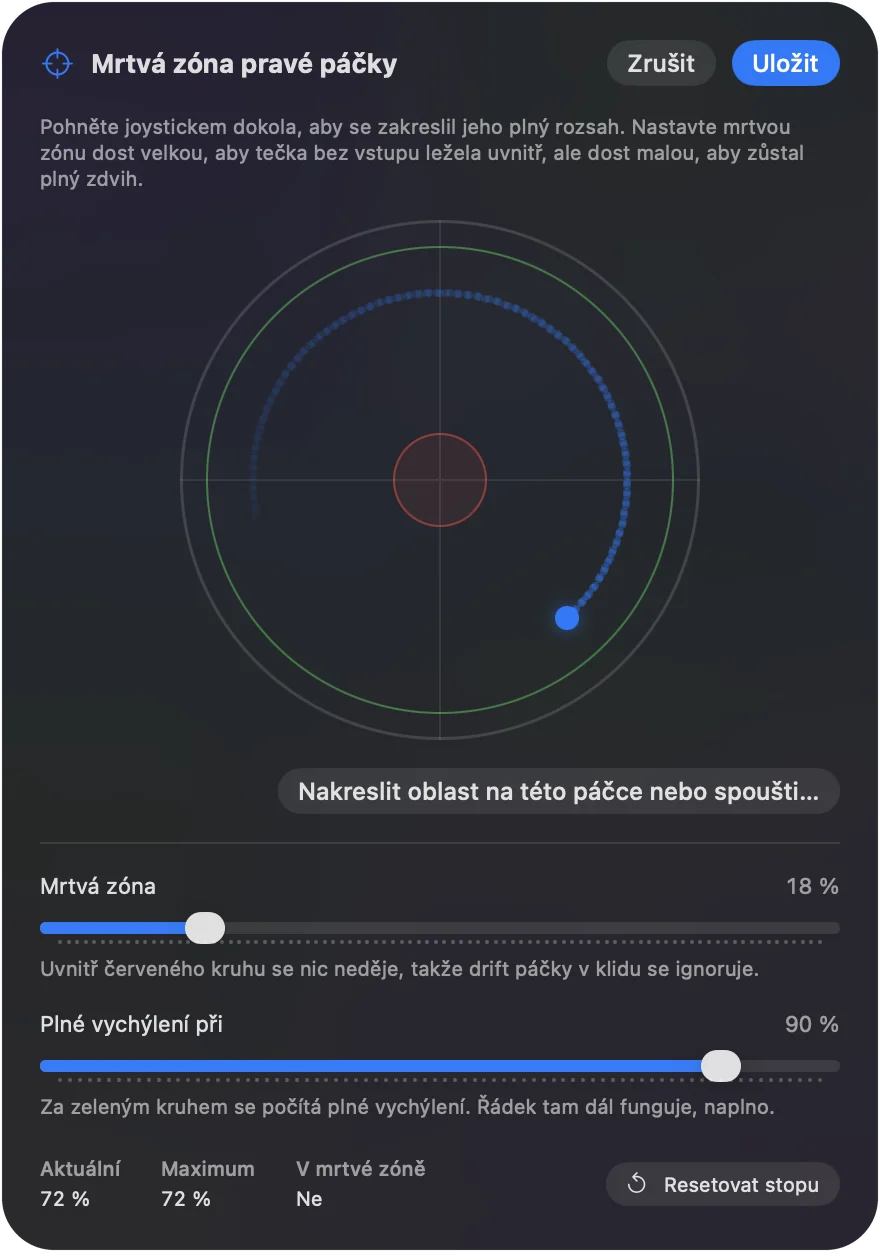
- Vy: Otevřete možnosti řádku ukazatele, stiskněte Adjust live a vytáhněte Deadzone tak, aby vibrující tečka byla celá uvnitř.
- InputConfig: Ignoruje vše uvnitř mrtvé zóny, takže odpočívající palec už ukazatel nepohne, a ukazatel se zastaví ve chvíli, kdy páčku pustíte.
- Kontrola: Když palec odpočívá, ukazatel stojí. Pro mírný třes to obvykle bývá 20 až 30 procent. Pro silný 40 až 50.
Krok 3: Zpomalte první kousek pohybu
- Vy: Nastavte křivku na Smooth, snižte Pointer speed na stránce předvolby (polovina je dobrý začátek) a v možnostech řádku ukazatele vyzkoušejte Ramp-up až na jeden a půl sekundy.
- InputConfig: Těsně za mrtvou zónou se ukazatel pohybuje pomalu, Pointer speed zpomalí všechny řádky ukazatele najednou a každý tlak začíná pomalu a zrychluje na plnou rychlost.
- Kontrola: Náhlé škubnutí už ukazatel nehodí přes celou obrazovku a malé cíle jdou trefit. Třes zesiluje rychlost, takže pokud přestřelují, snižte ji dál.

Krok 4: Udělejte z krátkého tlaku plný
- Vy: Ve stejném grafu Adjust live požádejte člověka, aby zatlačil tak daleko, jak je pohodlně schopen, a podržel to, pak vytáhněte Full push at do tohoto bodu.
- InputConfig: Všechno za tímto bodem počítá jako plné vychýlení, takže jejich pohodlné maximum je plná rychlost.
- Kontrola: Pohodlný tlak teď přejede obrazovku použitelným tempem. Full push at je pro každý řádek zvlášť, takže pokud je jeden směr kratší, nastavte ho odděleně. Zvyšte Pointer speed, pokud každý směr ještě působí pomalu.
Krok 5: Zkopírujte na každý řádek páčky
- Vy: Otevřete Stick settings v nabídce zařízení.
- InputConfig: Použije stejnou mrtvou zónu na každý řádek osy najednou.
- Kontrola: Každý řádek páčky ukazuje svou mrtvou zónu, takže je můžete zkontrolovat na první pohled.
Deadzone je pro třes, Full push at pro dosah a křivka udržuje přesný první kousek pohybu.
Udělejte kliky tam, kam jste mířili
Klik během třesu přesune ukazatel v okamžiku kliknutí. Pomohou dvě věci:
- Klik podržením. Navažte klik na funkci podržení s prahem 300 ms, takže klik se spustí, až je tlačítko chvíli v klidu podržené, a ne při stisku.
- Dwell. macOS klikne, když ukazatel zůstane v klidu stanovenou dobu. Najdete ho vyhledáním Dwell v Nastavení systému. Široká mrtvá zóna se k němu hodí, protože pustit páčku ukazatel okamžitě zastaví.
Záleží i na načasování. Prahy podržení a okna dvojkliku jsou výchozí hodnoty naladěné na rychlé ruce. Otevřete možnosti řádků, které je používají, a prodlužte obojí: podržení 800 ms a okna dvojkliku 500 ms jsou pohodlné pro mnoho lidí s pomalejším pohybem, a nic jiného se nemění. Turbo rychlosti lze snížit na 3 nebo 4 stisky za sekundu pro posouvání. Pokud křížový ovladač nese zkratky, zapněte na stránce předvolby D-pad one direction at a time, aby třesoucí se stisk, který se dotkne dalšího směru, nespustil i ten řádek. Nechte klik čekat na ruku, a ne naopak.
Pokud je páčka pořád moc těžká
Ukazovat lze i jinak. Projděte tento žebřík, od nejklidnějšího vstupu k nejflexibilnějšímu:
- Křížový ovladač. Čtyři řádky s Mouse Motion při pevné rychlosti. Žádný třes, protože křížový ovladač je buď stisknutý, nebo ne.
- Oblasti páčky. Rohové a okrajové oblasti na páčce jako příkazy s haptickou zpětnou vazbou pro člověka, který umí švihnout, ale nemíří. Gesto páčkou, například dvakrát rychle švihnout rovně dozadu, může být také vlastní příkaz, a když je zapnuté Quick flicks only, zatlačení, které se podrží, se nikdy nepočítá.
- Pohyb. Na DualSense, DualSense Edge nebo DualShock 4 přesouvá ukazatel vestavěná předvolba Motion Cursor natočením celého ovladače. Někteří lidé s třesem to shledávají snazší, protože velký a pomalý pohyb je důležitější než malé chvění. Zvyšte mrtvou zónu na jeho řádcích pohybu: pod ní se pohyb ztlumí, místo aby se úplně uřízl, takže třesoucí se ruka ukazatel sotva pohne, zatímco záměrné natočení ho pohne. Podržením levého bumperu zaparkujete ukazatel, zatímco ovladač vracíte do pohodlného úhlu, což pomáhá i tehdy, když se zápěstí nedokáže otočit daleko.
Artritida: méně stisků a lehčí stisky
Při artritidě není problém tolik v míření, ale spíš v tom, co každý stisk a každé uchopení stojí. Tato nastavení snižují obojí:
- Tažení bez držení. Zapněte Toggle na řádku kliku a tažení se stane stisknutím jednou pro zvednutí, stisknutím znovu pro položení, takže žádné tlačítko se nedrží přes celou obrazovku.
- Klik tam, kde stisk bolí nejméně. Jakékoli ovládání může být klik a může jich být víc. Pro některé ruce je spoušť stlačená celým prstem snazší než tlačítko na přední straně stlačené špičkou palce. Pro jiné je to bumper. Vyzkoušejte každé v Live Visualizer a kliky dejte na ty, které vyhrají.
- Posouvání bez švihání. Dejte posouvání na druhou páčku nebo na tlačítko s turbem na 3 nebo 4 kroky za sekundu, takže stránka se posouvá, zatímco prst odpočívá.
- Méně stisků na úkol. Makro nebo Type Text dá celou sekvenci na jedno tlačítko a kombinace dá stejným několika tlačítkům druhou vrstvu, takže ruka zůstává na ovládacích prvcích, které používá dobře.
- Bez uchopení vůbec. Pokud držení ovladače bolí, PlayStation Access Controller leží na stole a Xbox Adaptive Controller má dvě velká tlačítka a konektory pro spínače. Oba fungují v InputConfig stejně jako běžný gamepad.
Každý stisk, který odeberete, je stisk, který nemůže bolet.
Začněte od předvolby Steady Pointer
Ke stažení na této stránce jsou výchozí čísla už zabudovaná:
- Mrtvé zóny. Deadzone 35 procent a Full push at 75 procent.
- Ukazatel. Křivka Smooth a řádky ukazatele na poloviční rychlost.
- Kliky. Klik podržením na 300 ms na A, s obyčejným klikem na X pro ty, kdo to tak preferují.
- Načasování. Podržení 800 ms jinde.
Odtud doladěte pomocí grafu Adjust live.
Co to nedokáže
- Stabilizovat běžnou myš nebo trackpad. InputConfig poslouchá vedle macOS a nedokáže jejich pohyb zadržet ani vyhladit.
- Opravit příliš velkou mrtvou zónu. Nad 50 procent je použitelný zdvih malý a ukazatel se chová jako spínač. Místo toho kombinujte střední mrtvou zónu s křivkou Smooth a nízkou rychlostí.
Stručně
- Nejdřív nastavení Macu. Rychlost sledování, Slow Keys a Dwell mohou stačit.
- Deadzone pro třes. Vytáhněte ji za vibrující tečku v Adjust live.
- Full push at pro dosah. Vtáhněte ji tam, kde se zastaví pohodlný tlak.
- Klik, který počká. Klik podržením na 300 ms a delší časová okna.
Sledujte tečku, nastavte dva kruhy a třes přestane doléhat na ukazatel.
Otázky
Je větší mrtvá zóna pro třes vždy lepší?
Do určité míry. Nad 50 procent je použitelný zdvih malý a ukazatel se chová jako spínač. Místo toho, abyste tlačili jen mrtvou zónu, kombinujte střední mrtvou zónu s křivkou Smooth a nízkou rychlostí.
Který ovladač je pro třes nejlepší?
Těžší ovladače tlumí třes trochu. Ovladač Xbox i DualSense jsou dobré. Upevnění ovladače na klínový stolek nebo stojan pomůže víc než volba ovladače.
Může InputConfig stabilizovat moji běžnou myš?
Ne. Poslouchá vedle macOS a nedokáže zadržet ani vyhladit pohyb myši nebo trackpadu, takže třes ukazatele dosáhne. Stabilizuje páčku ovladače použitou jako myš, a právě tam platí nastavení mrtvé zóny, křivky a kliku podržením.
Kde je Dwell na Macu?
Vyhledejte Dwell v Nastavení systému. Na nedávném macOS je v možnostech Accessibility Keyboard pod Zpřístupnění, Klávesnice. Klikne, když ukazatel zůstane v klidu stanovenou dobu, včetně ukazatele přesunutého ovladačem přes InputConfig.
Další v češtině
Podrobné návody, v angličtině
Kdo píše. Ryleigh Newman vyvíjí InputConfig a svůj Mac každý den ovládá ovladačem, protože ruce nefungují dobře. Tato stránka je přeložená z angličtiny. Rozhraní aplikace a zbytek webu jsou v angličtině.
Tato stránka v dalších jazycích: English, العربية, Dansk, Deutsch, Español, Suomi, Français, עברית, Magyar, Bahasa Indonesia, Italiano, 日本語, 한국어, Norsk, Nederlands, Polski, Português, Русский, Slovenčina, Svenska, ไทย, Türkçe, Українська, Tiếng Việt, 繁體中文, 简体中文
Zdarma. macOS 14 nebo novější. Bez účtu, nic neopouští váš Mac. Open source na GitHubu.