Čeština
Přepínání stránek not na Macu
 Tahle aplikace je úplně zdarma. Nemusíte si zakládat účet. Žádná předplatná, žádné složité stahování a nic není zamčené. Optimalizováno pro Apple Silicon.
Bluetooth pedál na přepínání stránek obvykle funguje na Macu bez jakékoli aplikace, protože se páruje jako klávesnice a posílá šipky. Pokud raději použijete to, co už vlastníte, náhradní pedál na digitálním pianu nebo tlačítko herního ovladače také mohou přepínat stránky.
Tyto dvě možnosti používají InputConfig, bezplatnou aplikaci pro Mac, kterou vyvíjím. Promění pedál nebo tlačítko v přepnutí stránky v jakékoli čtečce.
Verze 1.7 aplikace InputConfig, očekávaná v říjnu 2026, bude plně dostupná v češtině.
Postup
- Najděte klávesu, na kterou vaše čtečka not přepíná stránky, například Right Arrow nebo Page Down.
- Spárujte Bluetooth přepínač stránek, nebo připojte digitální piano přes USB.
- V InputConfig přidejte řádek, stiskněte Scan a stiskněte pedál nebo tlačítko.
- Nastavte výstup na klávesu přepnutí stránky a přidejte podržení pro předchozí stránku.
Nejdřív vyzkoušejte Bluetooth přepínač
- Vy: Spárujte pedál v Nastavení systému, Bluetooth, otevřete partituru a šlápněte.
- macOS: Většinu pedálů na přepínání stránek bere jako klávesnici, která posílá Right Arrow a Left Arrow, nebo Page Down a Page Up.
- Kontrola: Pokud čtečka přepne, jste hotovi.
Pokud ne, pedál posílá klávesu, kterou čtečka ignoruje. Mnoho pedálů přepíná režimy kombinací tlačítek uvedenou v návodu a jeden z těchto režimů obvykle posílá šipky.
- Náhled. Přepíná stránky PDF šipkami a Page Down.
- Čtečky not. forScore, který běží i na Macu, pedály na přepínání stránek podporuje. Klávesy, které přepínají, najdete v nápovědě své čtečky.
Ať použijete cokoli, úkol je stejný: najít klávesu, kterou čtečka přepíná stránky, a pak donutit pedál nebo tlačítko, aby ji poslalo.
Použijte pedál na digitálním pianu
Většina digitálních pian posílá pedály přes USB MIDI spolu s tóny. Pedál sustain je MIDI CC 64 a měkký pedál je CC 67. InputConfig je čte jako spínače, takže stisk pedálu může poslat Right Arrow.
Krok 1: Zjistěte číslo pedálu
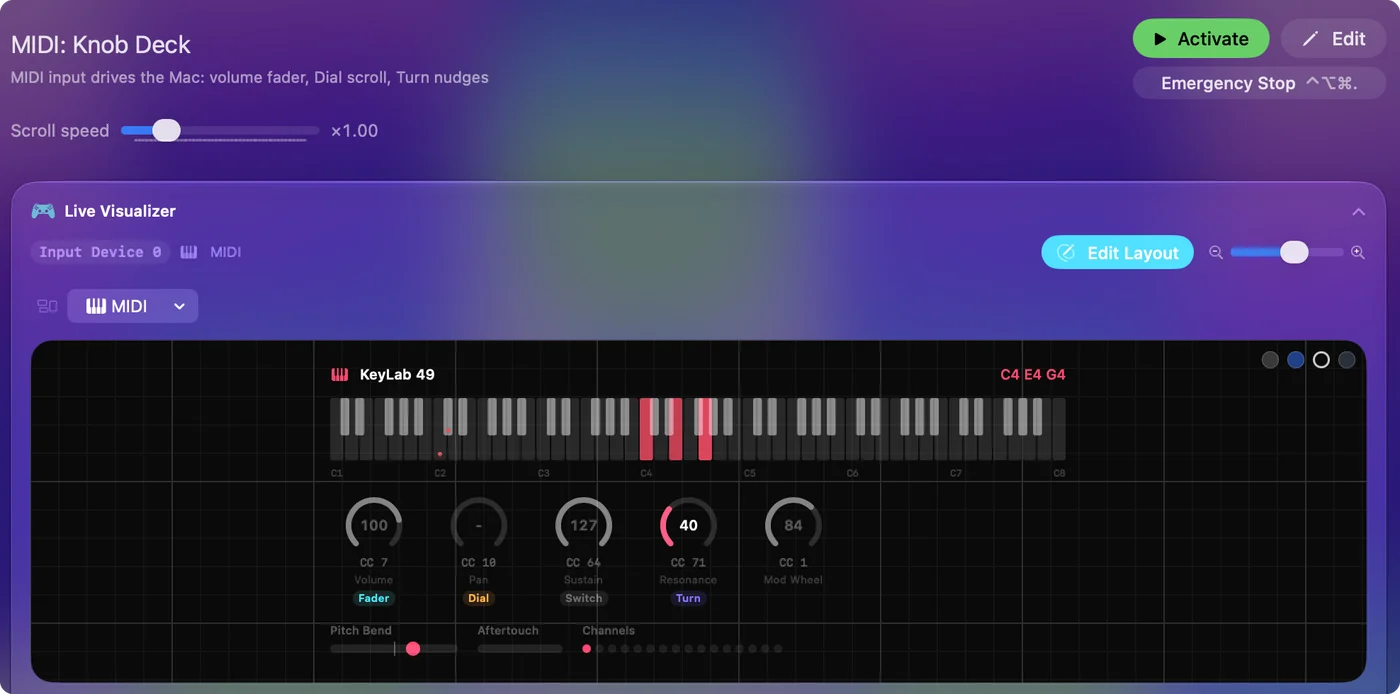
- Vy: Připojte piano k Macu jeho kabelem USB, v Live Visualizeru otevřete zobrazení MIDI a stiskněte pedál, který chcete použít.
- InputConfig: Ukáže číslo CC pedálu. Pro piano třídy kompatibilní s USB není potřeba žádný ovladač.
- Kontrola: Číslo se objeví v protokolu událostí.
Krok 2: Ať přepíná stránky
- Vy: V předvolbě přidejte řádek, stiskněte Scan, stiskněte pedál a nastavte výstup na Right Arrow nebo Page Down. Pro návrat otevřete možnosti řádku a přidejte akci podržení Left Arrow.
- InputConfig: Pošle další stránku při krátkém stisku a předchozí při podržení.
- Kontrola: Krátce šlápněte pro další stránku, podržte pro předchozí.

Jedna věc k pozoru: zvuk piana se dál řídí pedálem. Měkký pedál na chvíli tlumí tón pod vaší nohou, pedál sustain tóny prodlužuje a hudební aplikace, která poslouchá piano, slyší i pedál. Vyberte pedál, který v kusu potřebujete nejméně, nebo použijte samostatný nožní spínač MIDI.
Nebo dejte herní ovladač na stojan
Ovladač na stojanu nebo jediný Joy-Con přepíná stránky tím prstem, který je na konci řádku volný. Přiřaďte šipku vpravo a šipku vlevo ke dvěma tlačítkům, nebo k D-padu.
- Místo toho spínač. Pro hráče, který nedosáhne na pedál, udělá totéž spínač na Xbox Adaptive Controller nebo PlayStation Access controller. Průvodce adaptivními ovladači popisuje tyto případy.
- Jen v čtečce. Dejte předvolbě položku pro automatické přepínání vaší čtečky pod Activate when these apps are in front a pedál bude přepínat stránky jen tehdy, když je čtečka v popředí.
Jediný Joy-Con na stojanu je nejmenší přepínač stránek, který možná už máte.
Pokud stránka nepřepne
Vylezte po žebříku, nejmenší krok první:
- Přivedte čtečku do popředí. Klávesa jde do aplikace v popředí.
- Zkontrolujte klávesu. Zkuste ručně na klávesnici Right Arrow a Page Down. Pošlete tu, kterou vaše čtečka přepíná.
- Zkontrolujte, že pedál dorazí. Pokud se v zobrazení MIDI nic neukáže, piano neposílá své pedály přes USB.
Pokud klávesa na klávesnici přepne stránku, může to i pedál.
Stručně
- Nejjednodušší. Bluetooth pedál na přepínání stránek, který nepotřebuje žádnou aplikaci.
- Už vlastníte digitální piano. Náhradní pedál přes USB MIDI, krátký stisk pro další stránku, podržení pro předchozí.
- Už vlastníte ovladač. Použijte dvě jeho tlačítka, nebo jediný Joy-Con na stojanu.
Najděte klávesu, kterou čtečka přepíná stránky, protože vše ostatní je jen o tom, jak ji něco přinutí stisknout.
Otázky
Funguje Bluetooth pedál na přepínání stránek na Macu?
Obvykle ano. Páruje se jako klávesnice a posílá šipky nebo Page Up a Page Down, kterými většina čteček a Preview přepíná stránky.
Mohu pro přepínání stránek použít pedál digitálního piana?
Ano, pokud piano posílá pedály přes USB MIDI, což dělá většina. Měkký nebo sostenuto pedál namapujte na Right Arrow pomocí InputConfig.
Bude pedál pořád měnit zvuk piana?
Ano. Piano reaguje na svůj vlastní pedál, takže vyberte ten, který v kusu používáte nejméně, nebo přidejte samostatný nožní spínač MIDI.
Může jeden pedál přepínat dopředu i dozadu?
Ano: krátký stisk pro další stránku a podržení pro předchozí, nastavené jako akce podržení v možnostech řádku.
Další v češtině
Podrobné návody, v angličtině
Kdo píše. Ryleigh Newman vyvíjí InputConfig a svůj Mac každý den ovládá ovladačem, protože ruce nefungují dobře. Tato stránka je přeložená z angličtiny. Rozhraní aplikace a zbytek webu jsou v angličtině.
Tato stránka v dalších jazycích: English, العربية, Dansk, Deutsch, Español, Suomi, Français, עברית, Magyar, Bahasa Indonesia, Italiano, 日本語, 한국어, Norsk, Nederlands, Polski, Português, Русский, Slovenčina, Svenska, ไทย, Türkçe, Українська, Tiếng Việt, 繁體中文, 简体中文
Zdarma. macOS 14 nebo novější. Bez účtu, nic neopouští váš Mac. Open source na GitHubu.