Čeština
Herní ovladač jako DJ kontroler na Macu
 Tahle aplikace je úplně zdarma. Nemusíte si zakládat účet. Žádná předplatná, žádné složité stahování a nic není zamčené. Optimalizováno pro Apple Silicon.
Ano, s převodníkem, který posílá MIDI: InputConfig, moje bezplatná aplikace pro Mac, promění každé tlačítko na notu MIDI a každou spoušť na ovládání MIDI CC podobné fadru, posílané přes virtuální port MIDI pojmenovaný InputConfig. Funkce MIDI learn v DJ aplikaci je pak namapuje jako jakýkoli jiný kontroler.
DJ aplikace na Macu jsou stavěné pro kontrolery MIDI a herní ovladač jím není, dokud něco nepřevede. Je to dobrý způsob, jak se učit, cvičit na gauči nebo vozit dvoje gramofony v tašce. Není to náhrada za jog kolečka.
Verze 1.7 aplikace InputConfig, očekávaná v říjnu 2026, bude plně dostupná v češtině.
Postup
- V InputConfig dejte každému přednímu tlačítku výstup MIDI Note a každé spoušti výstup MIDI CC.
- Aktivujte předvolbu, aby se objevil port MIDI InputConfig.
- V DJ aplikaci vyberte InputConfig jako kontroler MIDI.
- Použijte MIDI learn v aplikaci, stiskněte každé ovládání a zvolte jeho úlohu.
Použijte MIDI, ne klávesové zkratky
Většina DJ aplikací má klávesové zkratky a ovladač je také umí stisknout. Klávesa je ale zapnutá nebo vypnutá, takže fader nebo filtr nemůže sledovat spoušť. MIDI to umí:
- Spoušť na MIDI CC. Posílá hodnoty 0 až 127, jak ji zatahujete.
- Tlačítko na MIDI Note. Posílá note-on při stisku a note-off při uvolnění, což potřebuje cue tlačítko, které přehrává náhled, dokud je drženo.
Jen MIDI dovolí spoušti plynule posouvat filtr.
Postavte rozložení pro dva gramofony
| Ovládání | Výstup InputConfig | Namapujte na |
|---|---|---|
| Cross / A | MIDI Note 36 | Deck 1 přehrát |
| Square / X | MIDI Note 37 | Deck 1 cue |
| Circle / B | MIDI Note 38 | Deck 2 přehrát |
| Triangle / Y | MIDI Note 39 | Deck 2 cue |
| Levá spoušť | MIDI CC 20 | Deck 1 filtr nebo množství efektu |
| Pravá spoušť | MIDI CC 21 | Deck 2 filtr nebo množství efektu |
| Křížový ovladač vlevo a vpravo | MIDI Notes 40 a 41 | Synchronizovat deck 1, synchronizovat deck 2 |
| Křížový ovladač nahoru a dolů | MIDI Notes 42 a 43 | Smyčka zapnuta a vypnuta pro každý deck |
| Bumpery | MIDI Notes 44 a 45 | Pitch bend nebo nudge, držené |
| Pravá páčka vpravo | MIDI CC 22 | Přejetí filtrem |
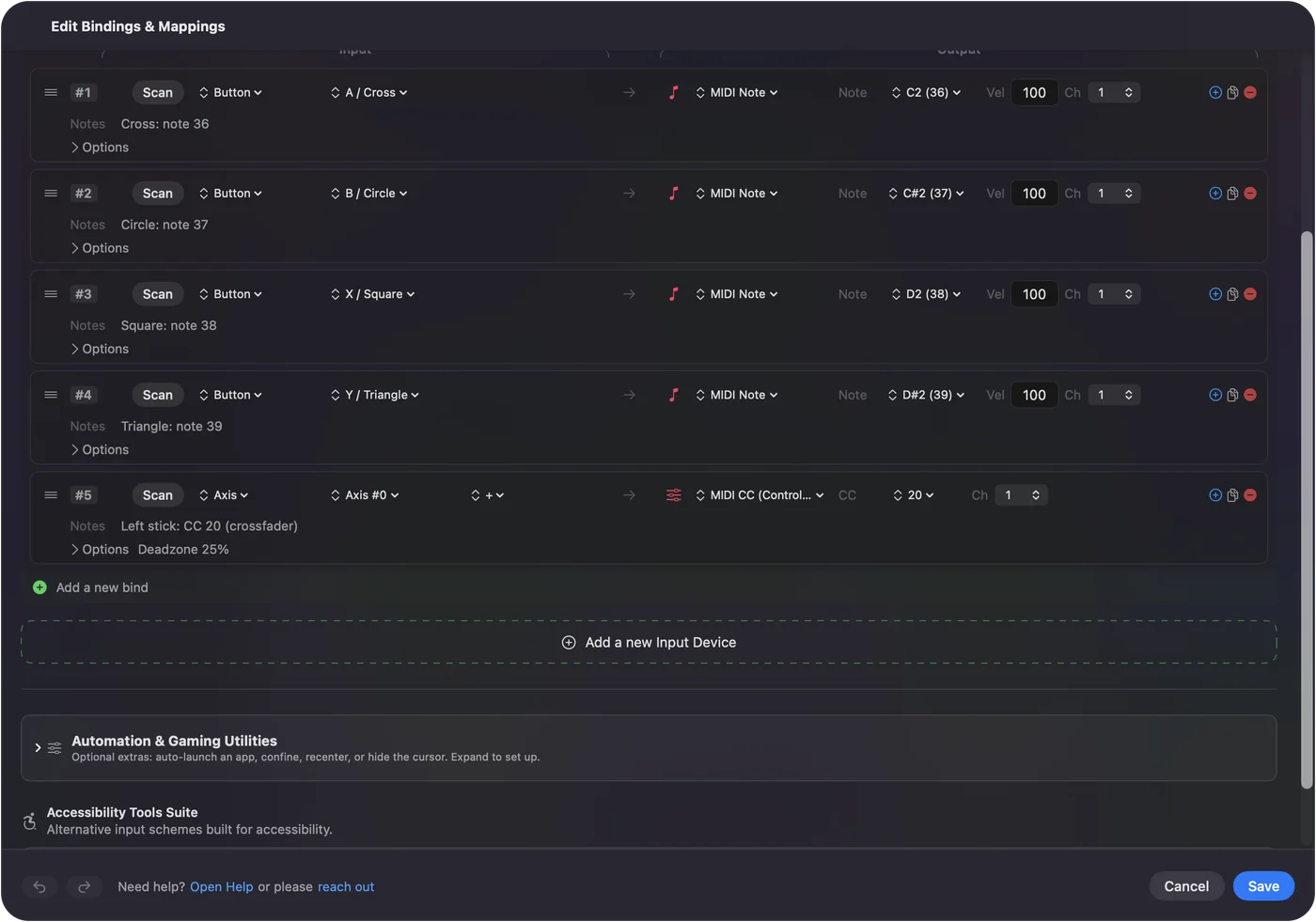
- Libovolná čísla. Čísla not a CC jsou libovolná. DJ aplikace se naučí, co přijde.
- Spouště v klidu na nule. Spoušť v klidu posílá 0 a plné zatažení 127, takže jí dejte úlohu, která má zůstat na nule, když ji pustíte, třeba filtr nebo množství efektu, a ne hlasitost kanálu, která by klesla na ticho.
- Páčky se vracejí. Páčka se vrací do středu, kde se její řádky vrátí na 0, takže se hodí na krátké pohyby, jako přejetí filtrem, lépe než na crossfader.
- Crossfader. Spoušť jím může být, pokud vám vyhovuje, že zůstane na jednom konci. Jinak dejte klávesy crossfaderu aplikace na dvě tlačítka.
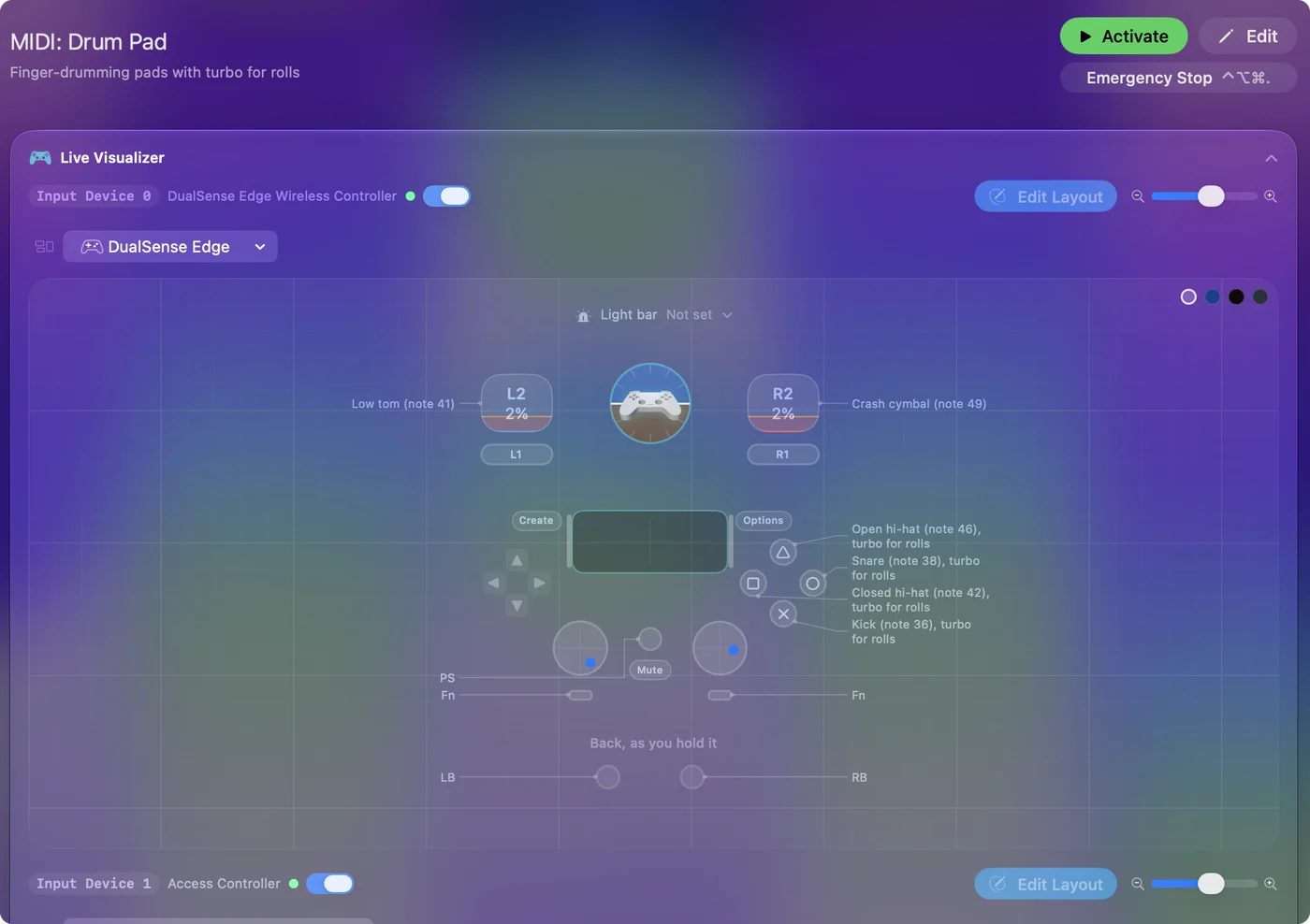
Filtry a efekty dávejte na spouště, nikdy hlasitost kanálu.
Namapujte to v Mixxx nebo rekordboxu
- Mixxx (zdarma a s otevřeným kódem). Otevřete Preferences, Controllers, vyberte InputConfig v seznamu, zapněte ho a použijte Learning Wizard: stiskněte každé ovládání a zvolte jeho úlohu.
- rekordbox. Jeho okno MIDI Learn přiřazuje funkce rekordboxu kontroleru MIDI. Vyberte InputConfig jako zařízení a stiskněte každé ovládání, aby se naučilo.
- djay Pro a Serato DJ Pro. Oba mají vlastní mapování MIDI. Co každé povoluje, závisí na verzi a licenci, takže před plánováním setu podle toho zkontrolujte jejich dokumentaci.
Port InputConfig existuje, dokud aplikace běží, a při každém spuštění má stejnou identitu, takže uložené mapování zůstane na místě. Ovladač IAC Driver nepotřebujete. Učte se jedno ovládání najednou: pokud dva řádky sdílejí stejnou notu nebo číslo CC, aplikace se naučí to, co přišlo naposledy.
Udržte latenci nízkou
- Vy: Nastavte obě frekvence dotazování na 240 v Nastavení, Advanced, Polling rate, než začnete hrát.
- InputConfig: Pošle notu v okamžiku, kdy ji jeho dotaz zachytí, a na 240 se dotazuje 240krát za sekundu.
- Kontrola: Vibrace na řádcích přehrání, nastavená v části Feedback, vám řekne, že stisk prošel, aniž se musíte dívat dolů.
Dotazování na 240 Hz a zabzučení při přehrání jsou dvě nastavení, která stojí za to nastavit před setem.
Sdílejte gramofony mezi dva lidi
Od verze 1.6 každý ze dvou padů PlayStation dostane vlastní barvu světla a vibrace a předvolba může držet skupinu řádků pro každý ovladač. Dva lidé mohou gramofony sdílet, každý pad na vlastním kanálu MIDI.
Pokud DJ aplikace nevidí
Vylezte po žebříku, nejmenší krok první:
- Nechte InputConfig běžet. Port InputConfig existuje jen tehdy, když aplikace běží.
- Zapněte zařízení v DJ aplikaci. V Mixxxu vyberte InputConfig v Preferences, Controllers a zapněte ho.
- Učte se jedno ovládání najednou. Dva řádky na stejném čísle pletou MIDI learn.
Pokud InputConfig běží, je jeho port MIDI k dispozici pro kteroukoli aplikaci.
Co to nedokáže
Herní ovladač nemá jog kolečka ani dlouhé fadry. Na cvičení, domácí večírky a učení se pohybů je dost, ale na objednaný koncert bych přinesl skutečný DJ kontroler.
Stručně
- Tlačítka. Noty MIDI pro přehrání, cue, synchronizaci a smyčky.
- Spouště. Použijte je jako MIDI CC pro filtry a efekty.
- Aplikace. Použijte její MIDI learn, s InputConfig jako zařízením.
Dva gramofony v rukou z padu, který už vlastníte.
Otázky
Mohu DJovat s ovladačem PS5 nebo Xbox na Macu?
Ano, přes převodník, který posílá MIDI. Tlačítka se stanou notami pro přehrání, cue, synchronizaci a smyčky, spouště posílají spojité CC pro filtry a efekty a DJ aplikace je mapuje přes MIDI learn.
Podporuje Mixxx herní ovladače přímo?
Podpora kontrolerů Mixxx je stavěná pro MIDI a pro konkrétní DJ kontrolery HID. Poslat herní ovladač jako MIDI je jednoduchá cesta.
Potřebuji ovladač IAC nebo virtuální kabel MIDI?
Ne. InputConfig vytvoří vlastní virtuální zdroj MIDI s názvem InputConfig, kdykoli běží.
Stačí to na vystoupení?
Na cvičení, domácí večírky a učení se pohybů ano. Na objednaný koncert je lepším nástrojem skutečný DJ kontroler s jog kolečky a pořádnými fadry.
Další v češtině
Podrobné návody, v angličtině
Kdo píše. Ryleigh Newman vyvíjí InputConfig a svůj Mac každý den ovládá ovladačem, protože ruce nefungují dobře. Tato stránka je přeložená z angličtiny. Rozhraní aplikace a zbytek webu jsou v angličtině.
Tato stránka v dalších jazycích: English, العربية, Dansk, Deutsch, Español, Suomi, Français, עברית, Magyar, Bahasa Indonesia, Italiano, 日本語, 한국어, Norsk, Nederlands, Polski, Português, Русский, Slovenčina, Svenska, ไทย, Türkçe, Українська, Tiếng Việt, 繁體中文, 简体中文
Zdarma. macOS 14 nebo novější. Bez účtu, nic neopouští váš Mac. Open source na GitHubu.