Čeština
Overcooked 2 na Macu s ovladači
 Tahle aplikace je úplně zdarma. Nemusíte si zakládat účet. Žádná předplatná, žádné složité stahování a nic není zamčené. Optimalizováno pro Apple Silicon.
Ano: Overcooked 2 má verzi pro Mac na Steamu s plnou podporou ovladačů a kooperací na jedné obrazovce, takže kuchyně přátel u jednoho Macu je přesně to, pro co hra vznikla. Většina práce je na straně Macu: spárovat a nechat vidět každý ovladač.
Projdu to, co dělat s jedním padem, který se nechce připojit, a jak přivést dalšího kuchaře z klávesnice pomocí InputConfig, bezplatného mapovače, který vyvíjím.
Verze 1.7 aplikace InputConfig, očekávaná v říjnu 2026, bude plně dostupná v češtině.
Postup
- Spárujte každý ovladač v Nastavení systému, Bluetooth, po jednom.
- Zkontrolujte, že každý pad svítí v Nastavení systému, Herní ovladače.
- Spusťte Overcooked 2 a stiskněte tlačítko na každém padu na obrazovce připojení.
- U padu, který hra ignoruje, namapujte ho na klávesy hráče na klávesnici pomocí InputConfig.
Spárujte každý ovladač s Macem
- Vy: Spárujte každý ovladač v Nastavení systému, Bluetooth, po jednom. Ujistěte se, že žádný z nich není pořád spárovaný s konzolí, protože pad, který patří k PlayStationu nebo Switchi, se pořád snaží vrátit.
- macOS: Vypíše každý z nich v Herních ovladačích.
- Kontrola: Otevřete Nastavení systému, v postranním panelu klikněte na Herní ovladače a stiskněte tlačítko na každém. Každý má být vypsán a rozsvítit se.
Postupy párování pro každý typ: PS5, Xbox, Switch Pro, Joy-Cony. Bluetooth na Macu zvládne několik ovladačů dobře a víc už může být přeplněné. Dva nebo více ovladačů na Macu má víc. Pokud některý začne zaostávat, připojte ho místo toho kabelem.
Pokud jeden ovladač nechce do hry
Vylezte po tomto žebříku, od nejmenšího kroku:
- Připojte před spuštěním. Připojte každý pad, než otevřete hru, a pak stiskněte tlačítko na každém na obrazovce připojení.
- Přepněte přepsání. Na Steamu přepněte přepsání Steam Input pro Overcooked 2 v Properties, Controller a hru znovu spusťte. Proč na tom záleží.
- Použijte mapovač. Dva stejné pady, které fungují jako jeden, nebo pad od jiného výrobce, který hra nemá v seznamu, jsou místa, kde pomáhá InputConfig. Dává každému připojenému ovladači vlastní místo a v 1.6 mohou dva stejné ovladače jít dvěma hráčům.
Připojte každý pad před spuštěním hry, protože je to nejlevnější oprava, kterou lze zkusit.
Přidejte dalšího kuchaře na klávesnici
Hra podporuje hráče na klávesnici i na ovladače a klávesnice se dokonce může rozdělit mezi dva lidi. To je cesta pro ovladač, který hra nevidí: nechte InputConfig přeměnit ten pad na klávesy hráče na klávesnici, takže hra vidí kuchaře na klávesnici a člověk drží ovladač.
- Vy: Nejdřív zkontrolujte klávesy na obrazovce ovládání hry. Pak v InputConfig vytvořte nové přednastavení, zvolte Automatically insert available inputs jen pro skupinu toho ovladače a levé páčce dejte klávesy pohybu, tlačítkům zbytek.
- InputConfig: Posílá stisky toho padu jako klávesy hráče na klávesnici. Ostatní ovladače zůstanou u vlastní podpory hry, nedotčené.
- Kontrola: Připojte kuchaře na klávesnici ze stejné obrazovky připojení jako kuchaře s ovladači.
Výchozí klávesy pro jednoho hráče na klávesnici jsou obvykle uváděny jako W, A, S a D pro pohyb, Space pro zvednutí a položení, Control pro krájení a házení, Option (Alt) pro rychlý pohyb a E pro gesta. Mapujte jen pad, který hra ignoruje, a ostatní nechte hře.
Udržte kuchyni klidnou
- Barva pro kuchaře na klávesnici. Dejte padu kuchaře na klávesnici vlastní barvu světelného pruhu, pokud jde o pad PlayStation, aby všichni věděli, který je hráč na klávesnici.
- Panel pro každý pad. Live Visualizer ukazuje jeden panel pro každý ovladač, nakreslený jako skutečný model, takže vidíte stisky každého padu dřív, než přijde první objednávka.
- Jen ve hře. Zapněte přednastavení jen tehdy, když je hra v popředí: přidejte Overcooked 2 pod Activate when these apps are in front a zapněte Switch presets when the front app changes v Settings, Advanced.
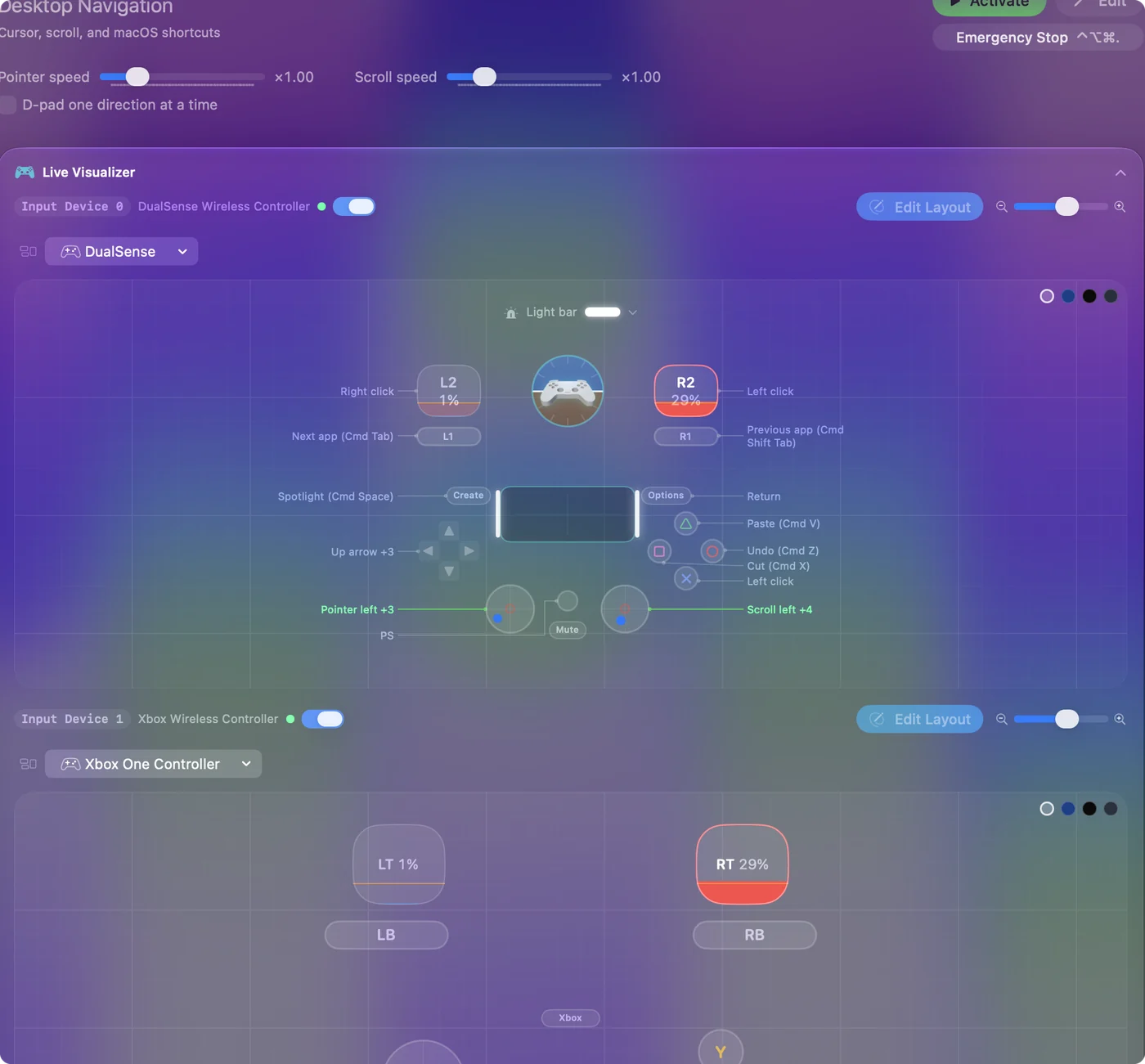
Před první objednávkou zkontrolujte každý pad v Live Visualizer, ať nikdo neobjeví mrtvý ovladač uprostřed levelu.
Stručně
- Spárujte. Spárujte jeden pad po druhém a ujistěte se, že žádný není pořád spárovaný s konzolí.
- Připojte. Připojte každý pad před spuštěním, pak stiskněte tlačítko na každém.
- Ten, který vybočuje. Namapujte ho na klávesy hráče na klávesnici pomocí InputConfig.
Až čtyři kuchaři na jednom Macu a pad, který nikdo jiný nemůže použít, pořád dostane místo.
Otázky
Kolik ovladačů můžu použít s Overcooked 2 na Macu?
Hra podporuje až čtyři místní hráče. Kolik ovladačů Bluetooth na Macu unese pohodlně, se liší. Při více než dvou nebo třech pomůže některé připojit kabelem.
Můžu hrát Overcooked 2 na Macu s klávesnicí a ovladačem zároveň?
Ano. Hra podporuje hráče na klávesnici a klávesnice se dá dokonce rozdělit mezi dva lidi. Připojte kuchaře na klávesnici a kuchaře s ovladači ze stejné obrazovky připojení.
Proč funguje jen jeden ze dvou stejných ovladačů?
Nejdřív zkontrolujte, že jsou oba vypsány v Herních ovladačích v Nastavení systému. Pokud ano, přepněte přepsání Steam Input pro hru a hru spusťte znovu. Pokud hra pořád bere oba jako jeden, namapujte druhý na klávesy hráče na klávesnici pomocí InputConfig, který čte dva stejné ovladače jako dva hráče.
Další v češtině
Podrobné návody, v angličtině
Kdo píše. Ryleigh Newman vyvíjí InputConfig a svůj Mac každý den ovládá ovladačem, protože ruce nefungují dobře. Tato stránka je přeložená z angličtiny. Rozhraní aplikace a zbytek webu jsou v angličtině.
Tato stránka v dalších jazycích: English, العربية, Dansk, Deutsch, Español, Suomi, Français, עברית, Magyar, Bahasa Indonesia, Italiano, 日本語, 한국어, Norsk, Nederlands, Polski, Português, Русский, Slovenčina, Svenska, ไทย, Türkçe, Українська, Tiếng Việt, 繁體中文, 简体中文
Zdarma. macOS 14 nebo novější. Bez účtu, nic neopouští váš Mac. Open source na GitHubu.