Español
Overcooked 2 en un Mac con mandos
 Esta app es totalmente gratis. No tienes que crear una cuenta. No hay suscripciones ni descargas complicadas, y no hay nada bloqueado. Optimizada para Apple Silicon.
Sí: Overcooked 2 tiene una versión para Mac en Steam, con soporte completo de mandos y cooperativo en pantalla compartida, así que una cocina de amigos en un solo Mac es exactamente para lo que se hizo. La mayor parte del trabajo está en el lado del Mac: lograr que cada mando esté emparejado y visto.
Aquí explico eso, qué hacer con el mando que no entra, y cómo sumar un cocinero extra desde el teclado con InputConfig, el asignador gratuito que hago.
La versión 1.7 de InputConfig, prevista para octubre de 2026, estará disponible por completo en español.
Pasos
- Empareja cada mando en Ajustes del Sistema, en Bluetooth, uno cada vez.
- Comprueba que cada mando se ilumina en Ajustes del Sistema, Mandos de videojuegos.
- Abre Overcooked 2 y pulsa un botón en cada mando en la pantalla de unirse.
- Para un mando que el juego ignora, asígnalo a las teclas del jugador de teclado con InputConfig.
Empareja cada mando con el Mac
- Tú: Empareja cada mando en Ajustes del Sistema, en Bluetooth, uno cada vez. Asegúrate de que ninguno siga emparejado con una consola, porque un mando que pertenece a una PlayStation o a una Switch sigue intentando volver a ella.
- macOS: Lista cada uno en Mandos de videojuegos.
- Comprobación: Abre Ajustes del Sistema, haz clic en Mandos de videojuegos en la barra lateral y pulsa un botón en cada uno. Todos deberían aparecer en la lista y encenderse.
Los pasos de emparejamiento de cada tipo: PS5, Xbox, Switch Pro, Joy-Con. El Bluetooth de un Mac maneja bien unos pocos mandos, y con más puede saturarse. Dos o más mandos en un Mac tiene más detalles. Si uno empieza a ir con retraso, conéctalo con un cable.
Si un mando no entra
Sube esta escalera, empezando por el paso más pequeño:
- Conecta antes de abrir el juego. Conecta cada mando antes de abrir el juego, y luego pulsa un botón en cada uno en la pantalla de unirse.
- Cambia la anulación. En Steam, cambia la anulación de Steam Input de Overcooked 2 en Propiedades, Controlador, y reinicia. Por qué importa eso.
- Usa un asignador. Dos mandos idénticos que actúan como uno, o un mando de terceros que el juego no lista, son el caso en que ayuda InputConfig. Le da a cada mando conectado su propia ranura, y en la 1.6 dos mandos idénticos pueden ir a dos jugadores.
Conecta cada mando antes de abrir el juego, porque es la solución más barata para probar.
Añade un cocinero extra con el teclado
El juego admite jugadores con teclado además de mandos, y el teclado incluso puede repartirse entre dos personas. Esa es la vía para un mando que el juego no ve: deja que InputConfig convierta ese mando en las teclas del jugador de teclado, así el juego ve un cocinero con teclado y la persona sostiene un mando.
- Tú: Revisa primero las teclas en la pantalla de controles del juego. Luego crea un preajuste nuevo en InputConfig, elige Automatically insert available inputs solo para el grupo de ese mando, y asigna a su stick izquierdo las teclas de movimiento y a sus botones el resto.
- InputConfig: Envía las pulsaciones de ese mando como las teclas del jugador de teclado. Los demás mandos siguen con el soporte propio del juego, sin tocar.
- Comprobación: Une al cocinero con teclado desde la misma pantalla de unirse que los cocineros con mando.
Las teclas predeterminadas del juego para un jugador suelen ser W, A, S y D para moverse, Espacio para coger y soltar, Control para cortar y lanzar, Option (Alt) para correr y E para los gestos. Asigna solo el mando que el juego ignora, y deja los demás al juego.
Mantén tranquila la cocina
- Un color para el cocinero con teclado. Dale al mando del cocinero extra un color propio de su barra de luz si es un mando de PlayStation, para que todos sepan quién es el jugador de teclado.
- Un panel por mando. El Live Visualizer muestra un panel por mando, dibujado como el modelo real, así puedes ver las pulsaciones de cada mando antes de que llegue el primer pedido.
- Solo en el juego. Activa el preajuste solo mientras el juego está al frente: añade Overcooked 2 en Activate cuando estas apps estén al frente, y activa Switch presets cuando cambie la app del frente, en Ajustes, Avanzado.
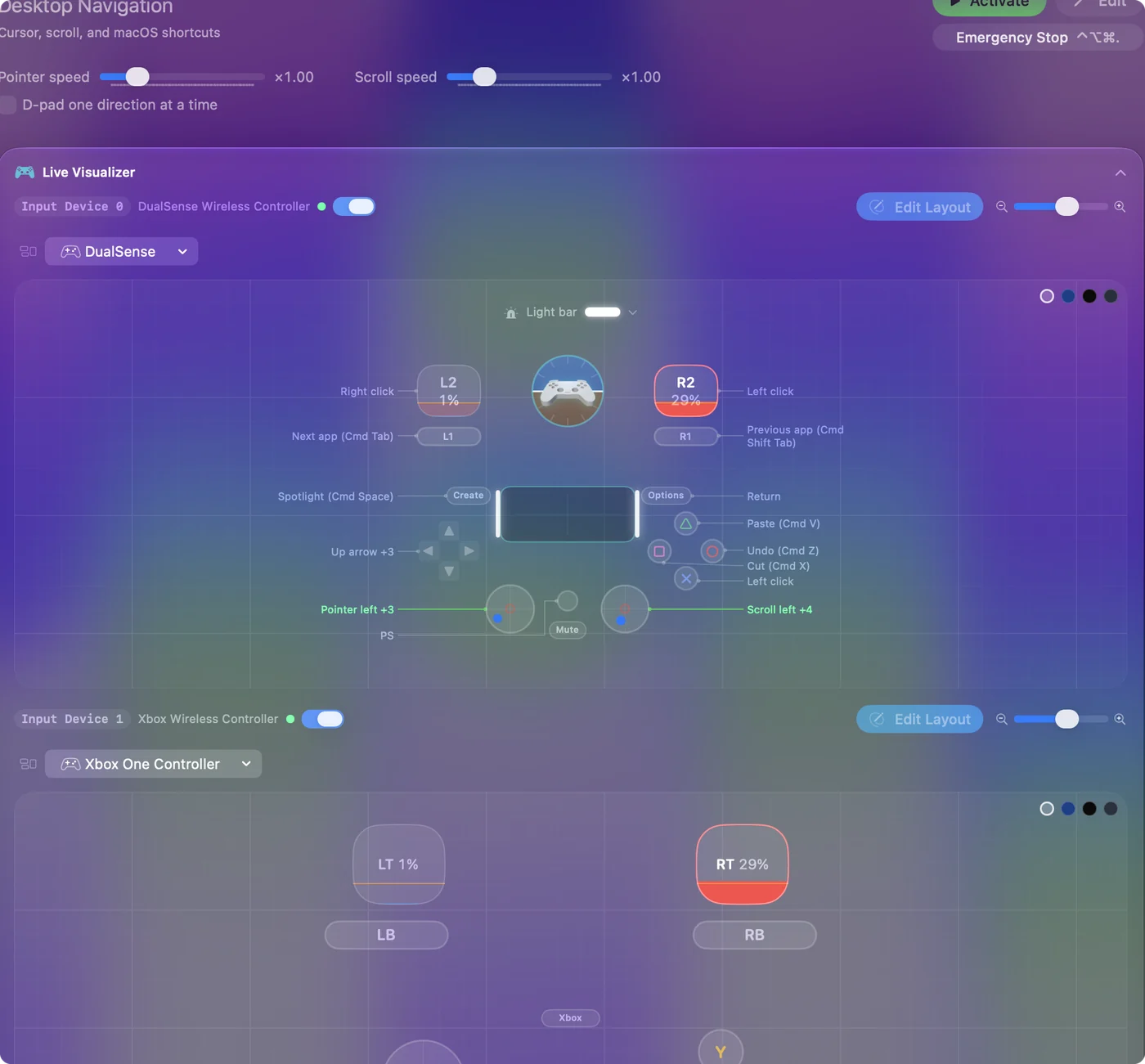
Revisa cada mando en el Live Visualizer antes del primer pedido, y nadie descubre un mando muerto a mitad de nivel.
La versión corta
- Empareja. Empareja un mando cada vez, y asegúrate de que ninguno siga atado a una consola.
- Únete. Conecta cada mando antes de abrir el juego y luego pulsa un botón en cada uno.
- El que sobra. Asígnalo a las teclas del jugador de teclado con InputConfig.
Hasta cuatro cocineros en un Mac, y el mando que nadie más puede usar sigue teniendo sitio.
Preguntas
¿Cuántos mandos puedo usar con Overcooked 2 en un Mac?
El juego admite hasta cuatro jugadores locales. Cuántos mandos aguanta cómodamente el Bluetooth de un Mac varía. Con más de dos o tres, ayuda pasar algunos por cable.
¿Puedo jugar a Overcooked 2 en un Mac con teclado y mando a la vez?
Sí. El juego admite jugadores con teclado, y el teclado incluso puede repartirse entre dos personas. Une al cocinero con teclado y a los cocineros con mando desde la misma pantalla de unirse.
¿Por qué solo funciona uno de mis dos mandos idénticos?
Primero comprueba que ambos aparecen en Mandos de videojuegos en Ajustes del Sistema. Si es así, cambia la anulación de Steam Input del juego y reinicia. Si el juego sigue tratándolos como uno, asigna el segundo a las teclas del jugador de teclado con InputConfig, que lee dos mandos idénticos como dos jugadores.
Más en español
Guías completas, en inglés
Quién escribe. Ryleigh Newman desarrolla InputConfig y maneja su propio Mac cada día con un mando, porque sus manos no funcionan bien. Esta página está traducida del inglés. Los botones y menús principales de la app aparecen en español cuando el Mac está en español; esta página los nombra así, con el nombre en inglés entre paréntesis. El resto de la app y del sitio está en inglés.
Esta página en otros idiomas: English, العربية, Čeština, Dansk, Deutsch, Suomi, Français, עברית, Magyar, Bahasa Indonesia, Italiano, 日本語, 한국어, Norsk, Nederlands, Polski, Português, Русский, Slovenčina, Svenska, ไทย, Türkçe, Українська, Tiếng Việt, 繁體中文, 简体中文
Gratis. macOS 14 o posterior. Sin cuenta, nada sale de tu Mac. Código abierto en GitHub.