Español
Un mando para DOSBox, ScummVM y juegos retro en un Mac
 Esta app es totalmente gratis. No tienes que crear una cuenta. No hay suscripciones ni descargas complicadas, y no hay nada bloqueado. Optimizada para Apple Silicon.
Puedes jugar a DOSBox, ScummVM y otros juegos retro que solo aceptan teclado en un Mac con un mando, con un preajuste de unas pocas filas en InputConfig. Los emuladores de consola son distintos: OpenEmu, RetroArch, Dolphin, PCSX2 y PPSSPP leen los gamepads por sí mismos, así que configura el pad en su propia pantalla de mandos y usa InputConfig solo en los extremos.
Esta guía es sobre todo para el otro tipo de juego retro: juegos de DOS en DOSBox, aventuras en ScummVM, versiones para navegador de juegos viejos de arcade y de Flash, y juegos viejos de Mac que solo conocieron el teclado y el ratón. Tres o cuatro distribuciones cubren casi todo. Si un emulador de consola ignora tu pad, OpenEmu no funciona con el mando y el mando no funciona en el emulador recorren las soluciones.
La versión 1.7 de InputConfig, prevista para octubre de 2026, estará disponible por completo en español.
Pasos
- Para un emulador de consola, configura el pad en los ajustes de mandos del propio emulador y quédate ahí.
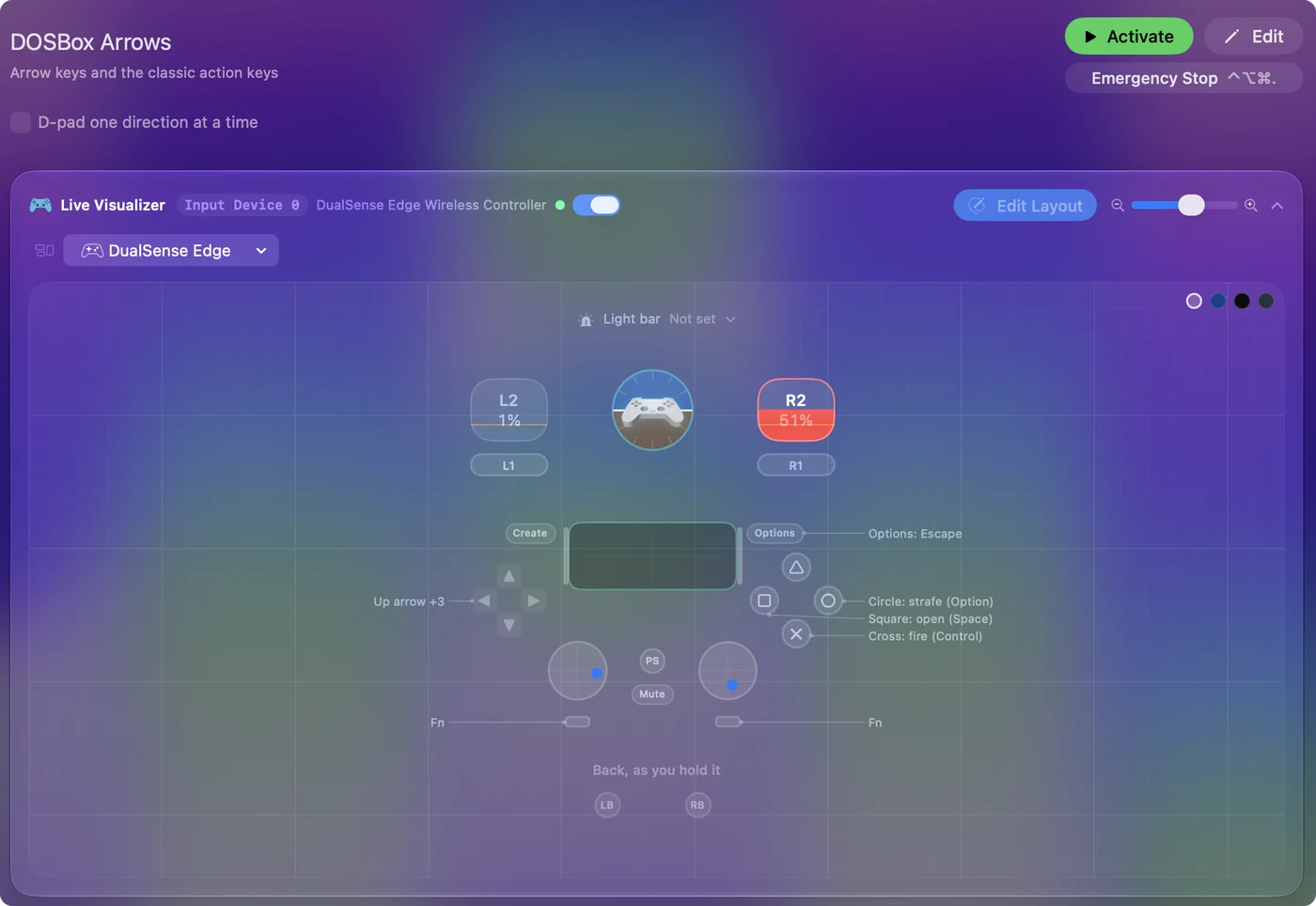
- Para DOSBox, asigna la cruceta y el stick izquierdo a las flechas, A a Control, B a Alt, X a Space y Start a Escape.
- Para ScummVM, pon el puntero en el stick izquierdo, clic izquierdo y derecho en A y B, y Control F5 en Start.
- Para los juegos de arcade en navegador, crea un preajuste con las flechas, Z, X, C y Space, y confina y oculta el puntero.
- Añade cada emulador o juego a la lista de cambio automático de su preajuste.
- Si cada botón dispara dos veces, hay dos cosas leyendo el pad: apaga una.
Decide quién lee el mando
Una sola regla resuelve la mayoría de los problemas retro. Sube esta escalera, y para en el primer peldaño que encaje:
- El emulador lee el pad. OpenEmu, RetroArch, Dolphin, PCSX2, PPSSPP y MAME leen los mandos directamente. Configura el pad en el emulador.
- El emulador lee el pad, pero algunas teclas son solo de teclado. Guardar estado, avance rápido, los menús de MAME. Un preajuste pequeño que solo asigna los botones que el emulador deja libres pone esas teclas en el pad.
- El juego solo conoce el teclado y el ratón. DOSBox, ScummVM, versiones para navegador, juegos viejos de Mac. Un preajuste completo de InputConfig es el mando.
Un solo lector por botón: si el emulador y un preajuste responden a la misma pulsación, esta se dispara dos veces.

Asigna DOSBox y los juegos de DOS
La mayoría de los juegos de acción de DOS usan las flechas más Control, Alt y Space:
- Mover. La cruceta y el stick izquierdo en las flechas.
- Disparar. A en Control, que es el disparo en casi todo.
- Saltar o secundaria. B en Alt.
- El resto. X en Space, Y en Return, Start en Escape, y los gatillos superiores en las teclas numéricas 1 y 2 para elegir arma.
El asignador de teclas de DOSBox también puede ver un mando, pero un preajuste es más fácil de mantener por juego y cambia solo cuando DOSBox pasa al frente. Guarda una fila de Type Text para el comando de lanzamiento del juego si arrancas los juegos desde el prompt de DOS.

Asigna ScummVM y los juegos de apuntar y hacer clic
Los juegos de apuntar y hacer clic necesitan un puntero y dos botones:
- Puntero. El stick izquierdo, con la curva Smooth.
- Clics. A para clic izquierdo, B para clic derecho.
- Inventario. El stick derecho desplaza, para juegos con inventarios que se desplazan.
- Menús. Control F5 en Start, que es el atajo de ScummVM para su menú principal global, y Escape en Back para saltar escenas.
ScummVM 2.2 y posteriores también pueden asignar botones del mando por sí mismo, en Global Options, Keymaps, incluido un ratón virtual en el stick. Si te parece bien, úsalo y omite la distribución. No configures los dos, o cada pulsación llegará dos veces. El flujo Emulador / Arcade del Smart Preset Maker y el preajuste integrado Mouse + Scroll son buenos puntos de partida.
Crea un preajuste para los juegos de arcade en navegador
Las colecciones de arcade y de consolas del Internet Archive, los archivos de Flash y miles de juegos .io se ejecutan en el navegador y leen el teclado. Las flechas y Z, X, C, o las flechas, Space y Shift, cubren la mayoría.
- Tú: Crea un preajuste de Browser Arcade con la cruceta y el stick en las flechas, los botones de cara en Z, X, C y Space, y los gatillos superiores en Shift y Control. Confina y oculta el puntero.
- InputConfig: Envía esas teclas a cualquier juego que esté en el navegador, con el puntero apartado.
- Comprobación: Carga un juego y juega un nivel. Cambia una fila si un título usa algo raro.
La distribución Emulador / Arcade es el inicio más rápido, y juegos de navegador con mando cubre los juegos web que leen el pad por sí mismos. Un preajuste de arcade cubre la mayoría de los juegos de navegador, así que cambia una fila solo cuando un juego sea raro.
Maneja juegos viejos de Mac, roguelikes y el disparo automático
- Juegos viejos de Mac. Las versiones clásicas de Mac y el shareware de la época en que solo había teclado funcionan igual. Unos pocos usan la tecla Command como modificador para acciones dentro del juego. Una capa de combinaciones en un gatillo superior resuelve eso sin teclado.
- Juegos de texto y roguelikes. NetHack, DCSS y similares necesitan muchas letras. El stick de ocho direcciones con regiones de stick para las diagonales da el movimiento, los botones de cara y las combinaciones dan los veinte comandos más usados, y el dictado es una forma sorprendentemente buena de escribir el resto.
- Disparo automático. Los shooters de esa época esperaban que se machacara una tecla de disparo. Pon el turbo en la fila de disparo a 15 pulsaciones por segundo y el gatillo superior se convierte en disparo automático, lo que además es más amable con una mano que no puede machacar.
Configura el pad en cada emulador de consola
En los emuladores de consola, el mando pertenece a los ajustes del propio emulador. Dónde lo guarda cada uno en un Mac:
- OpenEmu. Settings, Controls, elige la consola y tu mando, haz clic en un botón y púlsalo. Si no responde nada, normalmente es el permiso de Input Monitoring o de Bluetooth. OpenEmu no funciona con el mando.
- RetroArch. Settings, Input, RetroPad Binds, Port 1 Controls, Set All Controls. En un Mac ofrece tres controladores de mando, hid, mfi y sdl2, y cambiar de controlador soluciona muchos pads que no responden.
- Dolphin. Controllers, Standard Controller en el puerto 1, Configure, y luego elige tu pad en el menú Device.
- PCSX2. Settings, Controllers, deja activada la fuente SDL, y luego Automatic Mapping.
- PPSSPP. Settings, Controls, Control mapping.
- MAME. Lee los mandos, pero sus menús y algunas teclas propias de cada máquina son solo de teclado, así que un preajuste pequeño para las teclas de menú queda bien junto a él.
Un stick de arcade suele funcionar en OpenEmu o RetroArch cuando está en un modo que el Mac puede leer: PC o DirectInput en la mayoría de los sticks, no Xbox. Cada emulador está cubierto con su fallo habitual en el mando no funciona en un emulador de Mac.
Donde InputConfig ayuda junto a ellos: poner los atajos de teclado del emulador (guardar estado, avance rápido, el menú) en botones que el emulador deja sin usar, mover el puntero del Mac en la biblioteca de juegos con el mismo pad, y la distribución Emulador / Arcade para los pocos que solo aceptan teclado.
Si cada botón dispara dos veces
Dos cosas leen el mismo pad: el propio emulador, y un mapeador o Steam Input que convierte el pad en teclas. La documentación de PCSX2 describe esto con Steam, donde Circle acaba pausando el juego. Sube esta escalera:
- Desactiva Steam Input para el emulador. Si Steam lo lanzó.
- Dale al emulador un preajuste propio. El cambio automático lo activa cuando el emulador pasa al frente. Asigna solo los botones que el emulador deja libres.
- No asignes ningún botón. Un preajuste vacío para el emulador le permite leer el pad por sí solo.
En resumen
- Emuladores de consola. Configura el pad en el emulador. InputConfig solo para las teclas sobrantes.
- DOSBox. Usa las flechas, Control, Alt y Space.
- ScummVM. Puntero, dos clics, Control F5 para el menú.
- Arcade en navegador. Un preajuste con las flechas, Z, X, C y Space lo cubre.
Si el juego solo ha conocido un teclado, unas pocas filas lo convierten en un juego de mando.
Preguntas
¿OpenEmu y RetroArch necesitan esto?
No, leen los mandos directamente. Usa InputConfig solo para los juegos y emuladores que no lo hacen.
¿Qué pasa con el modo de teclado de MAME?
MAME lee los mandos, pero sus menús y algunas teclas propias de cada máquina son solo de teclado. Un preajuste pequeño para las teclas de menú junto a la entrada de mando propia de MAME funciona bien.
¿Funcionará mi stick de arcade en OpenEmu o RetroArch en un Mac?
Normalmente, cuando el stick está en un modo que el Mac puede leer: PC o DirectInput en la mayoría de los sticks, no Xbox. Asigna los botones en la pantalla de controles propia del emulador. InputConfig solo hace falta para los emuladores y juegos de navegador que leen solo el teclado.
¿Por qué cada botón se dispara dos veces en mi emulador?
Dos cosas leen el mismo pad: el propio emulador, y un mapeador o Steam Input que convierte el pad en teclas. La documentación de PCSX2 describe esto con Steam, donde Circle acaba pausando el juego. Elige una por emulador. Con InputConfig, dale al emulador un preajuste propio (el cambio automático lo activa cuando el emulador pasa al frente) que solo asigne los botones que el emulador deja libres, o ningún botón.
Más en español
Guías completas, en inglés
Quién escribe. Ryleigh Newman desarrolla InputConfig y maneja su propio Mac cada día con un mando, porque sus manos no funcionan bien. Esta página está traducida del inglés. Los botones y menús principales de la app aparecen en español cuando el Mac está en español; esta página los nombra así, con el nombre en inglés entre paréntesis. El resto de la app y del sitio está en inglés.
Esta página en otros idiomas: English, Dansk, Deutsch, Français, 日本語, Norsk, Polski, Português, Русский, Українська, Tiếng Việt
Gratis. macOS 14 o posterior. Sin cuenta, nada sale de tu Mac. Código abierto en GitHub.