Español
Conducción con un solo stick, bien configurada
 Esta app es totalmente gratis. No tienes que crear una cuenta. No hay suscripciones ni descargas complicadas, y no hay nada bloqueado. Optimizada para Apple Silicon.
Puedes conducir en casi cualquier juego de carreras de Mac con un solo joystick: empujas hacia delante para avanzar, tiras hacia atrás para frenar, izquierda y derecha para girar, y una sacudida rápida hacia atrás dos veces para pasar a marcha atrás, igual que funciona el joystick de una silla de ruedas eléctrica. La conducción con un solo stick de InputConfig envía teclado y ratón, así que funciona en cualquier juego de conducción con controles de teclado, que son casi todos, incluidos los que nunca imaginaron una configuración adaptada.
Esta guía es la configuración completa, desde el stick hasta los ajustes del propio juego. Cuenta con veinte minutos, la mayoría en la prueba de conducción.
La versión 1.7 de InputConfig, prevista para octubre de 2026, estará disponible por completo en español.
Pasos
- Activa el preajuste integrado One-Stick Driving, o añade el preajuste One-Stick Racing de esta página.
- Abre el panel One-Stick Driving y elige qué stick conduce, o fija los ejes con los botones de eje más movido.
- Ajusta las teclas de acelerar y frenar para que coincidan con el juego. W y S son los predeterminados.
- Elige la dirección con el ratón o con Keys (A / D), y sube la curva de dirección para un centro más suave.
- Ajusta las sacudidas de marcha atrás y su ventana en la prueba de conducción hasta que se adapten a la mano.
- Asigna el freno de mano, la bocina y los demás extras a los botones que puedas alcanzar, y pon el juego en cambio automático.
Elige el stick que conduce
Cualquier stick analógico sirve:
- Un stick de mando. El stick izquierdo o derecho de cualquier gamepad.
- Un stick adaptado. El stick del PlayStation Access Controller, un joystick USB en el Xbox Adaptive Controller, o un joystick estilo silla de ruedas que se presenta como mando de videojuegos.
- Un volante de carreras. El pedal del acelerador pasa a ser el acelerador. Volantes de carreras en un Mac explica esa configuración.
- Tú: En el panel One-Stick Driving, elige qué stick conduce. Para un joystick que informa en números de eje poco habituales, mantenlo en una dirección y pulsa Set steering to most-moved axis o Set throttle to most-moved axis.
- InputConfig: Muestra una barra para cada eje mientras mueves el stick.
- Comprobación: Izquierda y derecha mueven la barra de dirección, y adelante y atrás mueven la barra del acelerador.
InputConfig 1.6 lee los volantes Logitech completos, con los pedales en el rango de 0 a 1, y Throttle axis is a trigger (rests at one end) ahora usa todo el recorrido de un pedal de acelerador que va de -1 a 1, como hacen la mayoría de los otros volantes y juegos de pedales. Si llega al Mac como un stick, puede conducir.
Ajusta las teclas del acelerador
Una tecla del teclado está pulsada o suelta, así que InputConfig la pulsa en ciclos: cuanto más adelante esté el stick, mayor parte de cada ciclo se mantiene pulsada la tecla de acelerar. La mayoría de los juegos interpretan esto como un acelerador proporcional.
- Tú: Ajusta las teclas de acelerar y frenar para que coincidan con el juego. W y S son los predeterminados y los más habituales. Activa Brake when centered (active slow-down) si quieres que el coche frene al soltar el stick.
- InputConfig: Pulsa la tecla de acelerar en proporción al empuje, y con Brake when centered activado, frena el coche cuando el stick vuelve al centro, igual que una silla eléctrica se detiene al soltar el stick.
- Comprobación: Un empuje suave avanza despacio y un empuje completo acelera a toda velocidad. Si el juego tiene una opción de acelerador analógico para teclado, desactívala. Los pulsos funcionan mejor cuando el juego trata la tecla como encendido y apagado simple.
Antes de la 1.6, tirar del stick hacia atrás podía acelerar, y activar Invert throttle era la solución. Eso está corregido, y la 1.6 desactiva Invert throttle por ti.
Elige la dirección con ratón o con teclas
Hay dos formas de girar:
- Dirección con ratón. Una configuración nueva gira con el ratón: la izquierda y la derecha del stick se convierten en un movimiento suave del ratón. Los juegos que admiten dirección con ratón, muchas carreras arcade y la mayoría de los simuladores con opción de ratón, se sienten cerca de un volante.
- Teclas (A / D). Si el juego solo gira con teclas, elige esta opción y InputConfig también las pulsa en ciclos. El preajuste integrado One-Stick Driving empieza con teclas, porque casi todos los juegos de carreras que se pueden conducir con teclado usan A y D.
Sube la curva de dirección para un centro más suave, lo que más importa a velocidad.
Ajusta la marcha atrás en la prueba de conducción
Lleva el stick a fondo hacia atrás hasta la pared dos veces, rápido, y el esquema cambia a marcha atrás: adelante en el stick ahora conduce hacia atrás. Empuja a fondo hacia delante para volver a conducir.
- Tú: Fija cuántas sacudidas hacen falta, con qué rapidez deben seguirse y qué distancia atrás cuenta como pared. Luego mueve tu stick, o arrastra el virtual, en la prueba de conducción.
- InputConfig: Conduce un vehículo de demostración, muestra la marcha actual en vivo y aplica todos los cambios a la vez.
- Comprobación: La marcha atrás se activa cuando se quiere y nunca por accidente. Para una mano que se mueve despacio, funciona una sacudida con una ventana larga. Para una mano que se pasa, exige tres.
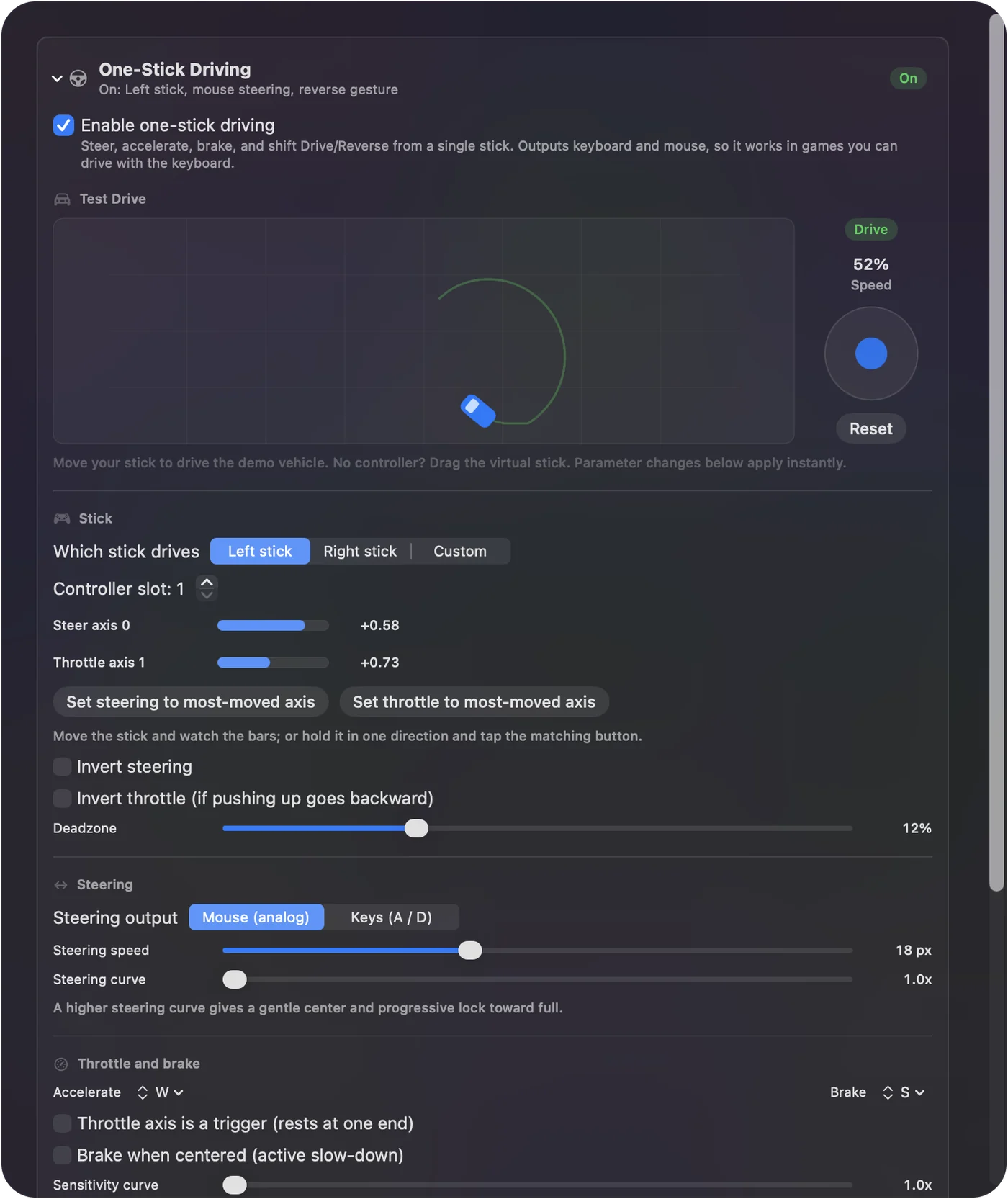
El gesto de marcha atrás no está disponible mientras el acelerador sea un gatillo, que no tiene recorrido hacia atrás. Prueba un ajuste en la prueba de conducción antes de llevarlo a una carrera.
Pon todo lo demás en los botones
Freno de mano, bocina, mirar atrás, cámara, pausa, reiniciar el coche: asígnalos a los botones o interruptores disponibles, con pulsaciones mantenidas y dobles toques si hay pocos. Los preajustes integrados One-Stick Driving y Racing Game tienen un conjunto razonable. En un PlayStation Access Controller con el perfil base de Sony, solo envían el botón central, el conector 5 y el conector 7, así que pon ahí las funciones más usadas.
Cambia estos ajustes en el juego
Algunos ajustes en ambos lados hacen que se sienta bien:
- Ayudas de dirección. Desactiva cualquier ayuda que choque con la entrada directa, y activa las que suavizan la dirección con teclado si usas A y D.
- Cambio automático, siempre. El stick se encarga de avanzar y marcha atrás. El juego se encarga de las marchas.
- Confina y oculta el puntero. En el panel Automation & Gaming Utilities del preajuste, confina el puntero y ocúltalo en Cursor while active, para que la dirección con ratón nunca llegue al borde de la pantalla. Se pausan mientras InputConfig o el Finder están al frente, y si el preajuste enumera apps, solo funcionan en esas apps.
- Sensibilidad del ratón. Baja la sensibilidad del ratón del juego, y no la de InputConfig, si la dirección es demasiado nerviosa. Las dos se multiplican.
Si el coche hace algo raro
Sube esta escalera, empezando por el paso más pequeño:
- Velocidad máxima en cuanto empieza la conducción. El eje del acelerador es un gatillo o pedal analógico que descansa en un extremo. Activa Throttle axis is a trigger (rests at one end) en el panel, o elige otro eje.
- Acelerador a tirones o ignorado. Desactiva la opción de acelerador analógico del juego para teclado.
- Dirección demasiado nerviosa. Baja la sensibilidad del ratón del juego, y luego sube la curva de dirección.
- Marcha atrás por accidente. Exige más sacudidas, o una ventana más corta.
Qué juegos funcionan y cuáles no
Funciona cualquier juego con conducción por teclado: juegos de karts, juegos de mundo abierto con vehículos, simuladores de rally y de circuito con opción de ratón o teclado, y todos los juegos de carreras de navegador. El índice de preajustes enumera los títulos de conducción que conoce el Smart Preset Maker.
- Juegos solo de mando. InputConfig no emula un mando, así que juega a esos con el pad real.
- Juegos de vuelo. La dirección y el acelerador se asignan igual, así que los sencillos funcionan. El cabeceo en el mismo stick no está disponible, porque adelante y atrás son el acelerador.
- El joystick propio de una silla de ruedas eléctrica. Solo si llega al Mac como joystick. Una silla en modo de ratón Bluetooth envía movimiento de puntero, no ejes de stick, así que la conducción con un solo stick no puede leerla.
En resumen
- Elige el stick. Usa los botones de eje más movido para un joystick poco habitual.
- Iguala las teclas. Usa W y S para el acelerador, y el ratón o A y D para la dirección.
- Ajusta la marcha atrás en la prueba de conducción. Sacudidas y ventana adaptadas a la mano.
- Pon el juego en automático. Baja también su sensibilidad del ratón si la dirección se mueve de forma nerviosa.
Si un juego se conduce con el teclado, un solo stick puede conducirlo.
Preguntas
El coche va a toda velocidad en cuanto activo la conducción.
El eje del acelerador es un gatillo o pedal analógico que descansa en un extremo. Activa Throttle axis is a trigger (rests at one end) en el panel, o elige otro eje.
¿Puedo usar el otro stick para la cámara?
Asígnalo al movimiento del ratón o a las teclas de cámara como filas normales. La conducción con un solo stick solo toma los ejes que le das.
¿Funciona en juegos de vuelo?
La dirección y el acelerador se asignan igual, así que los juegos de vuelo sencillos funcionan. El cabeceo en el mismo stick no está disponible, porque adelante y atrás son el acelerador.
¿Puede el joystick propio de mi silla de ruedas eléctrica conducir en juegos?
Solo si llega al Mac como joystick. Una silla en modo de ratón Bluetooth envía movimiento de puntero, no ejes de stick, así que la conducción con un solo stick no puede leerla. Un joystick aparte, o el stick del PlayStation Access Controller montado donde descansa tu mano, sí funciona.
Más en español
Guías completas, en inglés
Quién escribe. Ryleigh Newman desarrolla InputConfig y maneja su propio Mac cada día con un mando, porque sus manos no funcionan bien. Esta página está traducida del inglés. Los botones y menús principales de la app aparecen en español cuando el Mac está en español; esta página los nombra así, con el nombre en inglés entre paréntesis. El resto de la app y del sitio está en inglés.
Esta página en otros idiomas: English, Dansk, Deutsch, Français, 日本語, Norsk, Polski, Português, Русский, Українська, Tiếng Việt
Gratis. macOS 14 o posterior. Sin cuenta, nada sale de tu Mac. Código abierto en GitHub.